
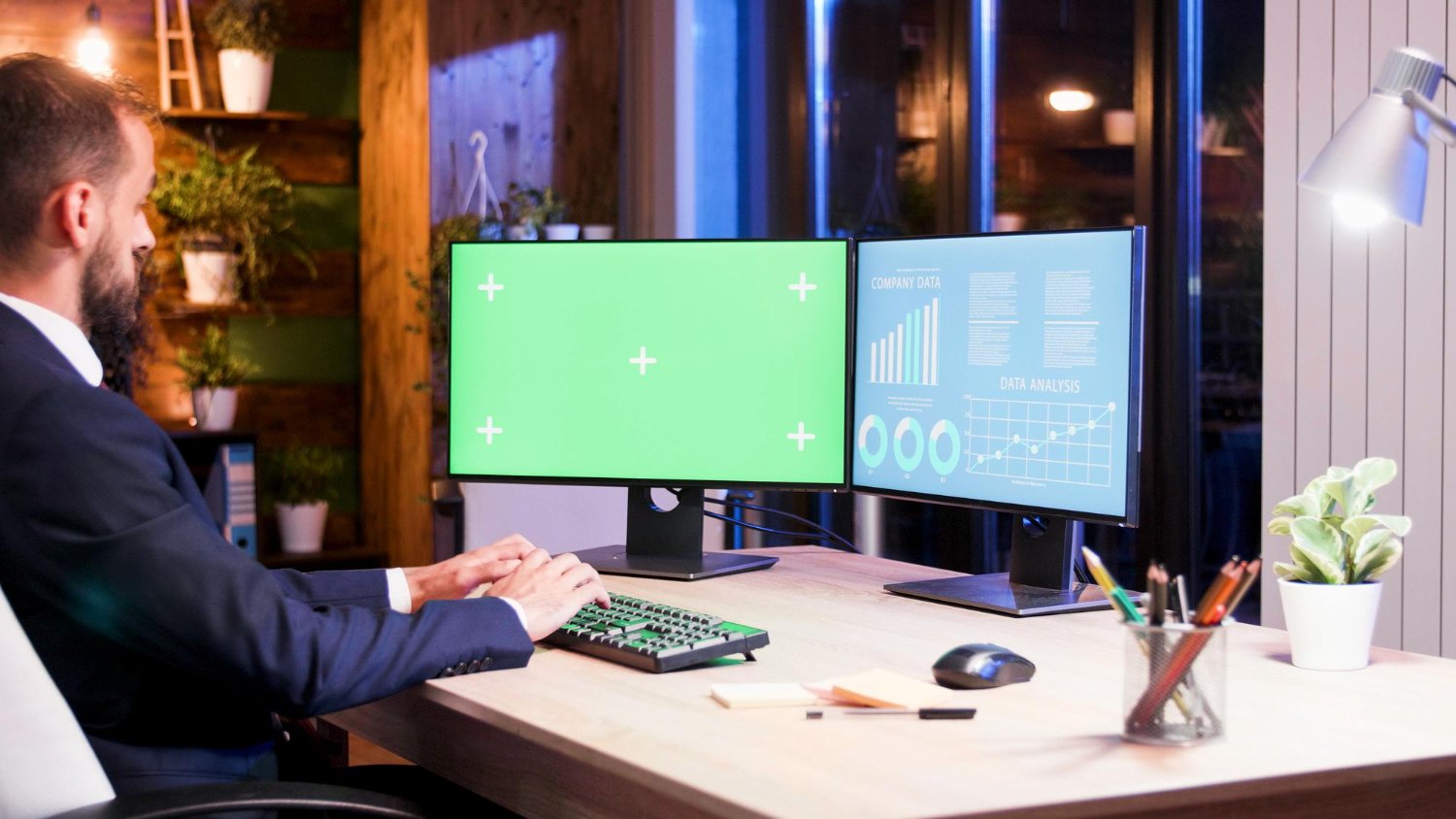
Neden Çoklu Monitör Kullanmalısınız?
Yapılan araştırmalar, çift monitör kullanımının iş verimliliğini %20 ila %50 arasında artırdığını gösteriyor. Bir ekranda Excel tablolarınız açıkken diğerinde e-postalarınızı kontrol edebilir veya yazılım geliştirirken kod ekranı ile önizleme ekranını ayırabilirsiniz. Sarıyıldız Bilgisayar teknik ekibi olarak biz, özellikle multitasking (çoklu görev) gerektiren işlerde bu kurulumu şiddetle öneriyoruz.
Adım Adım Çoklu Monitör Kurulum Rehberi
1. Donanım ve Giriş Kontrolü
Kuruluma başlamadan önce bilgisayarınızın (kasa veya laptop) arkasındaki video çıkışlarını kontrol edin. Güncel ekran kartlarında genellikle şu girişler bulunur:
-
HDMI: En yaygın standarttır, ses ve görüntüyü aynı anda taşır.
-
DisplayPort (DP): Yüksek yenileme hızları (Hz) ve çözünürlük için en idealidir.
-
USB-C / Thunderbolt: Özellikle yeni nesil laptoplarda tek kablo ile görüntü aktarımı sağlar.
Önemli Not: Eğer ekran kartınızda tek HDMI çıkışı varsa ve ikinci monitörünüz de HDMI ise, Sarıyıldız Bilgisayar’dan temin edebileceğiniz DisplayPort-to-HDMI dönüştürücüler ile bu sorunu kolayca çözebilirsiniz.
2. Fiziksel Bağlantı ve Yerleşim
Monitörlerinizi masanıza yerleştirirken ergonomiye dikkat edin. Ana monitörünüz tam karşınızda, ikincil monitörünüz ise boyun ağrısı yapmayacak bir açıda (yaklaşık 30 derece eğimli) durmalıdır. Kabloları taktıktan sonra bilgisayarınızı açın.
3. Windows Üzerinden Yazılımsal Ayarlar
Görüntü geldikten sonra sistemin bu ekranları nasıl kullanacağını belirlemeniz gerekir:
-
Masaüstünde boş bir yere sağ tıklayın ve Görüntü Ayarları seçeneğine girin.
-
Burada 1 ve 2 numaralı kutucukları göreceksiniz. Algıla butonuna basarak hangi ekranın hangisi olduğunu teyit edin.
-
Çoklu Ekranlar sekmesinden “Bu ekranları genişlet” seçeneğini işaretleyin. (Eğer “Bu ekranları yinele” derseniz her iki ekranda da aynı görüntü olur, bu genellikle sunumlar içindir).
-
Ekranların yerleşimini sürükleyerek farenizin bir ekrandan diğerine hangi yönden geçeceğini ayarlayın.
Kusursuz Bir Deneyim İçin Altın İpuçları
-
Çözünürlük ve Hz Uyumu: Ekranlarınızın farklı boyutlarda olması sorun teşkil etmez ancak mümkünse yenileme hızlarını (Hz) eşitlemek, göz yorgunluğunu azaltır.
-
Duvar Kağıdı Estetiği: İki ekranı kapsayan geniş (panoramik) duvar kağıtları kullanarak masanızda şık bir görüntü oluşturabilirsiniz.
-
Monitör Kolları: Masanızda yer açmak için VESA uyumlu monitör standları veya kolları kullanmanızı öneririz.
Sarıyıldız Bilgisayar Farkıyla Kurulum Desteği
Kendi başınıza kurulum yaparken “Sinyal yok”, “Ekran titremesi” veya “Renk uyuşmazlığı” gibi sorunlarla karşılaşabilirsiniz. Özellikle yüksek performanslı oyuncu sistemlerinde veya mimari çizim istasyonlarında doğru kablo seçimi hayati önem taşır.
Sarıyıldız Bilgisayar olarak biz;
-
İhtiyacınıza uygun ek monitör tedariki,
-
Profesyonel kablolama ve dönüştürücü çözümleri,
-
Adana içi yerinde kurulum ve teknik destek hizmetleri sunuyoruz.

Bir Yorum Yazın