
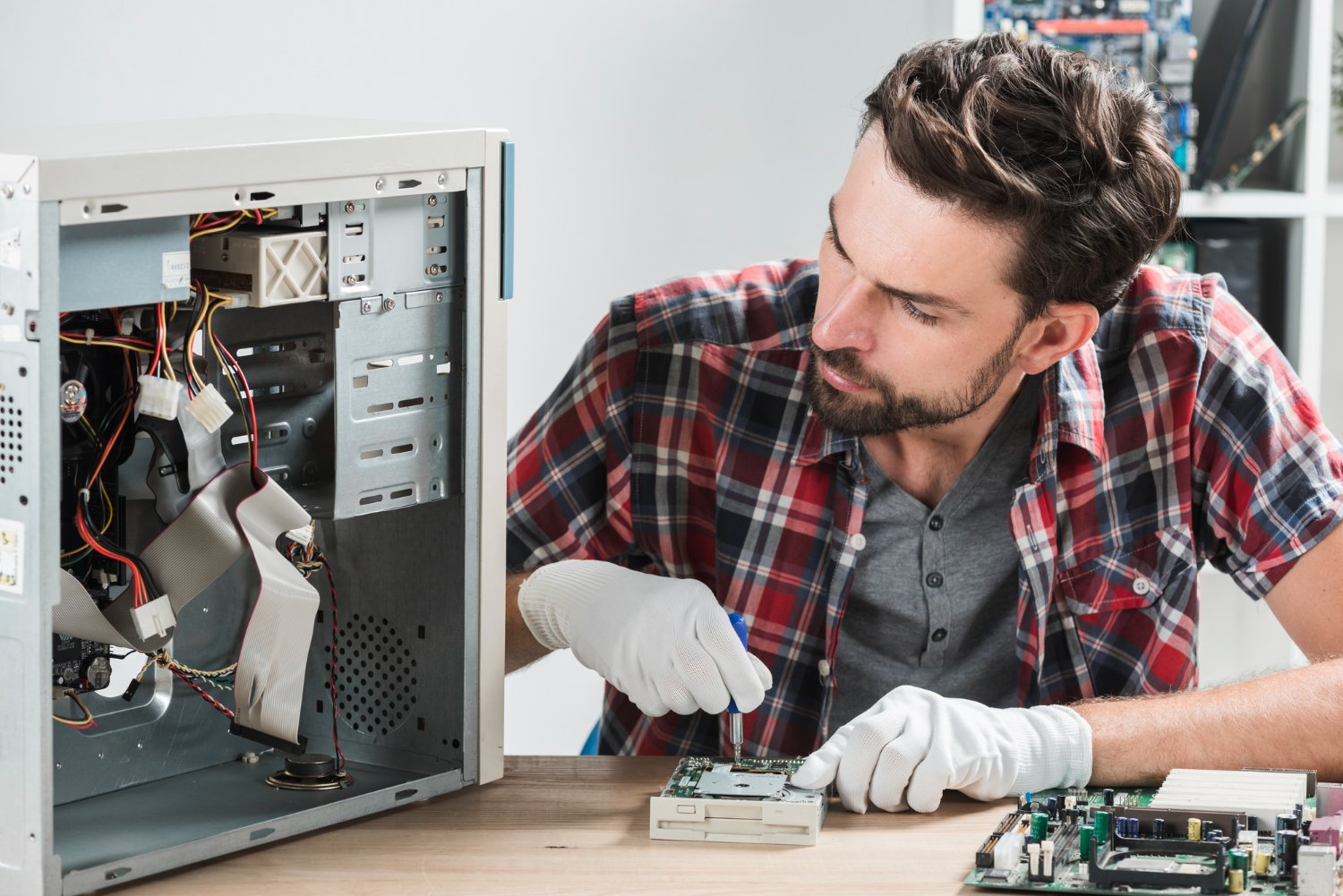
Şarj Olmayan Laptoplar İçin Kapsamlı Sorun Giderme Rehberi: Sarıyıldız Bilgisayar’a Özel Detaylı Bir Makale
Günümüzün dijital dünyasında, dizüstü bilgisayarlar (laptoplar) profesyonel işlerimizden kişisel eğlencemize kadar hayatımızın tam merkezinde yer alıyor. Ancak, bir laptop kullanıcısının karşılaşabileceği en sinir bozucu durumlardan biri, cihazın şarj olmamaya başlamasıdır. Bu durum, aniden ortaya çıkabileceği gibi, zamanla kötüleşen bir sorunun da işareti olabilir.
Bu detaylı rehberde, laptopunuzun neden şarj olmadığını anlamak için atabileceğiniz temel sorun giderme adımlarını, sorunun kaynağını nasıl tespit edeceğinizi ve en nihayetinde ne zaman uzman bir teknik servis olan Sarıyıldız Bilgisayar‘dan destek almanız gerektiğini adım adım inceleyeceğiz.
I. Sorunun Temelini Anlama: Neden Şarj Olmuyor?
Laptopunuzun şarj olmamasının ardında yatan nedenler genellikle iki ana kategoriye ayrılır: Donanımsal (Fiziksel) sorunlar ve Yazılımsal (Sistem ve Sürücü) sorunlar. Doğru bir teşhis koymak, zaman ve paradan tasarruf etmenizi sağlar.
A. Donanımsal Sorunlar (En Olası Nedenler)
-
Güç Kaynağı ve Adaptör Sorunları: Adaptörün kendisi, kablosu veya adaptör ile priz arasındaki bağlantı sorunlu olabilir.
-
Pil Sağlığı ve Ömrü: Laptop bataryalarının belirli bir ömrü vardır. Batarya, zamanla kimyasal olarak bozulabilir ve şarj tutma kapasitesini tamamen kaybedebilir.
-
DC Jakı (Şarj Girişi) Hasarı: Laptop üzerindeki şarj girişinin (DC Jakı) eğilmesi, kırılması veya iç bağlantılarının gevşemesi en yaygın donanımsal arızalardandır.
-
Anakart Güç Devresi Arızası: En ciddi ve profesyonel müdahale gerektiren sorun, anakart üzerindeki şarj kontrol çipinin (charging IC) veya ilgili güç yollarının yanması/bozulmasıdır.
B. Yazılımsal Sorunlar (Gözden Kaçan Nedenler)
-
Pil Sürücüsü Hataları: İşletim sisteminin pil seviyesini ve şarj durumunu okumak için kullandığı sürücüler (özellikle Microsoft ACPI Uyumlu Kontrol Metodu Bataryası), bir hata nedeniyle yanlış bilgi gösterebilir veya şarj etmeyi engelleyebilir.
-
BIOS/UEFI Ayarları: Nadiren de olsa, bazı BIOS güncellemeleri veya yanlış yapılandırılmış güç yönetim ayarları şarj işlemini etkileyebilir.
-
Aşırı Isınma (Termal Kısıtlama): Laptop aşırı ısındığında, donanıma zarar vermemek için sistem otomatik olarak şarj etme işlemini durdurabilir (özellikle pil %80-90 seviyelerindeyken).
II. Kullanıcının Yapabileceği Temel Sorun Giderme Adımları
Sarıyıldız Bilgisayar’a başvurmadan önce, sorunu kendi başınıza çözebilmeniz için adım adım ilerleyelim.
Adım 1: Güç Kaynağını ve Çevreyi Kontrol Edin
-
Priz Kontrolü: Adaptörü farklı bir prize takmayı deneyin. Prizin kendisi arızalı olabilir. Mümkünse topraklı ve güvenilir bir priz kullanın.
-
Adaptör ve Kablo Kontrolü: Adaptör kablosunun hem prize hem de laptopa giren uçlarında herhangi bir ezik, kırık veya aşırı bükülme olup olmadığını kontrol edin. Adaptörün üzerinde bir LED ışık varsa, ışığın yanıp yanmadığını kontrol edin. Işık yanmıyorsa, adaptör büyük ihtimalle arızalıdır.
-
DC Jakı Kontrolü: Laptopunuzdaki şarj girişine (DC Jakı) yakından bakın. İçinde toz, kir veya yabancı bir cisim var mı? Şarj kablosunu takarken gevşeklik, sallanma veya normalden farklı bir direnç hissediyor musunuz? Jakın yerinden oynaması ciddi bir fiziksel hasar işaretidir.
Adım 2: Sistemi Yeniden Başlatma ve Güç Sıfırlama (Hard Reset)
Bu basit adım, yazılımsal hataları ve “kilitlenmiş” güç kontrol mekanizmalarını sıfırlamada şaşırtıcı derecede etkilidir.
-
Kapatın ve Adaptörü Çıkarın: Laptopunuzu tamamen kapatın (uyku modunda bırakmayın).
-
Pili Çıkarın (Eğer Mümkünse): Eğer laptopunuzun pili çıkarılabilir tipte ise, pili çıkarın.
-
Güç Düğmesine Basılı Tutun: Laptopun güç düğmesine 15-20 saniye boyunca basılı tutun. Bu, anakartta depolanan tüm statik elektriği boşaltır.
-
Adaptörü Takın (Pil Takılmadan): Batarya hala dışarıdayken adaptörü takın ve bilgisayarı açmayı deneyin. Eğer sadece adaptörle çalışıyorsa, sorun bataryadadır.
-
Pili Takın ve Test Edin: Bilgisayarı tekrar kapatın, pili takın ve adaptörle tekrar açın. Şarj etmeye başlayıp başlamadığını kontrol edin.
Adım 3: Yazılımsal Çözümler (Sürücü Kontrolü)
Laptop hala şarj olmuyorsa, sorun işletim sisteminin pil ile iletişim kurma biçiminde olabilir.
-
Aygıt Yöneticisine Gidin: Windows arama çubuğuna “Aygıt Yöneticisi” yazın ve açın.
-
Batarya Kategorisini Bulun: Listeden “Bataryalar” kategorisini genişletin.
-
Sürücüyü Kaldırın: Bu kısımda genellikle iki öğe görürsünüz:
-
Microsoft AC Bağdaştırıcısı
-
Microsoft ACPI Uyumlu Kontrol Metodu Bataryası
-
-
ACPI Sürücüsünü Kaldırın: “Microsoft ACPI Uyumlu Kontrol Metodu Bataryası” üzerine sağ tıklayın ve “Cihazı kaldır” seçeneğini seçin. Uyarı: Sürücü yazılımını silme seçeneğini işaretlemeyin.
-
Yeniden Başlatın: Bilgisayarınızı yeniden başlatın. Windows otomatik olarak ACPI sürücüsünü yeniden yükleyecek ve pil ile olan iletişimi sıfırlayacaktır. Bu, hatalı güç okumalarını düzeltebilir.
Adım 4: BIOS/UEFI Kontrolü ve Güncellemesi
Bazı üreticiler, pil sağlığını korumak için BIOS’ta şarj limitleri (örneğin, %60’a kadar şarj etme) belirleyebilir. Bu ayarları kontrol edin ve gerekirse varsayılana sıfırlayın. Eğer laptopunuzun BIOS‘u çok eskiyse, üreticinin web sitesinden en son BIOS güncellemesini indirip kurmak, güç yönetimi sorunlarını çözebilir. (Ancak, BIOS güncellemesi riskli bir işlemdir ve emin değilseniz bu adımı atlayın.)
III. Şarj Olmama Türleri ve Teşhis
Sorunu daha net teşhis etmek için şarj olmama durumunu ayırt etmek önemlidir:
| Durum | Olası Anlamı | İlk Yapılması Gereken |
| “Takılı, Şarj Oluyor” Görünüyor, Ancak Yüzde Artmıyor. | Adaptör gücü yeterli değil (düşük Watt), arka planda çok enerji tüketiliyor veya pil ömrünü doldurmuş. | Arka plan uygulamalarını kapatın, başka bir priz deneyin. |
| “Takılı, Şarj Olmuyor” Görünüyor. | En yaygın yazılımsal/sürücü hatasıdır. Sistem, şarj etme yetkisini reddediyor. | Adım 3’teki ACPI sürücüsü kaldırma işlemini uygulayın. |
| Adaptör Takıldığında Işık Bile Yanmıyor. | Kesinlikle Donanımsal bir sorundur. Adaptör, kablo veya DC jakı hasarlı. | Adaptörü ve DC jakını fiziksel olarak kontrol edin. |
| Pil %X’e Gelince Duruyor (Örn: %60 veya %80). | Bu genellikle bir özelliktir. Pil sağlığını korumak için yazılım (örneğin, Dell Power Manager, MyASUS) tarafından ayarlanmış bir limittir. | Üretici yazılımını kontrol edin ve ayarı %100’e yükseltin. |
IV. Sarıyıldız Bilgisayar: Ne Zaman Profesyonel Destek Almalısınız?
Yukarıdaki temel adımların tamamını uygulamanıza rağmen laptopunuz hala şarj olmuyorsa, sorunun kullanıcı tarafından çözülemeyecek kadar ciddi ve profesyonel donanım müdahalesi gerektiren bir boyutta olduğu anlaşılmalıdır. Bu noktada, cihazınızı güvenilir ve uzman bir teknik servise teslim etmeniz gerekir.
Sarıyıldız Bilgisayar, şarj sorunları için aşağıdaki kritik hizmetleri sunarak kesin çözümü sağlar:
1. Kapsamlı Diagnostik Testler
Sarıyıldız Bilgisayar teknisyenleri, cihazınızı standart voltaj ölçüm cihazlarıyla (multimetre) test ederek sorunun kesin kaynağını bulur:
-
Adaptör Testi: Adaptörün doğru voltaj ve amper değerlerini verip vermediği kontrol edilir. Orijinal olmayan veya düşük kaliteli adaptörlerin zamanla anakarta zarar verdiği tespit edilebilir.
-
DC Jakı Süreklilik Testi: Şarj girişinden anakarta giden güç yollarının kesintisiz olup olmadığı kontrol edilir. Fiziksel hasar veya gevşek lehim tespiti yapılır.
-
Pil Sağlık Analizi: Özel donanım ve yazılımlarla bataryanın kalan döngü sayısı, kapasitesi ve iç direnci ölçülerek pilin tamamen ömrünü doldurup doldurmadığı netleştirilir.
2. Anakart Tamiri ve Bileşen Değişimi
Şarj sorunlarının en karmaşık çözümü, anakart üzerindeki bileşenlerin onarılmasıdır. Sarıyıldız Bilgisayar, bu alanda uzmanlaşmış teknik servistir:
-
Charging IC (Şarj Kontrol Çipi) Değişimi: Laptoplar şarj işlemini bir kontrol çipi (örneğin, BQ serisi) aracılığıyla yönetir. Adaptörden gelen ani voltaj yükselmeleri bu çipin arızalanmasına neden olabilir. Sarıyıldız Bilgisayar, mikro lehimleme yetenekleri ile bu çipi anakart üzerinden söküp yenisiyle değiştirerek anakartı kurtarır.
-
Güç MOSFET’lerinin Onarımı: Güç akışını kontrol eden MOSFET (Metal-Oksit-Yarı İletken Alan Etkili Transistör) bileşenleri arızalandığında şarj akımı anakarta ulaşamaz. Bu bileşenler de yine profesyonelce değiştirilir.
-
DC Jakı Değişimi: Laptop kasasının sökülmesi ve yeni DC jakının anakarta doğru şekilde lehimlenmesi (veya kablo ile bağlanması) işlemi titizlikle gerçekleştirilir.
3. Orijinal ve Garantili Parça Temini
Şarj sorunlarında kullanılan adaptör, pil ve anakart bileşenlerinin kalitesi kritik öneme sahiptir. Sarıyıldız Bilgisayar, uyumsuz veya kalitesiz parçaların tekrar arızaya yol açmaması için garantili ve OEM (Orijinal Ekipman Üreticisi) standartlarında yedek parçalar kullanır. Özellikle batarya değişimlerinde, doğru model ve kapasiteye sahip pilin kullanılması cihazın güvenliği ve performansı için elzemdir.
V. Önleyici Tedbirler: Şarj Sorunlarından Kaçınmak
Gelecekte şarj sorunlarıyla karşılaşma riskinizi en aza indirmek için şu ipuçlarını uygulayın:
-
Doğru Adaptör Kullanımı: Her zaman laptopunuzun orijinal adaptörünü veya aynı voltaj/amper değerlerine sahip (Watt olarak aynı veya daha yüksek) kaliteli bir muadilini kullanın. Uyumsuz adaptörler anakarta kalıcı hasar verebilir.
-
Kablonun Korunması: Şarj kablosunu sıkıca bükmekten, ezmekten veya gergin halde bırakmaktan kaçının. Özellikle adaptörün gövdesinden çıkan kablo kısmına baskı yapmayın.
-
DC Jakını Zorlamayın: Şarj kablosunu takarken daima düzgün ve nazikçe takın. Jakın etrafındaki plastik kısımları kıracak şekilde eğmeyin veya zorlamayın.
-
Termal Yönetim: Laptopunuzun düzenli olarak iç temizliğini yaptırın ve hava deliklerinin kapalı olmadığından emin olun. Aşırı ısınma, batarya ömrünü kısaltır ve şarj döngülerini olumsuz etkiler.
Sonuç
Şarj olmayan bir laptop, verimliliğinizi anında düşürebilir. Neyse ki, sorun giderme süreci genellikle basit kontrollerle başlar.
Eğer priz ve adaptör değişimi, güç sıfırlama (hard reset) ve ACPI sürücüsü kaldırma adımları sorununuzu çözmezse, büyük olasılıkla DC Jakı değişimi veya anakart bileşen onarımı gibi profesyonel bir müdahale gereklidir.
Bu aşamada, cihazınızı daha fazla riske atmadan, Sarıyıldız Bilgisayar’ın uzman teknisyenlerine teslim etmek, sorunun kesin ve garantili bir şekilde çözülmesini sağlayacaktır. Unutmayın, erken teşhis ve doğru müdahale, anakart gibi pahalı bileşenlerin kurtarılması anlamına gelebilir.
