Laptoplarda Ekran Kartı Yapısı: Gömülü (Onboard) vs. Modüler

Laptoplarda ekran kartı değişimi konusunu anlamak için öncelikle cihazınızın iç yapısını bilmeniz gerekir. Laptoplarda ekran kartları iki ana mimariyle karşımıza çıkar:

1. Gömülü (Soldered) GPU

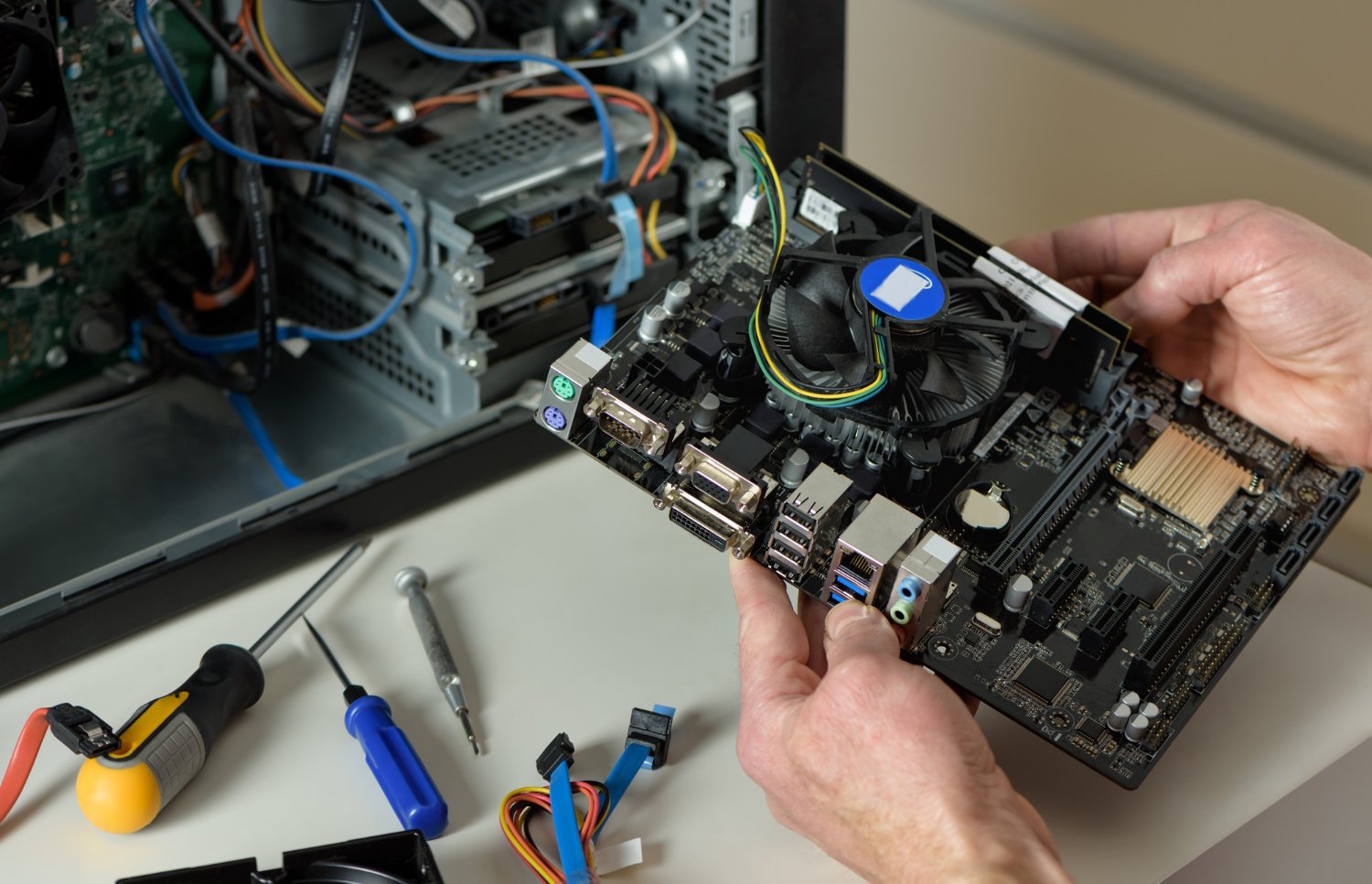
Piyasadaki laptopların %95’inde ekran kartı (GPU) ve video bellekleri (VRAM), anakart üzerine kalıcı olarak lehimlenmiştir. Özellikle ince (ultrabook) cihazlarda, giriş ve orta seviye oyuncu laptoplarında bu yapı kullanılır. Bu tip cihazlarda ekran kartı, anakartın ayrılmaz bir parçasıdır.

2. Modüler (MXM Slotlu) GPU

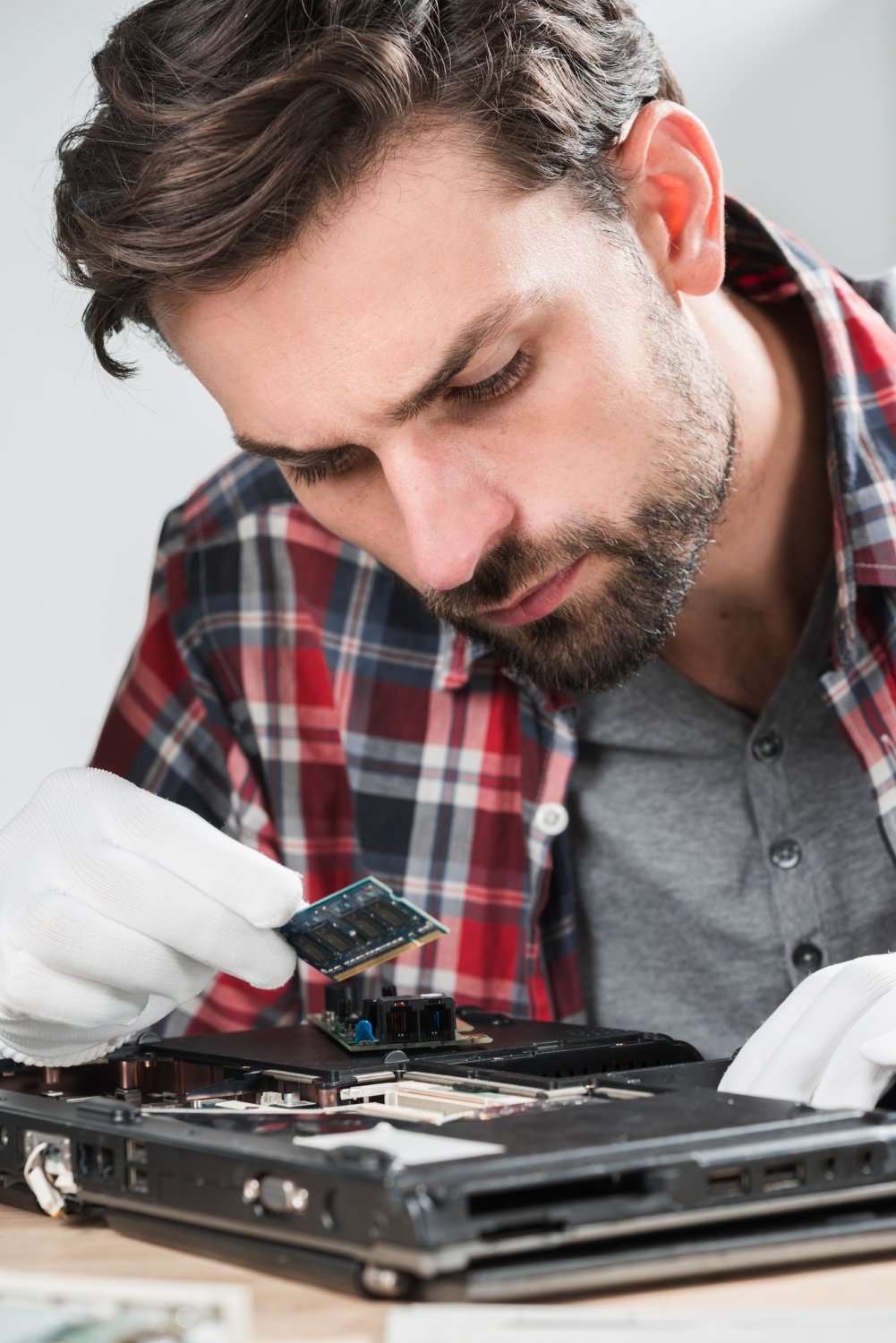
Bazı çok üst segment “Workstation” (İş İstasyonu) cihazlarda ve çok özel “Desktop Replacement” (Masaüstü Muadili) oyuncu laptoplarında MXM (Mobile PCI Express Module) adı verilen özel bir yuva bulunur. Bu yuvaya sahip cihazlarda ekran kartı, tıpkı masaüstü bilgisayarlardaki gibi sökülüp takılabilir.

Adana Sarıyıldız Bilgisayar Cevaplıyor: Değişim Mümkün Mü?

Kısa cevap: Teknik olarak evet, ancak pratik ve ekonomik olarak çoğu zaman hayır. Gelin bu durumu üç farklı senaryo ile inceleyelim:

Senaryo A: Cihazınız MXM Slotuna Sahipse

Eğer şanslı azınlıktaysanız ve laptopunuzda MXM slotu varsa, ekran kartı değişimi mümkündür. Ancak burada da dikkat edilmesi gereken noktalar vardır:

  • Termal Kapasite: Yeni takacağınız kart, eskisinden daha fazla ısınıyorsa laptopunuzun soğutma sistemi bunu kaldıramayabilir.

  • Güç Kaynağı (Adaptör): Daha güçlü bir kart, daha fazla elektrik çeker. Adaptörünüzün ve anakart beslemenizin buna uygun olması gerekir.

  • BIOS Uyumluluğu: Anakartın, yeni takılan ekran kartını tanıması için BIOS desteği şarttır.

Senaryo B: Ekran Kartı Arızalıysa (BGA Reballing)

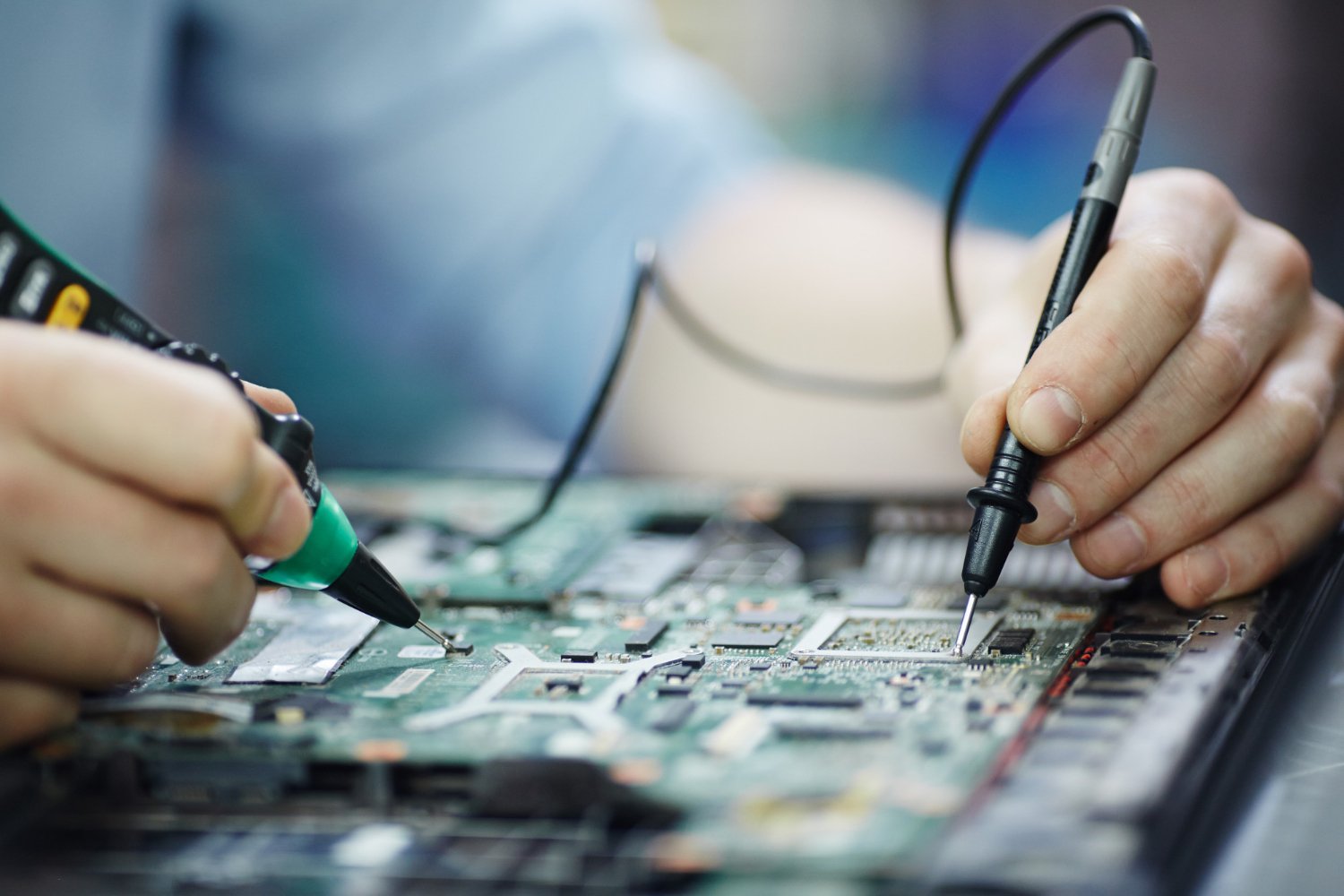
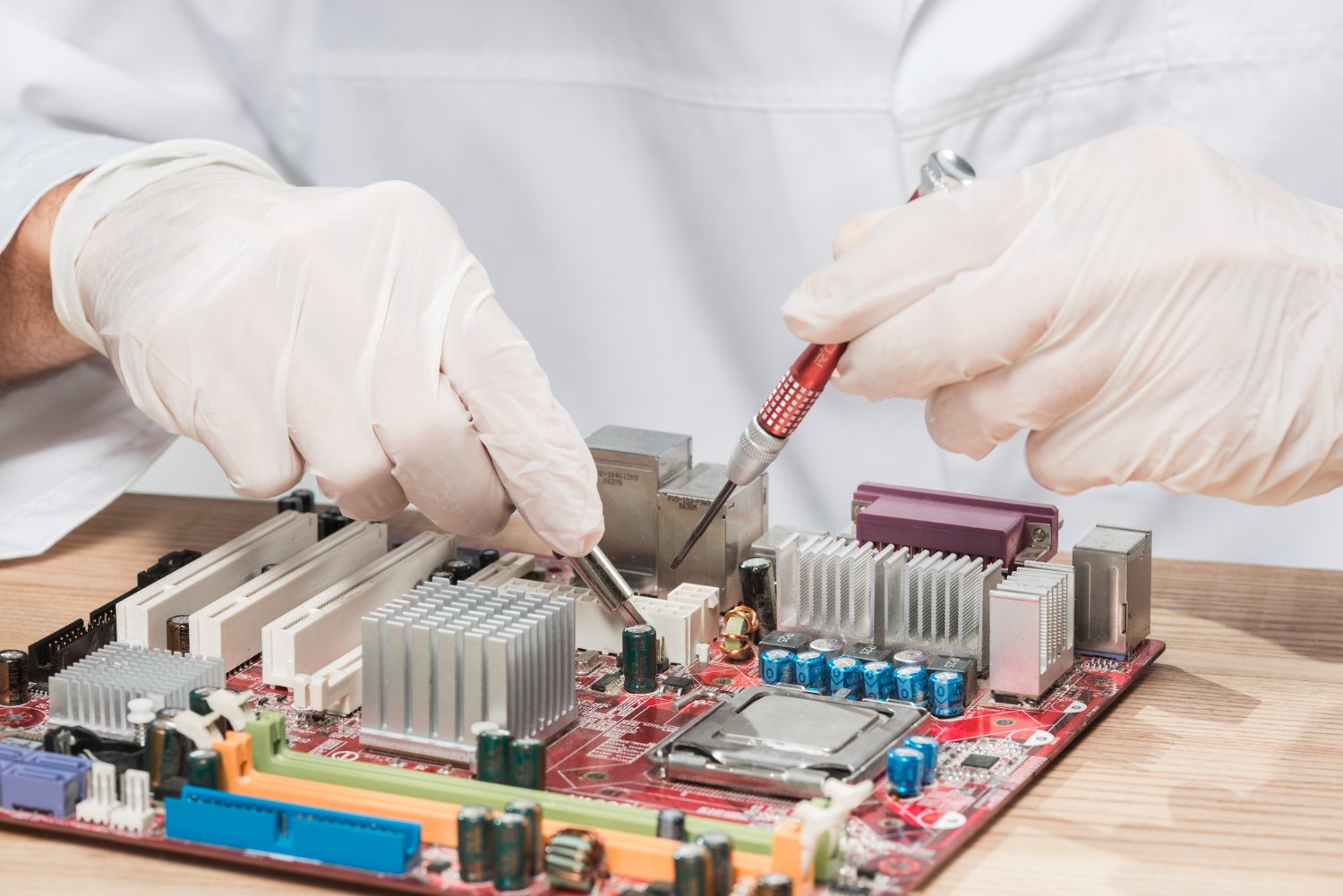
Eğer amacınız performansı artırmak değil, bozuk olan ekran kartını tamir ettirmekse, Sarıyıldız Bilgisayar olarak Adana’da profesyonel BGA (Ball Grid Array) cihazlarımızla hizmet veriyoruz. Anakart üzerine lehimli olan bozuk GPU çipini söküp, yerine aynı modelin yenisini lehimleyebiliyoruz. Bu bir “yükseltme” değil, “onarım” işlemidir.

Senaryo C: Harici Ekran Kartı (eGPU) Çözümü

Eğer laptopunuzun içindeki kart değişmiyorsa ancak işlemciniz güçlüyse, eGPU adı verilen harici ünitelerle Thunderbolt portu üzerinden masaüstü ekran kartlarını laptopunuza bağlayabilirsiniz. Bu, mobiliteyi azaltsa da performansı devasa düzeyde artırır.

Neden Çoğu Laptopta Ekran Kartı Yükseltilemez?

Üreticilerin ekran kartlarını anakarta gömmesinin (lehimlemesinin) birkaç temel sebebi vardır:

  1. İnce Tasarım: Modüler bir slot, kasa içerisinde ekstra yer kaplar. Modern laptopların ince olması için parçaların lehimli olması gerekir.

  2. Maliyet: Lehimli üretim, fabrikasyon aşamasında daha ucuzdur.

  3. Soğutma Optimizasyonu: Isı boruları, doğrudan çipin üzerine göre dizayn edilir. Farklı bir kart takıldığında bu boruların temas etmesi imkansız hale gelir.

Adana’da Profesyonel Ekran Kartı Onarımı ve Bakımı

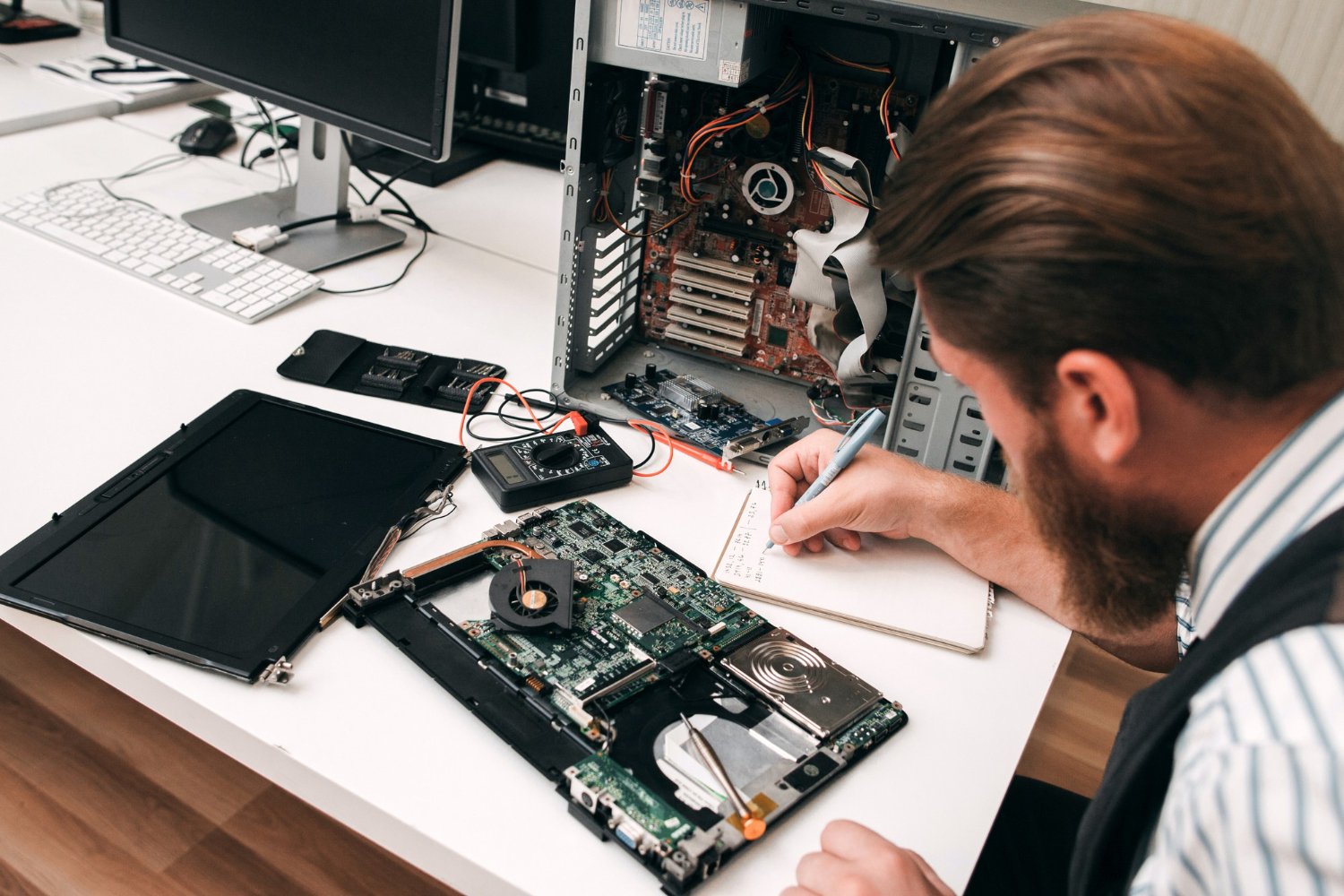
Adana’nın tozlu ve sıcak havası, laptop ekran kartlarının en büyük düşmanıdır. Sarıyıldız Bilgisayar olarak, ekran kartı değişimi veya tamiri noktasında şu profesyonel adımları izliyoruz:

İşlem Adımı Açıklama
Arıza Tespiti Görüntüde çizgilenme, oyunlarda donma veya siyah ekran sorunlarının kaynağını buluyoruz.
BGA Onarımı Çip altındaki lehimlerin tazelenmesi (Reballing) veya çip değişimi işlemini gerçekleştiriyoruz.
Termal İyileştirme Adana sıcağına dayanıklı, yüksek iletkenliğe sahip termal pedler ve macunlar kullanıyoruz.
Test Süreci Onarılan cihazı 24 saat boyunca FurMark gibi ağır stres testlerine tabi tutuyoruz.

Ekran Kartı Ömrünü Uzatmak İçin Tavsiyeler

Laptopunuzun ekran kartının arızalanmasını önlemek ve değişim/tamir masrafından kurtulmak için şu önerilerimize kulak verin:

  • Düzenli Bakım Şart: En az yılda bir kez fan temizliği ve termal macun yenilemesi yaptırın.

  • Yüzey Seçimi: Laptopunuzu yatak, kanepe gibi yumuşak yüzeylerde kullanmayın. Bu durum hava girişlerini tıkayarak ekran kartının “pişmesine” neden olur.

  • Soğutucu Stand: Kaliteli bir vakumlu soğutucu veya alt stand fanı kullanmak, GPU sıcaklığını 5-10°C derece düşürebilir.

Sonuç: Sarıyıldız Bilgisayar Yanınızda

“Laptopumda ekran kartı değişir mi?” sorusunun cevabı her model için özeldir. Cihazınızın marka ve modelini bize bildirerek, yükseltme mi yapılabileceğini yoksa onarım mı gerektiğini öğrenebilirsiniz.

Adana’da laptop tamiri, çip değişimi ve performans iyileştirme denildiğinde Sarıyıldız Bilgisayar, donanımlı laboratuvarı ve uzman teknisyen kadrosuyla size en dürüst ve ekonomik çözümü sunar. Cihazınızı çöpe atmadan veya yeni bir bilgisayara binlerce lira harcamadan önce mutlaka bize danışın.

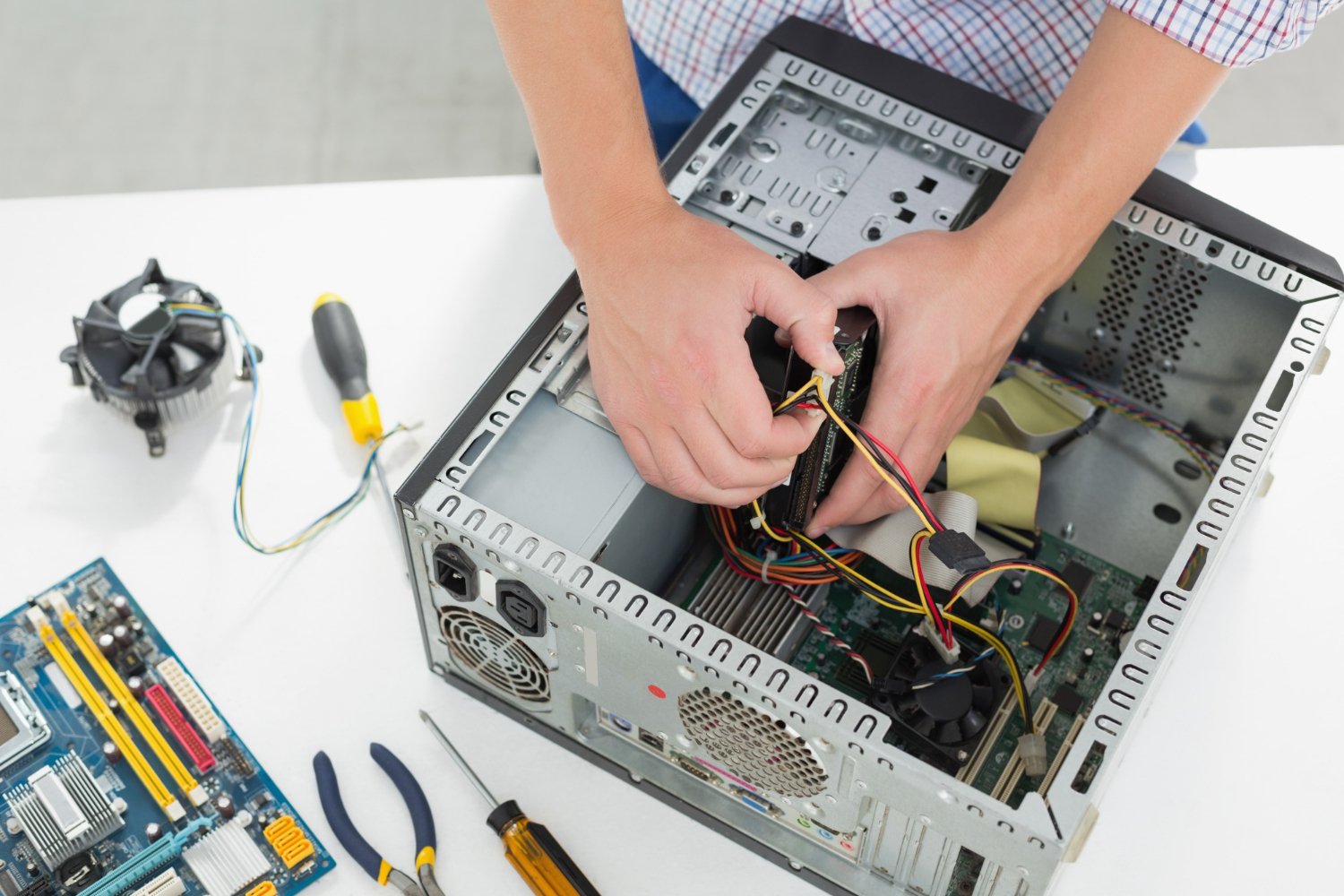
Adana Organize Sanayi Bölgesi’nde Yerinde Bilgisayar Bakımı: İş Sürekliliğiniz İçin En Pratik Çözüm

Oyun Oynarken Bilgisayarın Kapanması: Nedenleri ve Adana Sarıyıldız Bilgisayar Çözümleri

Bilgisayar kullanıcılarının, özellikle de oyuncuların en büyük kabusu, tam oyunun en heyecanlı yerinde sistemin aniden “tık” diye kapanmasıdır. Adana gibi yüksek sıcaklık ve nem oranına sahip bir şehirde yaşıyorsanız, bu sorun sadece bir can sıkıntısı değil, aynı zamanda donanımlarınızın imdat çığlığı olabilir. Sarıyıldız Bilgisayar olarak, Adana’da binlerce oyuncunun sistemindeki kapanma sorunlarını teşhis ettik ve kalıcı çözümler sunduk.

Bu makalede, oyun oynarken bilgisayarın neden kapandığını, bu durumun donanımlarınıza verdiği zararları ve profesyonel çözüm yollarını detaylandıracağız.

1. Aşırı Isınma (Thermal Throttling ve Kapanma)

Oyun oynarken kapanma sorunlarının %80’i aşırı ısınmadan kaynaklanır. İşlemci (CPU) ve Ekran Kartı (GPU), ağır yük altına girdiklerinde yüksek ısı üretirler. Eğer bu ısı tahliye edilemezse, donanım kendini yakmamak için koruma moduna geçer ve sistemi kapatır.

Adana Faktörü: Toz ve Nem

Adana’nın tozlu havası ve nemi, kasa içindeki fanlarda çamurumsu bir tabaka oluşturur. Bu tabaka:

  • Hava akışını engeller.

  • Isı emici blokların (Heatsink) arasını tıkar.

  • Termal macunun çok daha hızlı kurumasına neden olur.

Sarıyıldız Bilgisayar Çözümü: Bilgisayarınızı tamamen demonte ederek, endüstriyel kompresörler ve özel temizleme solüsyonlarıyla temizliyoruz. Kurumuş termal macunları, yüksek ısı iletkenliğine sahip (Arctic MX-4 veya benzeri) profesyonel macunlarla yeniliyoruz.

2. Güç Kaynağı (PSU) Yetersizliği veya Arızası

Bilgisayarınız boşta çalışırken sorun yoksa ama oyun başladığında kapanıyorsa, ilk şüpheli Güç Kaynağıdır (PSU). Oyunlar, ekran kartının maksimum güç çekmesine neden olur.

  • Yetersiz Watt Değeri: Eğer sisteminize yeni bir ekran kartı eklediyseniz ve PSU bu yükü kaldıramıyorsa, sistem voltaj düşüşü yaşar ve kapanır.

  • Yaşlanan Kondansatörler: Kalitesiz veya eski PSU’lar, zamanla stabil akım veremez hale gelir.

  • Isınan PSU: Güç kaynağının içindeki fan tozlanmışsa, PSU kendi içinde aşırı ısınarak sigortayı attırabilir.

Sarıyıldız Bilgisayar Çözümü: PSU’nuzu profesyonel voltaj ölçer cihazlarla test ediyoruz. Gerekli durumlarda, sisteminizin ihtiyacı olan gerçek Watt değerini hesaplayarak sizi doğru ve kaliteli bir güç kaynağına yönlendiriyoruz.

3. Ekran Kartı (GPU) Arızaları

Oyun sırasında kapanmanın bir diğer sebebi ekran kartındaki teknik kusurlardır.

  • VRAM Isınması: Sadece GPU çekirdeği değil, üzerindeki bellek modülleri de ısınabilir.

  • Sürücü (Driver) Çakışmaları: Güncel olmayan veya hatalı yüklenen sürücüler, ekran kartının kilitlenmesine ve sistemin yeniden başlamasına neden olur.

4. RAM (Bellek) Hataları

RAM modüllerindeki bir arıza genellikle “Mavi Ekran” (BSOD) hatası verir ancak bazen doğrudan kapanmaya veya donmaya da sebep olabilir. Özellikle XMP profillerinin yanlış yapılandırılması veya voltaj dengesizliği oyun ortasında sistemi kapatabilir.

Sarıyıldız Bilgisayar Çözümü: RAM’lerinizi MemTest86 gibi profesyonel yazılımlarla hücre bazlı test ediyoruz. Arızalı bir modül varsa tespit edip değişimini sağlıyoruz.

5. Yazılımsal Sorunlar ve İşletim Sistemi

Her kapanma donanımsal değildir.

  • Korsan Oyunlar: Crackli oyunlardaki kötü amaçlı yazılımlar sistem kaynaklarını sömürerek stabiliteyi bozabilir.

  • BIOS Güncelliği: Anakart BIOS’unun eski olması, yeni nesil donanımların birbiriyle iletişimini koparabilir.

Kapanma Sorununu Evde Nasıl Test Edersiniz?

Eğer bilgisayarınız kapanıyorsa, sorunu daraltmak için şu adımları izleyebilirsiniz:

  1. Sıcaklık Kontrolü: “HWMonitor” veya “MSI Afterburner” gibi programlarla oyun içi sıcaklıkları izleyin. CPU veya GPU 85-90 dereceleri geçiyorsa sorun ısıdır.

  2. Olay Görüntüleyicisi: Windows’un “Olay Görüntüleyicisi” (Event Viewer) kısmından “Kritik” hatalara bakın. Kernel-Power (43) hatası genellikle güç kaynağına işaret eder.

  3. Kablo Kontrolü: Güç kablonuzun prize ve kasaya tam oturduğundan emin olun. Gevşek kablolar ark yaparak sistemin kapanmasına neden olur.

Neden Adana Sarıyıldız Bilgisayar?

Adana’da bilgisayar tamiri dendiğinde Sarıyıldız Bilgisayar’ın farkı, sadece parçayı değiştirmek değil, sorunun kök nedenini bulmaktır.

  • Gelişmiş Teşhis Cihazları: Arızayı “tahmin” etmiyor, ölçüyoruz.

  • Şeffaf Hizmet: Yapılan tüm işlemler ve değiştirilen parçalar hakkında müşteriye detaylı bilgi veriyoruz.

  • Hızlı Teslimat: Oyuncuların bilgisayarsız kalmaya tahammülü olmadığını biliyoruz; bu yüzden arıza tespit ve onarım sürecini en kısa sürede tamamlıyoruz.

  • Garanti: Yaptığımız temizlik, bakım ve parça değişimleri için servis garantisi sunuyoruz.

Sonuç: Cihazınızı Riseye Atmayın!

Oyun sırasında kapanan bir bilgisayar, aslında size bir uyarı veriyor demektir. Bu durumu görmezden gelmek ve bilgisayarı zorla tekrar tekrar açmak; anakartın yanmasına, hard diskteki verilerin bozulmasına veya ekran kartının kalıcı hasar almasına neden olabilir. Küçük bir bakım maliyetinden kaçarken, tüm sistemi kaybetme riskiyle karşı karşıya kalabilirsiniz.

Adana’nın sıcağında bilgisayarınızın performansını korumak ve kesintisiz oyun keyfi sürmek için Sarıyıldız Bilgisayar her zaman yanınızda.

Kasa İçi Kablo Düzenleme (Cable Management) Nedir?

Bir bilgisayar kasasının kapağını açtığınızda karşınıza çıkan karmaşık kablo yığını, sadece görsel bir kirlilik değil, aynı zamanda teknik bir problemdir. Kasa içi kablo düzenleme, güç kaynağından çıkan ve anakart, ekran kartı, depolama birimleri gibi bileşenlere giden kabloların, hava akışını engellemeyecek şekilde optimize edilmesidir.

Neden Önemlidir?

  1. Hava Akışı ve Soğutma: Adana gibi yaz aylarında sıcaklığın 40-45 dereceleri bulduğu bir şehirde, kasa içi sıcaklık hayati önem taşır. Kablo yığınları, fanların oluşturduğu hava koridorunu tıkayarak bileşenlerin aşırı ısınmasına (thermal throttling) neden olur.

  2. Toz Birikimi: Düzensiz kablolar, tozun tutunabileceği ekstra yüzey alanları oluşturur. Tozlanan kablolar ve fanlar, zamanla soğutma performansını tamamen bitirir.

  3. Donanım Erişilebilirliği: RAM eklemek veya bir SSD montajı yapmak istediğinizde, kablo ormanıyla uğraşmak hem zaman kaybıdır hem de yanlışlıkla bir kabloyu koparma riski taşır.

  4. Estetik Görünüm: Özellikle temperli cam panelli kasalarda, temiz bir görünüm sistemin değerini ve prestijini artırır.

Adana’nın Sıcağında Kablolamanın Kritik Rolü

Adana’da yaşayan bir oyuncu veya profesyonel kurgu operatörüyseniz, cihazınız standart bir kullanıcıdan iki kat daha fazla ısınma riski altındadır. Sarıyıldız Bilgisayar olarak gerçekleştirdiğimiz kablo düzenleme işlemlerinde şu adımları izliyoruz:

1. Planlama ve Gruplandırma

Kabloları türlerine göre ayırıyoruz. Güç kabloları (24-pin ATX, 8-pin CPU), veri kabloları (SATA) ve ön panel bağlantılarını ayrı rotalardan geçiriyoruz.

2. Arka Panel Kullanımı

Modern kasaların çoğunda bulunan “kablo gizleme bölmelerini” aktif olarak kullanıyoruz. Kabloların %90’ını kasanın arka kapağının altında toplayarak, ön tarafta sadece bileşene giren uçların görünmesini sağlıyoruz.

3. Kelepçeleme ve Sabitleme

Plastik kelepçeler veya cırt cırtlı (velcro) bağlar kullanarak kabloları kasanın iskeletine sabitliyoruz. Bu, kabloların sarkmasını ve zamanla fanlara çarpmasını engeller.

Profesyonel vs. Amatör Kablolama

Birçok kullanıcı “kapağı kapansın yeter” mantığıyla hareket eder. Ancak amatörce yapılan kablolama, kabloların gerilmesine ve soketlerin (özellikle anakart üzerindeki hassas pinlerin) zarar görmesine yol açabilir.

Özellik Amatör Düzenleme Sarıyıldız Bilgisayar Profesyonel Hizmet
Hava Akışı %30-40 engellenir %100 optimize edilir
Bileşen Ömrü Isı nedeniyle kısalır İdeal sıcaklıkta uzar
Hata Tespiti Kablo yığını arasında imkansız Net ve hızlı arıza tespiti
Görsellik Karışık ve kirli Sergi kalitesinde temiz

Adana Sarıyıldız Bilgisayar ile Kasa Yenileme Süreci

Sistemini bize getiren müşterilerimiz için sadece kablo düzenlemesi yapmıyoruz, aynı zamanda kapsamlı bir “Kasa Check-up” süreci uyguluyoruz:

  1. Söküm ve Temizlik: Tüm parçalar titizlikle sökülür, basınçlı hava ve fırçalarla tozdan arındırılır.

  2. Termal Macun Yenileme: Kablolama öncesi işlemci ve ekran kartının termal macunları (Adana sıcağına dayanıklı yüksek iletkenlikli ürünlerle) yenilenir.

  3. Stratejik Kablolama: Güç kaynağınızın modüler olup olmamasına göre en uygun rotasyon belirlenir.

  4. Stress Testi: İşlem sonrası bilgisayar ağır yük altında test edilerek sıcaklık değerlerinin düşüşü gözlemlenir.

Oyuncular ve İçerik Üreticileri İçin Öneriler

  • Modüler Güç Kaynakları (PSU) Tercih Edin: Sadece ihtiyacınız olan kabloları takmanıza olanak tanıdığı için kasa içi kalabalığı %50 azaltır.

  • Örgülü Kablo (Sleeved Cable) Kullanımı: Görselliğe önem veriyorsanız, özel renkli örgülü uzatma kabloları ile sisteminize şık bir hava katabiliriz.

  • M.2 NVMe SSD Geçişi: Kablo karmaşasını bitirmenin en iyi yolu, anakart üzerine doğrudan takılan ve kablo gerektirmeyen M.2 disklerdir.

Sonuç: Neden Sarıyıldız Bilgisayar?

Bilgisayarınız sizin için değerli bir yatırım. Adana’nın nemli ve sıcak havasında bu yatırımı korumak, sadece yazılım güncellemeleriyle değil, fiziksel bakım ve doğru mühendislik uygulamalarıyla mümkündür. Sarıyıldız Bilgisayar, yılların verdiği tecrübe ile “Kasa İçi Kablolama ve Düzenleme” konusunda Adana’nın en güvenilir adresidir.

Kasanızın içindeki o karmaşadan kurtulmak, parçalarınızın ömrünü uzatmak ve daha sessiz bir çalışma ortamına kavuşmak için bizi ziyaret edebilirsiniz.

1. İlk Soru: Masaüstü mü, Laptop mu?

Satın alma sürecindeki ilk büyük yol ayrımı kullanım alışkanlıklarınızdır.

Ne Zaman Masaüstü Seçmelisiniz?

Masaüstü bilgisayarlar (özellikle oyuncu sistemleri), aynı fiyattaki bir laptopa göre her zaman daha yüksek performans sunar. Eğer bilgisayarınız sabit kalacaksa, yüksek grafikli oyunlar oynuyor veya profesyonel video kurgusu yapıyorsanız masaüstü PC sizin için en doğru yatırımdır. Ayrıca parça değişimi kolay olduğu için gelecekte kolayca yükseltilebilir.

Ne Zaman Laptop Seçmelisiniz?

Eğer bir öğrenciyseniz, işinizi kafeye veya ofise taşımanız gerekiyorsa ya da Adana’nın o meşhur yaz akşamlarında yaylaya giderken cihazınızı yanınızda götürmek istiyorsanız mobilite şarttır. Günümüzde laptoplar da oldukça güçlüdür ancak ısınma ve sınırlı parça yükseltme seçenekleri her zaman göz önünde bulundurulmalıdır.

2. Kullanım Amacına Göre Segmentasyon

Sarıyıldız Bilgisayar’a gelen müşterilerimize sorduğumuz ilk soru şudur: “Bu bilgisayarla en çok ne yapacaksınız?”

A. Ofis ve Günlük Kullanım (Öğrenciler ve Uzaktan Çalışanlar)

Web’de sörf yapmak, PDF okumak, Excel tabloları hazırlamak ve dizi izlemek için servet harcamanıza gerek yok.

  • İşlemci: En az Intel Core i3 veya AMD Ryzen 3.

  • RAM: Günümüzde 8 GB standarttır; 4 GB artık Windows 11 için yetersiz kalmaktadır.

  • Depolama: Kesinlikle en az 256 GB SSD.

B. Mimari Tasarım ve Mühendislik (AutoCAD, Revit, Adobe Serisi)

Bu alanlarda işlemci gücü ve RAM kapasitesi hayati önem taşır.

  • İşlemci: Intel Core i7 veya i9 (H serisi), AMD Ryzen 7 veya 9.

  • Ekran Kartı: NVIDIA RTX serisi (Özellikle CUDA çekirdekleri render süresini kısaltır).

  • Ekran: %100 sRGB renk doğruluğuna sahip IPS paneller.

C. Oyuncular (Gamerlar) İçin Seçimler

Adana’nın sıcak ikliminde oyun oynamak, cihazın soğutma sisteminin kalitesine bağlıdır.

  • Ekran Kartı: En az RTX 4050 ve üzeri.

  • Yenileme Hızı: Akıcı bir deneyim için en az 144Hz ekran.

  • Soğutma: Çift fanlı ve geniş bakır borulu soğutma sistemine sahip modeller.

3. Donanım Bileşenlerini Anlama: Teknik Detaylar

İşlemci (CPU): Bilgisayarın Beyni

İşlemci seçerken sadece “i5” veya “i7” olması yetmez. İşlemcinin sonundaki harflere dikkat edin:

  • U Serisi (Örn: i5-1235U): Düşük güç tüketimi, uzun pil ömrü sağlar ama performansı kısıtlıdır.

  • H/HX Serisi (Örn: i7-13700H): Yüksek performans serisidir, çok ısınır ancak çok güçlüdür.

Depolama (SSD vs HDD)

2025 yılında hala HDD (Harddisk) kullanan bir bilgisayar satın almak, son model bir araca at arabası tekerleği takmaya benzer. Sarıyıldız Bilgisayar olarak satışını yaptığımız tüm güncel cihazlarda NVMe M.2 SSD teknolojisini zorunlu tutuyoruz. SSD, bilgisayarınızın 10 saniyede açılmasını sağlar ve donmaları engeller.

RAM (Bellek)

Bilgisayarın aynı anda kaç işi yapabileceğini belirler. Bugünün şartlarında:

  • 8 GB: Alt sınır.

  • 16 GB: İdeal ve önerilen.

  • 32 GB+: Profesyonel işler ve ağır oyunlar için.

4. Adana Şartlarında Bilgisayar Kullanımı ve Bakımı

Adana’da yaşıyorsanız, bilgisayarınızın en büyük düşmanı tozdur ve nemli sıcaktır. Cihazınızı satın aldıktan sonra şu detaylara dikkat etmelisiniz:

  1. Vakum Fanlardan Kaçının: Laptopun altına takılan ucuz vakumlu soğutucular bazen fan akışını bozar. Bunun yerine altına hava almasını sağlayacak bir stant kullanın.

  2. 6 Ayda Bir Bakım: Adana’nın tozu meşhurdur. Fanların tıkanması işlemcinin yanmasına neden olabilir. Sarıyıldız Bilgisayar olarak periyodik termal macun değişimi ve fan temizliği hizmetimizle cihazınızı koruyoruz.

  3. Voltaj Dalgalanmaları: Şehir şebekesindeki dalgalanmalara karşı mutlaka kaliteli bir akım korumalı priz kullanın.

5. Satın Alırken Yapılan En Büyük Hatalar

  • Sadece Fiyata Odaklanmak: “En ucuz i5 laptop” her zaman en iyisi değildir. Kasa kalitesi, ekranın parlaklığı (Nit değeri) ve servis desteği fiyattan daha önemlidir.

  • Geleceği Düşünmemek: Bugün ucu ucuna yeten bir cihaz, iki yıl sonra yazılım güncellemeleriyle yavaşlayacaktır. Bütçenizi zorlamayacaksa bir üst modeli tercih etmek uzun vadede tasarruf sağlar.

  • Marka Fanatikliği: Her markanın çok iyi ve çok kötü serileri vardır. Markaya değil, modelin incelemelerine ve teknik verilerine odaklanın.

6. Neden Sarıyıldız Bilgisayar’dan Danışmanlık Almalısınız?

İnternetten bilgisayar almak kolay görünebilir, ancak bir sorun yaşadığınızda muhatap bulmak zordur. Adana’nın yerel bir değeri olan Sarıyıldız Bilgisayar olarak biz;

  • Kişiye Özel Analiz: Sizin bütçenize ve işinize en uygun “fiyat/performans” canavarını seçiyoruz.

  • Kurulum ve Destek: Cihazınızı kutudan çıkarıp, gerekli tüm sürücüleri ve temel programları kurarak size “tak-çalıştır” şeklinde teslim ediyoruz.

  • Yerinde Garanti ve Teknik Servis: Bir sorun yaşadığınızda kargo beklemenize gerek kalmaz; Adana’daki merkezimize gelerek hızlıca çözüm bulabilirsiniz.

  • İkinci El ve Takas Seçenekleri: Eski cihazınızı değerlendirip yeni nesil bir bilgisayara geçiş yapmanızı sağlıyoruz.

Sonuç: Doğru Bilgisayar, Doğru Yatırımdır

Bilgisayar artık bir lüks değil, eğitimden iş hayatına kadar her alanda kullandığımız en önemli aracımızdır. Yanlış tercih edilen bir bilgisayar size vakit ve para kaybettirirken, doğru tercih edilen bir sistem verimliliğinizi iki katına çıkarır.

Sarıyıldız Bilgisayar olarak sadece satış yapmıyoruz; Adana’daki tüm teknoloji tutkunlarına yol arkadaşlığı yapıyoruz. İster oyun dünyasına yeni adım atacak bir genç olun, ister ofisini dijitalleştirmek isteyen bir işletme sahibi; kapımız size her zaman açık.

1. Laptop Ekranındaki Çizgilerin Türleri Nelerdir?

Çizgilerin rengi ve yönü, sorunun kaynağı hakkında bize önemli ipuçları verir:

  • Dikey Çizgiler: Genellikle ekran panelinin (LCD/LED) içindeki iletken yolların zarar görmesinden kaynaklanır.

  • Yatay Çizgiler: Çoğunlukla grafik işlemcisi (GPU) veya ekran filmi (COF) arızalarına işaret eder.

  • Renkli Çizgiler (Pembe, Yeşil, Mavi): Ekran kablosunun (Flex) temassızlığı veya ekran panelinin fiziksel darbe alması sonucu oluşur.

  • Titreyen ve Değişen Çizgiler: Grafik kartının aşırı ısınması veya sürücü (driver) hatalarıyla ilgilidir.

2. Bu Sorunun Temel Nedenleri Nelerdir?

Laptop ekranındaki bozulmaların dört ana sorumlusu vardır:

A. Ekran Paneli (LCD/LED) Arızası

Ekranlar oldukça hassas katmanlardan oluşur. Panel içindeki pikselleri kontrol eden sıvı kristal yapıda bir bozulma veya panelin kenarlarındaki bağlantı noktalarında (tab bonding) kopma meydana geldiğinde çizgiler kalıcı hale gelir.

B. Flex Kablo (Ekran Kablosu) Sorunları

Laptopun anakartı ile ekranı arasındaki bağlantıyı sağlayan kablo, menteşelerin içinden geçer. Laptop kapağının sürekli açılıp kapanması zamanla bu kablonun aşınmasına, ezilmesine veya kopmasına neden olur. Görüntünün ekranı hareket ettirdiğinizde gidip gelmesi bu sorunun en büyük kanıtıdır.

C. Grafik Kartı (GPU) ve Chipset Arızaları

Eğer çizgiler sadece ekranda değil, harici bir monitöre bağladığınızda orada da görünüyorsa, sorun ekran panelinde değil, anakart üzerindeki grafik işlemcisindedir. Yüksek ısı ve bakımsızlık, GPU lehimlerinin çatlamasına (Cold Solder) neden olur.

D. Yazılımsal Hatalar ve Sürücüler

Nadir de olsa, hatalı yüklenmiş bir ekran kartı sürücüsü veya Windows güncelledikten sonra oluşan uyumsuzluklar görüntüde bozulmalara yol açabilir.

3. Sorun Donanımsal mı Yazılımsal mı? Nasıl Anlaşılır?

Sarıyıldız Bilgisayar teknik ekibinin evde uygulayabileceğiniz basit test önerileri:

  1. BIOS Ekranını Kontrol Edin: Bilgisayar açılırken F2 veya DEL tuşuna basarak BIOS ayarlarına girin. Eğer çizgiler bu siyah ekranlı menüde de varsa sorun kesinlikle donanımsaldır.

  2. Harici Monitör Testi: Laptopunuzu bir HDMI kablosu ile televizyona veya başka bir monitöre bağlayın.

    • Harici ekranda görüntü temizse: Laptop ekranınız veya kablonuz arızalıdır.

    • Harici ekranda da çizgiler varsa: Ekran kartınız (GPU) arızalıdır.

  3. Ekranı Hareket Ettirin: Kapağı yavaşça öne ve arkaya doğru hareket ettirin. Çizgiler değişiyor, çoğalıyor veya kayboluyorsa sorun Flex kablodadır.

4. Laptop Ekran Çizgileri Nasıl Tamir Edilir?

Tamir süreci arızanın tespitine göre üç farklı kolda ilerler:

Ekran Değişimi

Panel arızalarında tek kesin çözüm ekranın tamamen değişmesidir. Ekran tamiri (hücre onarımı) çoğu durumda maliyetli ve garantisi düşük bir işlemdir. Orijinal veya yüksek kaliteli muadil panellerle değişim, cihazın ömrünü uzatır.

Flex Kablo Onarımı veya Değişimi

Kablo aşınmışsa, yeni bir Flex kablo montajı ile sorun çözülür. Bu işlem ekran değişimine göre çok daha ekonomiktir. Ancak menteşe sertleşmesi kabloyu koparmışsa, menteşelerin de yağlanması veya onarılması gerekir.

BGA Reballing (Ekran Kartı Tamiri)

Sorun grafik işlemcisindeyse, profesyonel BGA cihazları ile GPU sökülür, lehimleri yenilenir ve tekrar anakarta monte edilir. Bu, uzmanlık gerektiren hassas bir işlemdir.

5. Neden Sarıyıldız Bilgisayar’ı Tercih Etmelisiniz?

Laptop tamiri, “deneme yanılma” ile yapılacak bir işlem değildir. Yanlış bir müdahale, kısa devreye neden olarak anakartın tamamen yanmasına yol açabilir.

  • Ücretsiz Arıza Tespiti: Cihazınızdaki sorunun kaynagını kuruş ödemeden belirliyoruz.

  • Orijinal Yedek Parça: Ekran değişimlerinde parlaklık ve renk kalitesinden ödün vermeyen parçalar kullanıyoruz.

  • Garantili Hizmet: Yaptığımız tüm işlemler ve değişen parçalar Sarıyıldız Bilgisayar güvencesi altındadır.

  • Hızlı Teslimat: İş ve eğitim hayatınızın aksamaması için çoğu ekran değişimini aynı gün içinde tamamlıyoruz.

6. Bu Sorunu Önlemek İçin İpuçları

Ekran çizgileriyle tekrar karşılaşmamak için şu önlemleri alabilirsiniz:

  • Menteşe Bakımı: Laptop kapağını her zaman ortadan tutarak açın. Kenardan tutarak açmak tek taraflı baskı yaratarak hem paneli hem kabloyu zorlar.

  • Periyodik Temizlik: GPU arızalarının %90’ı aşırı ısınmadan kaynaklanır. Yılda bir kez fan temizliği ve termal macun yenilemesi yaptırın.

  • Sıvı Temasına Dikkat: Ekranı temizlerken sıvıyı doğrudan ekrana sıkmayın. Bir mikrofiber beze sıkıp nazikçe silin.

Sonuç

Laptop ekranında çıkan çizgiler, cihazınızın size verdiği bir yardım çağrısıdır. Bu çizgiler başlangıçta tek bir tane olsa bile zamanla tüm ekranı kaplayabilir veya anakarta zarar verebilir. Erken müdahale, her zaman daha az maliyetli çözüm demektir.

Sizin de laptop ekranınızda çizgiler mi var? Vakit kaybetmeden Sarıyıldız Bilgisayar uzmanlığına başvurun, cihazınızı ilk günkü netliğine kavuşturalım.

Bize Ulaşın: Laptop modelinizi belirterek WhatsApp üzerinden veya telefonla anında fiyat teklifi alabilirsiniz.

Sarıyıldız Bilgisayar – Teknolojiye Güvenilir Dokunuş.

1. Bilgisayar Şifre Kırma: Verilere Erişimin Anahtarı

Bilgisayar şifresini unutmak, dünyanın sonu değildir ancak yanlış müdahaleler verilerinizin kalıcı olarak silinmesine neden olabilir. Modern işletim sistemleri (Windows 10/11 ve macOS), kullanıcı güvenliğini en üst düzeye çıkarmak için karmaşık şifreleme yöntemleri kullanır.

Şifre Neden Unutulur veya Erişilemez Hale Gelir?

  • Karmaşık Parolalar: Güvenlik için koyulan uzun ve sembollü şifrelerin not edilmemesi.

  • Biyometrik Hatalar: Parmak izi veya yüz tanıma sistemlerinin donanımsal arızası.

  • Microsoft Hesabı Sorunları: E-posta erişiminin kaybedilmesi sonucu senkronize olan şifrenin sıfırlanamaması.

  • İkinci El Cihaz Alımları: Önceki sahibinden kalan şifrelerin temizlenememesi.

Sarıyıldız Bilgisayar Nasıl Bir Çözüm Sunar?

Şifre kırma işlemi, sanılanın aksine sadece bir “hacker” aktivitesi değil, profesyonel bir teknik servis hizmetidir. Adana’daki merkezimizde, verilerinize zarar vermeden şifre sıfırlama veya bypass (atlatma) işlemleri gerçekleştiriyoruz.

Önemli Not: Şifre kırma hizmeti için cihazın yasal sahibi olduğunuzu kanıtlayan belgeler (fatura vb.) talep edilmektedir.

2. Veri Kurtarma Nedir? Ne Zaman Gereklidir?

Veri kurtarma; silinmiş, bozulmuş, hasar görmüş veya erişilemeyen verilerin ikincil depolama cihazlarından geri getirilmesi işlemidir. Sabit diskler (HDD), SSD’ler, USB bellekler ve hafıza kartları zamanla fiziksel veya mantıksal arızalar verebilir.

Veri Kaybına Neden Olan Temel Etkenler

  1. Yazılımsal (Mantıksal) Hatalar: Yanlışlıkla dosya silme, diski biçimlendirme (format atma), virüs saldırıları.

  2. Fiziksel Hatalar: Diskin yere düşmesi, sıvı teması, aşırı ısınma, kafa vurma (clicking sound) sorunu.

  3. Elektriksel Sorunlar: Ani voltaj dalgalanmaları nedeniyle disk kartının (PCB) yanması.

3. Adım Adım Veri Kurtarma Süreci

Veri kurtarma hassas bir süreçtir. Sarıyıldız Bilgisayar olarak Adana’da uyguladığımız standart prosedür şu şekildedir:

Aşama 1: Ücretsiz Analiz ve Teşhis

Cihazınızı bize getirdiğinizde ilk işimiz arızanın türünü belirlemektir. Yazılımsal bir sorun mu yoksa mekanik bir parça değişimi mi gerekiyor?

Aşama 2: İmaj Alma (Klonlama)

Orijinal diskiniz üzerinde çalışmak risklidir. Veri kurtarma yazılımlarıyla diskin birebir “imajını” alır ve işlemlerimizi bu kopya üzerinden yürütürüz. Bu, orijinal verinin daha fazla zarar görmesini engeller.

Aşama 3: Veri Çıkarma

Özel algoritmalar ve donanımsal okuyucular kullanarak, sistemin “silindi” olarak işaretlediği ancak fiziksel olarak hala disk yüzeyinde duran verileri topluyoruz.

Aşama 4: Teslimat

Kurtarılan veriler size yeni ve güvenli bir depolama biriminde teslim edilir.

4. SSD ve HDD Veri Kurtarma Arasındaki Farklar

Birçok kullanıcı SSD (Solid State Drive) ile HDD (Hard Disk Drive) arasındaki farkı bilmez. Ancak veri kurtarma söz konusu olduğunda yöntemler tamamen değişir.

Özellik Hard Disk (HDD) SSD
Teknoloji Manyetik Diskler ve Mekanik Kollar Flash Bellek Yongaları
Arıza Türü Mekanik aşınma, kafa vurma Voltaj dalgalanması, kontrolcü arızası
Kurtarma Şansı Fiziksel hasar yoksa çok yüksek TRIM komutu aktifse oldukça zordur
Süreç Parça değişimi gerekebilir Çip sökme ve NAND okuma gerektirir

5. Yanlış Bilinenler ve Yapılmaması Gerekenler

Bilgi kaybı yaşadığınızda internetteki “mucizevi” yöntemleri denemek durumu daha da kötüleştirebilir. İşte kaçınmanız gerekenler:

  • Diski Dondurucuya Koymak: Eskiden kalma bir efsanedir ve nem nedeniyle diskin tamamen oksitlenmesine yol açar.

  • Ücretsiz Veri Kurtarma Programlarını Denemek: Sürekli tarama yapmak, zaten can çekişen bir diskin kafa mekanizmasının tamamen bozulmasına neden olur.

  • İçini Açmaya Çalışmak: Hard disklerin içi tozsuz “Clean Room” ortamlarında açılmalıdır. Normal bir odadaki toz zerreciği, disk yüzeyi için bir kaya parçası kadar tehlikelidir.

6. Neden Sarıyıldız Bilgisayar?

Adana’da bilgisayar teknik servisi dendiğinde akla gelen ilk isim olmamızın sebebi sadece teknik bilgimiz değil, etik değerlerimizdir.

  • Gizlilik Garantisi: Kişisel verilerinizin mahremiyeti bizim için kutsaldır. Kurtarma işlemi sonrası verileriniz üçüncü şahıslarla asla paylaşılmaz.

  • Yüksek Başarı Oranı: En güncel donanımsal veri kurtarma cihazları (PC-3000 vb.) ile çalışıyoruz.

  • Hızlı Çözüm: İş dünyası için zamanın paradan daha değerli olduğunu biliyoruz.

  • Şeffaf Fiyatlandırma: Sürpriz maliyetlerle karşılaşmazsınız; işlem öncesi onayınız alınır.

Sonuç

Verileriniz, bilgisayarınızdan daha değerlidir. Şifrenizi unuttuysanız veya dosyalarınıza erişemiyorsanız panik yapmayın ve cihazınıza müdahale etmeyi bırakın. Adana Sarıyıldız Bilgisayar profesyonel ekibi, dijital anılarınızı ve iş verilerinizi geri getirmek için hazır.

1. Bilgisayar Neden Kendiliğinden Program Açar?

Bir bilgisayarın kendi kendine program açması her zaman bir virüs belirtisi değildir; bazen masum bir yazılım çakışması veya yanlış yapılandırılmış bir ayar da buna neden olabilir. İşte temel sebepler:

  • Başlangıç Uygulamaları: Windows veya macOS açıldığında bazı programlar otomatik başlar.

  • Zamanlanmış Görevler: Güncelleme kontrolü yapan yazılımlar belirli saatlerde aktifleşir.

  • Zararlı Yazılımlar (Malware/Adware): Reklam göstermek veya veri çalmak amacıyla çalışan virüsler.

  • Donanım Sorunları: Takılı kalan bir klavye tuşu veya arızalı bir mouse.

  • Sistem Dosyası Hataları: İşletim sistemindeki bozulmalar.

2. Virüs Belirtileri: Ne Zaman Korkmalısınız?

Eğer bilgisayarınız program açarken aşağıdaki belirtileri de gösteriyorsa, bir siber saldırı veya virüsle karşı karşıya olma ihtimaliniz %90’ın üzerindedir:

  1. Sürekli Reklam Pencereleri (Adware): Tarayıcınız kapalıyken bile ekrana reklamlar geliyorsa.

  2. Yüksek CPU ve RAM Kullanımı: Bilgisayar boşta olmasına rağmen fanlar hızlı dönüyor ve sistem kasılıyorsa.

  3. Bilinmeyen Program İkonları: Masaüstünde veya görev çubuğunda daha önce yüklemediğiniz isimlerde uygulamalar görüyorsanız.

  4. Web Tarayıcısı Değişiklikleri: Ana sayfanızın veya arama motorunuzun bilginiz dışında değişmesi.

  5. Antivirüsün Devre Dışı Kalması: Zararlı yazılımlar genellikle ilk iş olarak yüklü olan koruma programını kapatır.

3. Adım Adım Sorun Giderme Rehberi

Bilgisayarınızdaki bu garip davranışı çözmek için aşağıdaki adımları sırasıyla uygulayabilirsiniz.

A. Başlangıç Programlarını Kontrol Edin

Birçok uygulama (Spotify, Steam, Skype vb.) kurulduğunda kendisini “başlangıçta çalıştır” olarak ayarlar.

  • Windows için: Ctrl + Shift + Esc tuşlarına basarak Görev Yöneticisi‘ni açın. “Başlangıç” sekmesine gelin. Burada istemediğiniz programları sağ tıklayıp “Devre Dışı Bırak” deyin.

  • Mac için: Sistem Ayarları > Kullanıcılar ve Gruplar > Oturum Açma Öğeleri kısmından kontrol edin.

B. Zamanlanmış Görevleri İnceleyin

Windows, bazı görevleri belirli zamanlarda yapmak üzere planlar.

  • Arama çubuğuna “Görev Zamanlayıcı” yazın. Burada şüpheli görünen veya sık aralıklarla tetiklenen görevleri durdurun.

C. Kötü Amaçlı Yazılım Taraması Yapın

Sadece standart bir antivirüs yeterli olmayabilir. Sarıyıldız Bilgisayar uzmanları olarak “ikincil tarayıcılar” kullanmanızı öneririz:

  • Malwarebytes: Zararlı yazılımları ve reklam virüslerini temizlemede dünya lideridir.

  • AdwCleaner: Özellikle tarayıcıya musallat olan reklam virüsleri için birebirdir.

4. Donanımsal Nedenler: Klavye ve Mouse Arızaları

Bazen sorun yazılımsal değil, tamamen fizikseldir.

  • Klavye: Eğer Enter veya Space tuşu basılı kalmışsa, seçili olan programları sürekli açabilir.

  • Mouse: Çift tıklama sorunu olan bir fare, siz bir kez tıkladığınızı sanırken aslında komutu iki kez göndererek istemediğiniz pencereleri tetikleyebilir.

5. Sarıyıldız Bilgisayar Profesyonel Çözümleri

Eğer yukarıdaki adımlar sorunu çözmediyse, sorun sistemin derinliklerine sızmış bir Rootkit veya profesyonelce gizlenmiş bir Remote Access Trojan (RAT) olabilir. Bu durumda bir uzmandan destek almak şarttır.

Sarıyıldız Bilgisayar olarak neler yapıyoruz?

  1. Derinlemesine Analiz: Sistemin kayıt defteri (Registry) ve sistem dosyaları incelenir.

  2. Güvenli Temizlik: Verilerinize zarar vermeden zararlı yazılımlar temizlenir.

  3. Sistem Onarımı: Virüslerin bozduğu Windows dosyaları orijinal hallerine döndürülür.

  4. Güvenlik Duvarı Yapılandırması: Gelecekteki saldırılara karşı cihazınız zırhlandırılır.

6. Bilgisayarınızı Nasıl Korumalısınız? (Altın Kurallar)

Sorunu çözdükten sonra tekrar yaşamamak için şu önlemleri almalısınız:

  • Lisanslı Yazılım Kullanın: “Crackli” veya “Full” adı altında indirilen yazılımlar, bilgisayarın kendi kendine program açmasının 1 numaralı nedenidir.

  • Güncellemeleri İhmal Etmeyin: İşletim sistemi güncellemeleri, güvenlik açıklarını kapatır.

  • E-posta Eklerine Dikkat: Tanımadığınız kişilerden gelen .exe, .js veya .vbs uzantılı dosyaları asla açmayın.

  • Düzenli Yedekleme: Önemli verilerinizi her zaman harici bir diskte veya bulut servisinde saklayın.

Sonuç

Bilgisayarınızın kendiliğinden program açması bir “yardım çığlığı” olabilir. Bu durum bazen sadece bir ayar bozukluğu, bazen de tüm verilerinizi tehdit eden bir casus yazılımın habercisidir. Eğer sorunu kendi başınıza çözemiyorsanız, cihazınızın sağlığı ve verilerinizin güvenliği için profesyonel teknik destek almanız en doğru karardır.

Sarıyıldız Bilgisayar olarak, her türlü yazılımsal ve donanımsal sorununuzda yanınızdayız. Cihazınızı güvenli ellere teslim ederek hem hızını hem de güvenliğini geri kazanabilirsiniz.

1. İlk Adım: Fiziksel Kontroller ve Basit Testler

Yazılımsal çözümlere dalmadan önce sorunun fiziksel bir bağlantı hatasından kaynaklanıp kaynaklanmadığını anlamak gerekir.

  • Farklı Bir Port Deneyin: Bilgisayarınızın ön panelindeki USB girişleri bazen yeterli gücü sağlayamaz veya kablo bağlantıları gevşemiş olabilir. USB belleğinizi doğrudan anakarta bağlı olan arka portlara takmayı deneyin.

  • Başka Bir Bilgisayarda Test Edin: Belleğin bozuk olup olmadığını anlamanın en kısa yolu budur. Eğer bellek başka cihazda da çalışmıyorsa sorun belleğin kendisindedir.

  • Temizlik Kontrolü: USB belleğin içindeki metal temas noktalarında toz veya korozyon birikmiş olabilir. Kuru bir fırça veya hava spreyi ile temizlik yapmayı deneyin.

2. Disk Yönetimi Üzerinden Kontrol Etme

Bilgisayarım (Bu Bilgisayar) klasöründe görünmeyen bir USB bellek, aslında sistem tarafından algılanmış ancak bir harf atanmamış olabilir.

  1. Başlat menüsüne sağ tıklayın ve Disk Yönetimi‘ni seçin.

  2. Listede USB belleğinizi (genellikle “Çıkarılabilir” olarak görünür) bulun.

  3. Eğer burada görünüyor ama harfi yoksa (D:, E: gibi), üzerine sağ tıklayıp “Sürücü Harfi ve Yolu Değiştir” diyerek bir harf atayın.

  4. Eğer disk “Ayrılmamış” olarak görünüyorsa, sağ tıklayıp “Yeni Basit Birim” oluşturarak belleği biçimlendirmeniz gerekebilir (Dikkat: Bu işlem verileri siler).

3. Aygıt Yöneticisi ile Sürücü Güncelleme

Sürücü hataları, USB sorunlarının en yaygın nedenidir. İşletim sistemi güncellemeleri bazen mevcut sürücülerin bozulmasına neden olabilir.

  • Sürücüyü Güncelleyin: Aygıt Yöneticisi’ni açın, “Evrensel Seri Veri Yolu Denetleyicileri” kısmına gelin. Üzerinde sarı ünlem işareti olan bir öge varsa sağ tıklayıp “Sürücüyü Güncelleştir” deyin.

  • Cihazı Kaldır ve Yeniden Tanıt: Sorunlu aygıta sağ tıklayıp “Cihazı Kaldır” deyin ve USB belleği çıkarıp tekrar takın. Windows, sürücüyü otomatik olarak yeniden yükleyecektir.

4. USB Seçmeli Askıya Alma Ayarını Kapatma

Laptop kullanıcılarında, güç tasarrufu modları Windows’un USB portlarına giden elektriği kesmesine neden olabilir.

  1. Denetim Masası > Donanım ve Ses > Güç Seçenekleri yolunu izleyin.

  2. Seçili planın yanındaki “Plan ayarlarını değiştir” ve ardından “Gelişmiş güç ayarlarını değiştir” seçeneğine tıklayın.

  3. USB Ayarları > USB seçmeli askıya alma ayarı kısmını “Devre Dışı” olarak işaretleyin.

5. Dosya Sistemi Uyumsuzlukları (FAT32 vs NTFS)

Bazen USB bellek televizyonda veya farklı bir işletim sisteminde (macOS) biçimlendirildiğinde Windows tarafından okunamaz hale gelebilir.

  • RAW Formatı Sorunu: Eğer Disk Yönetimi’nde bellek “RAW” olarak görünüyorsa, dosya sistemi çökmüş demektir. Bu durumda verileri kurtarmak için profesyonel yazılımlar (Recuva, EaseUS vb.) kullanılmalı, ardından bellek FAT32 veya NTFS olarak tekrar biçimlendirilmelidir.

6. BIOS/UEFI Üzerinden USB Portlarını Etkinleştirme

Eğer hiçbir USB portu çalışmıyorsa, sorun BIOS ayarlarında USB desteğinin kapalı olması olabilir. Bilgisayar açılırken F2, Del veya F10 tuşlarıyla BIOS’a girip “Advanced” veya “Peripherals” sekmesinden USB Controller seçeneğinin “Enabled” olduğundan emin olun.

Ne Zaman Profesyonel Yardım Almalısınız?

Tüm bu adımlara rağmen USB belleğiniz hâlâ görünmüyorsa:

  • Bellek takıldığında aşırı ısınıyorsa (donanımsal kısa devre).

  • Bilgisayar belleği takar takmaz kapanıyorsa.

  • İçindeki veriler çok kritikse ve yazılımlar hata veriyorsa.

Sarıyıldız Bilgisayar olarak, fiziksel hasar görmüş USB belleklerden veri kurtarma ve anakart üzerindeki arızalı USB portlarının onarımı konusunda profesyonel teknik servis hizmeti sunuyoruz.

Sonuç

USB belleğin görünmemesi çoğu zaman basit bir yazılım ayarıyla çözülebilir; ancak donanımsal arızalar ciddi veri kaybına yol açabilir. Sorunu kendi başınıza çözemediyseniz, cihazınıza daha fazla zarar vermeden uzman desteği almanız en doğrusu olacaktır.

1. Dış Görünüş ve Kasa Kondisyonu

Bir bilgisayarın nasıl kullanıldığına dair ilk ipucunu kasası verir.

  • Çizikler ve Ezikler: Kasadaki derin ezikler, cihazın sert bir darbe aldığına veya düşürüldüğüne işarettir. Bu durum, anakart üzerindeki mikro çatlaklara neden olmuş olabilir.

  • Menteşe Kontrolü (Laptoplar için): Laptopu birkaç kez açıp kapatın. Menteşelerden gelen gıcırtı veya ekranın sallanması, ileride ciddi masraflar çıkarabilir.

  • Vida Kontrolü: Vidaların baş kısımlarındaki boya atmaları, cihazın daha önce içi açıldığını gösterir. “Tamir görmedi” denilen bir cihazda vidalar aşınmışsa dikkatli olunmalıdır.

2. Ekran Testi: Ölü Piksellere Dikkat!

Ekran, bir bilgisayarın en pahalı parçalarından biridir. Adana’nın sıcağında bazen panel içi yapışkanların gevşemesiyle “ışık sızması” oluşabilir.

  • Ölü Piksel Testi: İnternet üzerinden “Dead Pixel Test” sitelerine girerek ekranı farklı renklerde (siyah, beyaz, kırmızı) kontrol edin. Noktasal renk hataları varsa panel değişimine kadar gidebilir.

  • Işık Sızması: Karanlık bir ortamda siyah ekran açarak ekran kenarlarından beyaz ışık taşıp taşmadığını kontrol edin.

3. Donanım Bileşenlerinin Doğrulanması

Satıcının beyan ettiği özellikler ile sistemdeki özellikler her zaman uyuşmayabilir.

  • Sistem Bilgisi: Windows + R tuşuna basıp dxdiag yazarak işlemci ve RAM miktarını teyit edin.

  • Ekran Kartı: “Aygıt Yöneticisi” üzerinden görüntü bağdaştırıcılarına bakın. Harici bir ekran kartı (NVIDIA veya AMD) olduğundan emin olun.

4. Performans ve Stres Testleri (En Kritik Adım)

Cihaz boştayken düzgün çalışabilir ancak yük altına girdiğinde kapanıyorsa ciddi bir sorunu var demektir. Sarıyıldız Bilgisayar olarak şu yazılımları öneriyoruz:

  • FurMark: Ekran kartını sonuna kadar zorlar. Test sırasında ekranda çizgilenme (artifact) oluyorsa veya bilgisayar kapanıyorsa o cihazdan uzak durun.

  • Prime95: İşlemcinin kararlılığını test eder.

  • Sıcaklık Kontrolü: Test sırasında HWMonitor gibi bir programla sıcaklıkları izleyin. Masaüstü bilgisayarlarda 80°C, laptoplarda 90°C’nin üzeri (yoğun yükte) termal macun yenileme veya fan arızası sinyalidir.

5. Depolama Birimi (SSD/HDD) Sağlığı

Bilgisayarın hızı sadece işlemciye bağlı değildir. Diskin sağlığı (Health) çok kritiktir.

  • CrystalDiskInfo: Bu ücretsiz programı kullanarak diskin kaç saat çalıştığını ve “Sağlık Durumu”nu görebilirsiniz. Sağlık oranı %80’in altındaysa veri kaybı riski başlar.

6. Adana’nın Gizli Düşmanı: Toz ve Nem

Adana’nın tozlu havası ve nemi, bilgisayar bileşenlerinde oksitlenmeye neden olabilir.

  • Giriş/Çıkış Portları: USB, HDMI ve Ethernet girişlerini kontrol edin. İç kısımlarda yeşilimsi veya beyaz tortular (oksitlenme) varsa cihaz rutubetli bir ortamda kalmış olabilir.

  • Koku Testi: Cihaz çalışırken fanlardan gelen havayı koklayın. Eğer yanık plastik veya yoğun toz kokusu geliyorsa iç temizliği ihmal edilmiştir.

7. Batarya ve Şarj Adaptörü (Taşınabilir Cihazlar)

  • Batarya Ömrü: Windows komut istemine (CMD) powercfg /batteryreport yazarak bataryanın orijinal kapasitesi ile şu anki kapasitesi arasındaki farkı görebilirsiniz.

  • Orijinal Adaptör: Yan sanayi şarj cihazları anakartı yakabilir. Adaptörün orijinal marka logolu olduğundan emin olun.

8. Neden Güvenilir Bir Noktadan Almalısınız?

İnternetten veya tanımadığınız kişilerden alınan ikinci el cihazlarda “aldıktan sonra muhatap bulamama” riski çok yüksektir. Sarıyıldız Bilgisayar gibi köklü müesseseler:

  1. Cihazları yukarıdaki tüm testlerden geçirerek satışa sunar.

  2. Gerekiyorsa termal macun bakımı ve iç temizliğini yapar.

  3. Belirli bir süre teknik destek veya garanti imkanı sağlar.

Sonuç

İkinci el bilgisayar almak bir kumar değil, bir analiz sürecidir. Doğru soruları sormak ve doğru testleri yapmak sizi binlerce liralık zarardan kurtarır. Adana içerisinde elden teslim alırken mutlaka cihazı çalışır halde görün ve en az 20 dakikalık bir stres testine tabi tutun.

Sarıyıldız Bilgisayar ile Güvende Kalın!

İhtiyacınıza en uygun, tüm testleri yapılmış ve bakımları tamamlanmış ikinci el laptop veya masaüstü modellerimizi incelemek ister misiniz? Mağazamıza gelerek cihazları yerinde test edebilirsiniz!

1. Veri Kaybının Görünmeyen Maliyeti

Birçok kullanıcı veri kaybını sadece “dosyaların gitmesi” olarak görür. Oysa Adana’daki bir ticari işletme için bu durumun maliyeti çok daha ağırdır:

  • Zaman Kaybı: Verileri yeniden oluşturmak haftalar, bazen aylar alır.

  • Maddi Zarar: Faturaların, ödeme planlarının veya siparişlerin kaybolması doğrudan nakit akışını bozar.

  • Prestij Kaybı: Müşteri bilgilerini kaybeden bir firma, güvenilirliğini yitirir.

2. 3-2-1 Yedekleme Kuralı Nedir?

Dünya standartlarında kabul görmüş en güvenli yedekleme stratejisi 3-2-1 kuralıdır. Sarıyıldız Bilgisayar olarak müşterilerimize her zaman bu sistemi kurmayı öneriyoruz:

  1. 3 Farklı Kopya: Verilerinizin en az üç kopyası olmalı (Orijinal veri + 2 yedek).

  2. 2 Farklı Medya: Yedeklerinizi iki farklı ortamda saklayın (Örn: Harici disk ve Bulut).

  3. 1 Uzak Konum: Yedeklerden en az bir tanesi fiziksel olarak farklı bir mekanda bulunmalı (Örn: İş yerindeki yangın riskine karşı bulut yedekleme veya evde saklanan bir disk).

3. Sarıyıldız Bilgisayar’dan Yedekleme Yöntemleri

Farklı ihtiyaçlara göre sunduğumuz profesyonel yedekleme çözümleri şunlardır:

A. Yerel Yedekleme (NAS ve Harici Diskler)

Yüksek boyutlu verileri (grafik tasarımlar, video arşivleri vb.) olanlar için en hızlı çözümdür.

  • NAS Cihazları: Ofis ağınıza bağlı, kendi içinde disk yedeklemesi (RAID) yapan akıllı depolama üniteleridir.

  • Avantajı: İnternet hızına bağlı kalmadan çok hızlı dosya transferi sağlar.

B. Bulut Yedekleme (Cloud Backup)

Verilerin şifrelenerek güvenli sunucularda saklanmasıdır.

  • Avantajı: Yangın, hırsızlık veya su baskını gibi fiziksel felaketlerden etkilenmez. Dünyanın her yerinden erişilebilir.

C. İmaj Yedekleme (Sistem Yedekleme)

Sadece dosyalarınızı değil, Windows işletim sisteminizi, kurulu programlarınızı ve tüm ayarlarınızı paket halinde yedekliyoruz.

  • Neden Gerekli? Bilgisayarınız çöktüğünde programları tek tek kurmakla uğraşmazsınız; imajı geri yüklediğimizde bilgisayarınız 15 dakika içinde kaldığı yerden (tüm ayarlarıyla) açılır.

4. Geri Yükleme (Recovery) Sanatı

Yedekleme yapmak işin yarısıdır; asıl önemli olan geri yükleyebilmektir. Birçok kişi yedek aldığını sanır ancak ihtiyaç anında o yedeğin bozuk olduğunu fark eder.

Sarıyıldız Bilgisayar olarak geri yükleme sürecinde şu adımları izliyoruz:

  • Veri Bütünlüğü Kontrolü: Aldığımız yedeklerin çalışabilir olduğunu düzenli olarak test ediyoruz.

  • Hızlı Müdahale: Adana’daki servis merkezimizde, veri kaybı yaşayan müşterilerimize öncelik vererek işlerinin aksamasını önlüyoruz.

  • Kısmi Geri Yükleme: Tüm sistemi değil, sadece yanlışlıkla silinen tek bir dosyayı bile saniyeler içinde geri getirebilecek altyapıyı kuruyoruz.

5. Adana’daki İşletmeler İçin Tavsiyeler

Sıcak iklimin hakim olduğu Adana’da, yüksek sıcaklıklar sabit disklerin (HDD) ömrünü kısaltabilir. Bu nedenle donanımsal arızalara karşı daha dikkatli olunmalıdır.

  • Otomatikleştirin: Manuel yedekleme (elle kopyalama) unutulur. Biz, sisteminizi her gece otomatik yedek alacak şekilde programlıyoruz.

  • Ransomware Koruması: Fidye yazılımları yedeklerinize de bulaşabilir. Yedekleme sisteminizi ana ağdan izole ederek (Immutable Backup) bu saldırılara karşı koruyoruz.

  • Eski Yedekleri Temizleyin: Depolama alanını verimli kullanmak için sürümleme (versioning) sistemini kullanın.

Sonuç: Geç Kalmadan Tedbir Alın

Veri kaybı yaşayan müşterilerimizin çoğundan duyduğumuz ilk cümle: “Yarın yedek alacaktım.” oluyor. Dijital dünyada “yarın” çok geç olabilir.

Sarıyıldız Bilgisayar olarak, ev kullanıcısından büyük fabrikalara kadar her seviyede yedekleme ve felaket kurtarma planları hazırlıyoruz. Gelin, değerli verilerinizi Adana’nın en güvenilir teknik servisiyle koruma altına alalım.