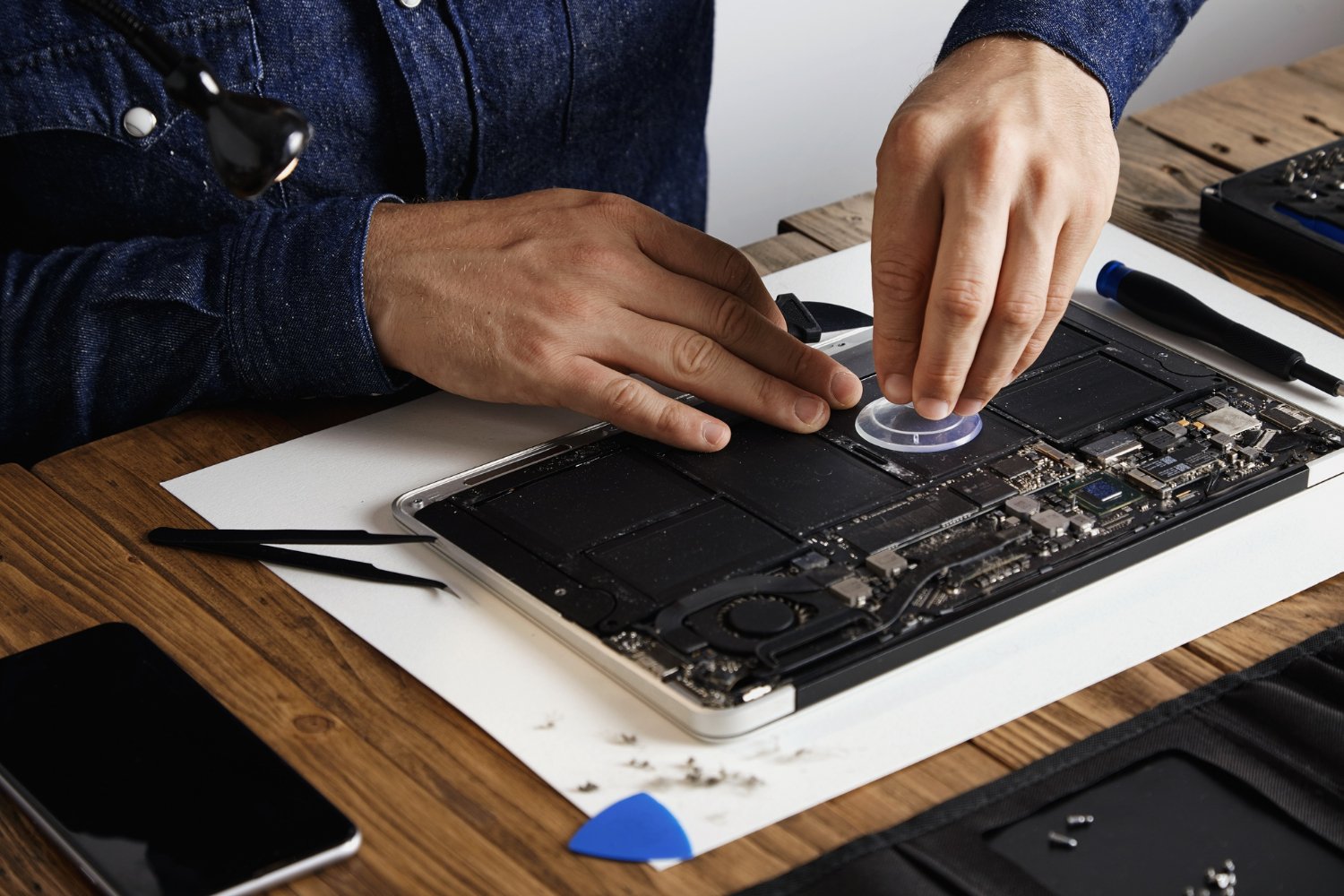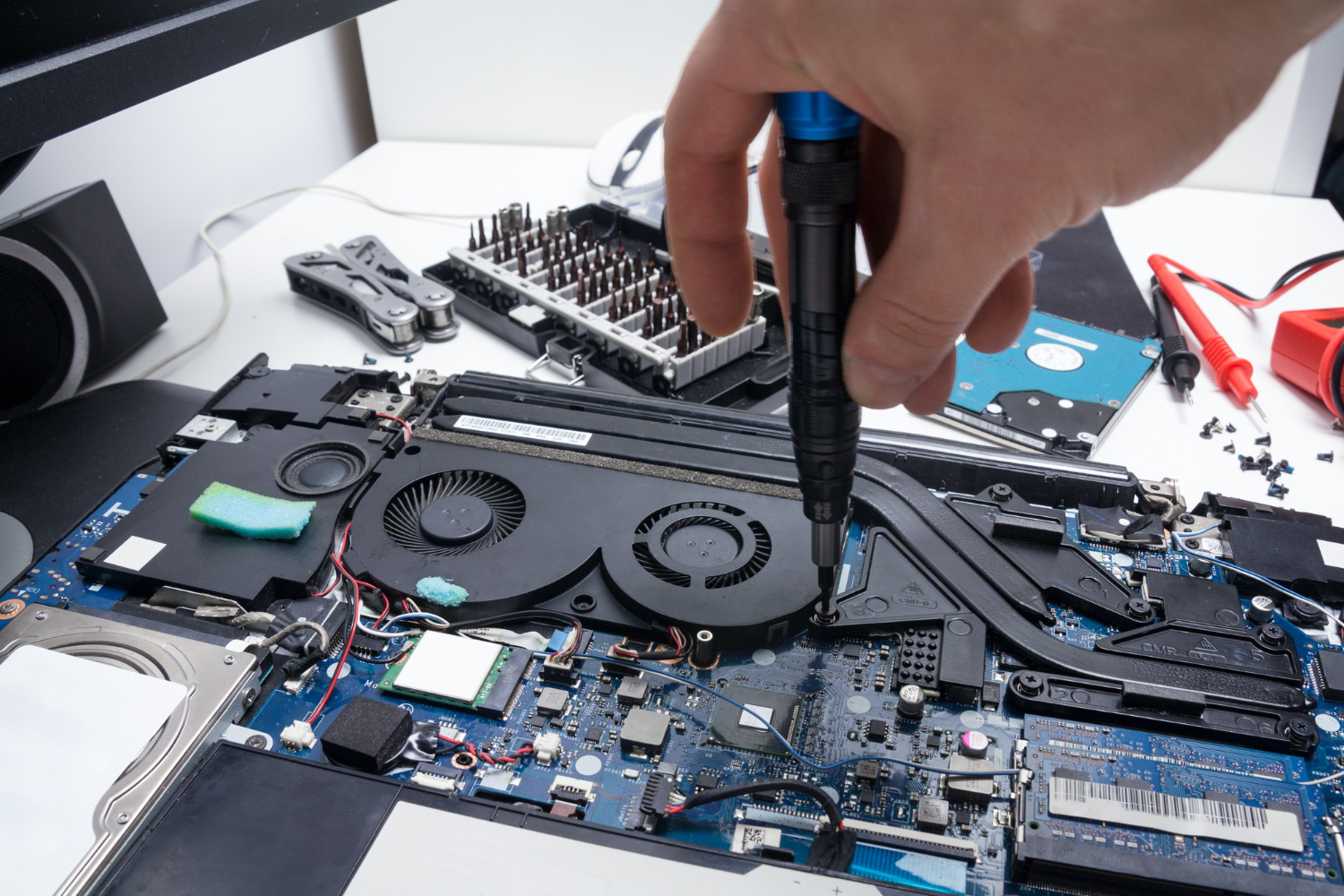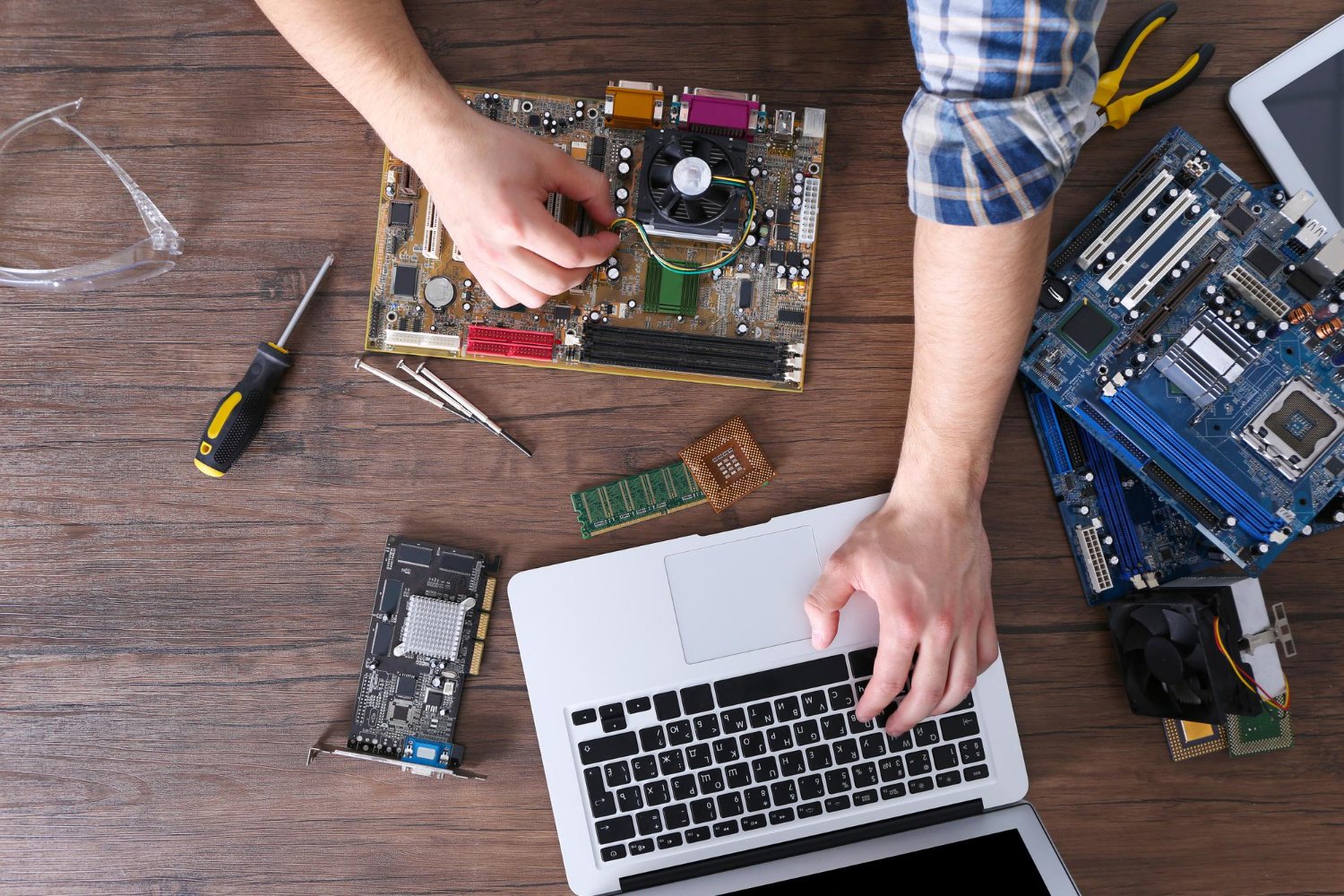
1. Sunucu (Server) Kurulumu: İşletmenizin Beyni

Sunucu, sadece güçlü bir bilgisayar değil; verilerinizi merkezileştiren, paylaştıran ve koruyan bir yönetim merkezidir.

Neden Fiziksel Sunucu Kullanmalısınız?

Pek çok işletme bulut çözümlerine yönelse de, yerel bir sunucu (On-Premise) sahibi olmanın avantajları büyüktür:

  • Hız: Yerel ağ üzerinden veri aktarımı, internet hızından bağımsız olarak çok daha hızlıdır.

  • Kontrol: Verileriniz kendi bünyenizde kalır; gizlilik ve erişim tamamen sizin elinizdedir.

  • Maliyet: Uzun vadede yüksek kapasiteli bulut aboneliklerinden daha ekonomik olabilir.

Sunucu Türleri ve Kullanım Alanları

  • Dosya Sunucusu (File Server): Şirket içi doküman paylaşımını ve yetkilendirmeyi yönetir.

  • Veritabanı Sunucusu (Database Server): ERP, CRM veya muhasebe (Logo, Mikro vb.) yazılımlarının hızlı çalışmasını sağlar.

  • Domain Controller (AD): Kullanıcı şifrelerini, bilgisayar yetkilerini ve grup politikalarını tek merkezden yönetmenizi sağlar.

2. Profesyonel Ağ (Network) Yapılandırması

Ağ kurulumu, sadece kablo çekmekten ibaret değildir. Verinin akış şeması, darboğazların önlenmesi ve siber güvenlik ağ mimarisinin temelini oluşturur.

Yapısal Kablolama ve Switch Yönetimi

Sarıyıldız Bilgisayar olarak kurulumlarımızda Cat6 veya Cat7 kablolama standartlarını kullanıyoruz. Ağ trafiğini yöneten switch’lerin “Yönetilebilir (Managed)” olması, departmanlar arası veri trafiğini ayırmamıza (VLAN) ve performansı optimize etmemize olanak tanır.

Kesintisiz Wi-Fi (Access Point) Çözümleri

Ofis içinde dolaşırken bağlantının kopması iş verimliliğini düşürür. “Roaming” özellikli profesyonel Access Point sistemleri ile personelleriniz bina içinde hareket etse bile internetten kopmaz.

3. Siber Güvenlik ve Firewall (Güvenlik Duvarı)

Adana’daki işletmeler için siber saldırılar her geçen gün artıyor. Sunucunuzu kurmak yeterli değildir; onu korumak zorundasınız.

  • Firewall Kurulumu: Gelen ve giden trafiği denetleyen donanımsal güvenlik duvarları (Fortinet, Sophos vb.) ile fidye yazılımlarına (Ransomware) karşı kalkan oluşturuyoruz.

  • VPN Çözümleri: Sahadaki personellerinizin veya evden çalışanlarınızın şirket içi dosyalara güvenli, şifreli bir tünel üzerinden erişmesini sağlıyoruz.

4. Veri Yedekleme (Backup) Stratejileri

Donanımlar bozulabilir, deprem veya yangın gibi felaketler yaşanabilir. Ancak veriniz kaybolmamalıdır.

Sarıyıldız Bilgisayar’ın 3-2-1 Yedekleme Formülü:

  1. Verilerinizin en az 3 kopyası olsun.

  2. Bu kopyaları 2 farklı depolama ortamında saklayın (Sunucu içi disk + NAS Cihazı).

  3. 1 kopyayı mutlaka şirket dışında (Fiziksel farklı lokasyon veya Bulut) tutun.

5. Adana’nın Zorlu Şartlarına Göre Donanım Seçimi

Adana işletmeleri için kurulum yaparken bölgenin iklimsel özelliklerini göz ardı etmiyoruz:

  • Soğutma: Sunucu odalarının iklimlendirilmesi ve kabinet tipi soğutma sistemleri üzerine danışmanlık veriyoruz.

  • Enerji Dalgalanmaları: Şehrimizdeki elektrik kesintilerine ve voltaj dalgalanmalarına karşı, sunucuyu güvenle kapatacak veya besleyecek Online UPS (Kesintisiz Güç Kaynağı) kurulumu hayati önem taşır.

Neden Sarıyıldız Bilgisayar?

İşletmeler için sunucu ve ağ kurulumu, hata payı olmayan bir süreçtir. Yanlış yapılandırılmış bir ağ, sürekli kopmalar ve veri kayıpları demektir.

Hizmet Kalemimiz İşletmenize Sağladığı Fayda
Ücretsiz Keşif İhtiyacınız olan doğru donanımı, bütçenize göre belirliyoruz.
Yerinde Destek Arıza durumunda Adana içi hızlı teknik servis imkanı sunuyoruz.
SLA Anlaşmaları 7/24 izleme ve periyodik bakım ile sorun çıkmadan önlem alıyoruz.
Lisanslama Microsoft Windows Server ve SQL Server lisanslama süreçlerini yönetiyoruz.

Bir işletme için teknoloji bir gider değil, bir yatırımdır. Doğru kurulmuş bir sistem; personelinizin zaman kaybetmesini önler, verilerinizi korur ve işletmenizin profesyonel imajını destekler.

Sarıyıldız Bilgisayar olarak, Adana’daki işletmenizi dijital dünyaya en sağlam temellerle bağlamaya hazırız.
1. Sistem Gereksinimlerini Kontrol Edin

Hata almanızın en temel sebebi, bilgisayarınızın oyunun minimum gereksinimlerini karşılamıyor olması olabilir.

  • İşletim Sistemi Uyumu: Oyun sadece Windows 10/11 (64-bit) destekliyor olabilir ancak siz 32-bit bir sistem kullanıyor olabilirsiniz.

  • DirectX Sürümü: Yeni nesil oyunlar $DirectX 12$ gerektirirken, ekran kartınız sadece $DirectX 11$ destekliyorsa yükleme başarısız olabilir veya oyun açılmayabilir.

2. Disk Alanı ve Dosya Yazma İzinleri

Yükleme sırasında alınan “Disk Full” veya “Write Error” hataları genellikle depolama birimiyle ilgilidir.

  • Yeterli Alan: Oyunun boyutundan en az 20-30 GB daha fazla boş alan bırakmaya özen gösterin. Windows’un düzgün çalışması için diskte her zaman bir miktar “nefes alma” alanına ihtiyacı vardır.

  • Yönetici Olarak Çalıştır: Yükleyici (Setup) dosyasına sağ tıklayıp “Yönetici Olarak Çalıştır” demek, Windows’un klasör oluşturma ve dosya yazma kısıtlamalarını aşmanızı sağlar.

  • Dosya Yolu Karakterleri: Bazı oyunlar kurulum klasörü isminde Türkçe karakter (ş, ı, ğ, ç, ö, ü) kabul etmez. Kurulumu C:\Oyunlar gibi basit ve İngilizce karakterli bir klasöre yapmayı deneyin.

3. Eksik Bileşenler: Visual C++ ve .NET Framework

Oyunlar sadece kendi dosyalarından oluşmaz; çalışmak için Windows kütüphanelerine ihtiyaç duyarlar. Kurulumun ortasında veya sonunda hata alıyorsanız şu paketlerin eksik olma ihtimali yüksektir:

  • Microsoft Visual C++ Redistributable: 2005’ten 2022’ye kadar olan tüm paketlerin (hem x86 hem x64 sürümleri) bilgisayarınızda yüklü olduğundan emin olun.

  • DirectX End-User Runtime: Eski oyunların modern sistemlerde çalışması için gerekli olan API kütüphanelerini yükler.

  • Net Framework: Windows özelliklerini aç/kapat menüsünden en güncel sürümlerin aktif olduğunu kontrol edin.

4. Antivirüs ve Güvenlik Duvarı Engelleri

Antivirüs yazılımları, oyunların bazı “crack” dosyalarını (eğer orijinal değilse) veya tanınmayan yürütülebilir dosyalarını zararlı yazılım olarak algılayıp silebilir.

  • Gerçek Zamanlı Korumayı Kapatın: Yükleme işlemi süresince antivirüs yazılımınızı geçici olarak devre dışı bırakın.

  • Windows Defender: Gelişmiş güvenlik duvarı bazen oyunun sunucularla bağlantısını keserek yüklemeyi durdurabilir. Yükleme dosyasını “Dışlamalar” listesine ekleyin.

5. Bozuk Kurulum Dosyaları (CRC Error)

Eğer oyunu internetten indiriyorsanız, indirme sırasında veri paketleri bozulmuş olabilir. Bu durum genellikle “CRC Error” veya “Decompression Failed” (ISDone.dll / Unarc.dll) hatalarına yol açar.

  • Dosya Doğrulama: Steam, Epic Games veya Ubisoft Connect kullanıyorsanız, kütüphaneden oyunun üzerine sağ tıklayıp “Dosya Bütünlüğünü Doğrula” seçeneğini kullanın.

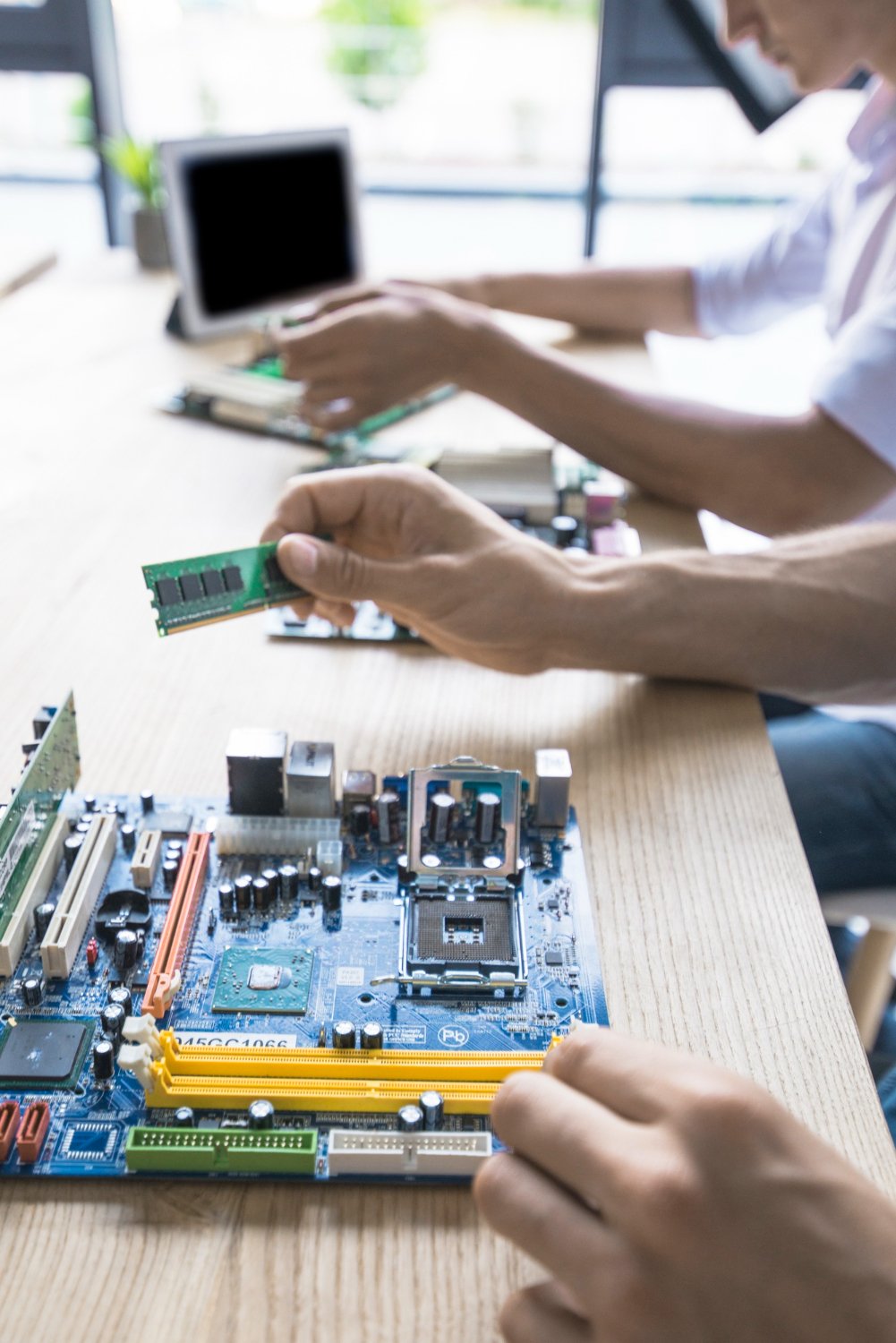
  • RAM Testi: Eğer sürekli “Decompression” (Sıkıştırma açma) hatası alıyorsanız, bilgisayarınızdaki RAM modüllerinden biri arızalı olabilir. Sarıyıldız Bilgisayar olarak bu durumda teknik servisimizde donanımsal bir test yaptırmanızı öneririz.

6. Sürücü (Driver) Güncelliği

Oyun yükleniyor ancak ilk açılışta hata veriyorsa, ekran kartı sürücüleriniz güncel değildir.

  • NVIDIA/AMD: Kendi sitelerinden en son “Game Ready” sürücülerini indirin.

  • DDU ile Temiz Kurulum: Eğer sürücü çakışması yaşıyorsanız, eski sürücüleri DDU (Display Driver Uninstaller) ile silip temiz kurulum yapmak en sağlıklı yöntemdir.

Hata Kodları ve Kısa Çözümleri

Hata Kodu / Mesajı Olası Çözüm
ISDone.dll / Unarc.dll Sanal belleği artırın, RAM’leri kontrol edin.
0xc000007b .NET Framework ve DirectX paketlerini onarın.
DLL Not Found Eksik olan DLL dosyasını değil, ilgili Visual C++ paketini yükleyin.
Disk Write Error Diski hata denetimine sokun (chkdsk) veya yönetici izni verin.

Sarıyıldız Bilgisayar’dan Profesyonel Destek

Oyun dünyası artık çok büyük veri kitlelerinden oluşuyor. 100-200 GB’lık oyunların kurulumu hem donanımı hem de yazılımı zorlayabilir. Eğer tüm bu adımlara rağmen:

  • Mavi ekran hatası alıyorsanız,

  • Yükleme sırasında bilgisayarınız aniden kapanıyorsa,

  • “Sisteminiz bu oyunu kaldırmıyor” uyarısı alıp donanım yükseltmek istiyorsanız;

Adana Sarıyıldız Bilgisayar olarak, oyun bilgisayarlarınızın optimizasyonunu yapıyor, arızalı parçaları tespit ediyor ve size en akıcı oyun deneyimini sunacak konfigürasyonları hazırlıyoruz.

Oyuncular İçin Altın Tavsiye:

Oyunlarınızı her zaman SSD üzerine kurmaya çalışın. Eski tip HDD’ler (mekanik diskler), yeni nesil oyunların veri okuma hızına yetişemediği için yükleme sırasında takılmalara ve uzun bekleme sürelerine neden olur.

1. Temel Kontrollerle Başlayın

Karmaşık ayarlara geçmeden önce, sorunun çok basit bir nedenden kaynaklanmadığından emin olalım:

  • Bluetooth’un Açık Olduğundan Emin Olun: Windows ayarlarından (Ayarlar > Cihazlar > Bluetooth ve diğer cihazlar) Bluetooth anahtarının “Açık” konumda olduğunu kontrol edin.

  • Uçak Modunu Kontrol Edin: Uçak modu açıkken Bluetooth otomatik olarak devre dışı kalır. Sağ alt köşedeki bildirim panelinden bunu kontrol edin.

  • Cihazın Şarjı ve Mesafesi: Bağlamaya çalıştığınız cihazın şarjının dolu olduğundan ve bilgisayara yeterince yakın (ideal olarak 1-2 metre) olduğundan emin olun.

2. Bluetooth Sorun Gidericisini Çalıştırın

Windows, kendi içinde birçok hatayı otomatik olarak tespit edip onarabilen bir Sorun Giderici barındırır.

  1. Başlat menüsüne tıklayın ve Ayarlar (dişli çark simgesi) kısmına gidin.

  2. Güncelleştirme ve Güvenlik > Sorun Gider sekmesine tıklayın.

  3. Ek Sorun Gidericiler bağlantısını bulun.

  4. Listeden Bluetooth seçeneğini bulun ve “Sorun gidericiyi çalıştır” butonuna basın.

Sistem, sürücüleri ve hizmetleri otomatik olarak tarayacak, eksik veya hatalı bir yapılandırma varsa düzeltecektir.

3. Bluetooth Destek Hizmetini Yeniden Başlatın

Bazen Bluetooth’un arka planda çalışmasını sağlayan Windows hizmeti durabilir veya askıda kalabilir.

  1. Klavyenizden Windows + R tuşlarına basarak “Çalıştır” kutusunu açın.

  2. Kutuya services.msc yazın ve Enter’a basın.

  3. Açılan listede Bluetooth Destek Hizmeti (Bluetooth Support Service) öğesini bulun.

  4. Üzerine sağ tıklayıp Yeniden Başlat deyin.

  5. Ardından tekrar sağ tıklayıp Özellikler‘e gidin ve “Başlangıç türü” kısmını Otomatik olarak ayarlayın.

4. Aygıt Yöneticisi ile Sürücüleri Güncelleyin

Bluetooth sorunlarının %80’i hatalı veya güncelliğini yitirmiş sürücülerden kaynaklanır.

  1. Başlat simgesine sağ tıklayın ve Aygıt Yöneticisi‘ni seçin.

  2. Bluetooth kategorisini genişletin.

  3. Burada Bluetooth adaptörünüzün (Genellikle Intel, Realtek veya Broadcom adını taşır) üzerinde sarı bir ünlem işareti olup olmadığını kontrol edin.

  4. Adaptöre sağ tıklayıp Sürücüyü Güncelleştir seçeneğine tıklayın.

  5. “Güncel sürücü yazılımını otomatik olarak ara” seçeneği ile devam edin.

Sarıyıldız Bilgisayar Notu: Eğer Windows güncel sürücüyü bulamazsa, bilgisayarınızın markasının resmi web sitesine giderek “Destek” veya “Sürücüler” bölümünden en güncel Bluetooth sürücüsünü indirip manuel olarak kurmanız en sağlıklı yöntemdir.

5. Bluetooth Sürücüsünü Kaldırıp Tekrar Yükleyin

Eğer güncelleme işe yaramadıysa, mevcut sürücü dosyaları bozulmuş olabilir.

  • Aygıt Yöneticisi’nde Bluetooth adaptörünüze sağ tıklayın ve Cihazı Kaldır deyin.

  • (Varsa) “Bu cihazın sürücü yazılımını sil” kutucuğunu işaretlemeyin, sadece kaldır deyin.

  • Bilgisayarınızı yeniden başlatın. Windows açılışta donanımı otomatik olarak tanıyacak ve temiz bir sürücü kurulumu yapacaktır.


6. BIOS Ayarlarını ve Donanımsal Durumu Kontrol Edin

Eğer yukarıdaki adımların hiçbiri sonuç vermediyse ve Bluetooth simgesi hiçbir şekilde görünmüyorsa:

  • BIOS Kontrolü: Bilgisayar açılırken (genellikle F2, F10 veya Del tuşlarıyla) BIOS ayarlarına girin. “Onboard Devices” veya “Wireless” sekmeleri altında Bluetooth’un “Disabled” (Devre dışı) olup olmadığını kontrol edin.

  • Donanım Arızası: Özellikle laptoplarda Bluetooth ve Wi-Fi aynı kart üzerindedir. Eğer Wi-Fi da sorunluysa, içindeki kablosuz ağ kartı yerinden oynamış veya arızalanmış olabilir.

Özet Tablo: Sorun ve Çözüm Eşleştirmesi

Sorun Belirtisi Olası Çözüm
Bluetooth simgesi yok Sürücüleri güncelle veya BIOS’u kontrol et
Cihaz bulunamıyor Cihazı eşleşme moduna al ve mesafeyi azalt
Bağlantı kopuyor Bluetooth Hizmetini “Otomatik” yap veya pil tasarrufunu kapat
Sürücü hatası (Ünlem işareti) Sürücüyü kaldırıp resmi siteden yeniden yükle

Bluetooth sorunları genellikle yazılım güncellemeleri veya basit ayar değişiklikleri ile çözülebilir. Ancak tüm bu adımlara rağmen sorun devam ediyorsa, bilgisayarınızın donanımında teknik bir arıza olabilir.

Sarıyıldız Bilgisayar olarak, profesyonel teknik ekibimizle her türlü donanım ve yazılım sorununda yanınızdayız. Bilgisayarınızı teknik servisimize getirerek ücretsiz arıza tespiti yaptırabilir ve güvenilir çözüm hizmetimizden yararlanabilirsiniz.

Laptop Ekran Kapağı ve Kasa Kırıkları: Nedenleri, Zararları ve Sarıyıldız Bilgisayar’dan Kesin Çözümler

Laptoplar, taşınabilir olmaları nedeniyle günlük hayatımızın vazgeçilmez bir parçasıdır. Ancak bu taşınabilirlik, onları fiziksel hasarlara karşı savunmasız bırakır. Adana’nın sıcak ikliminden iş dünyasının yoğun temposuna kadar birçok faktör, zamanla laptop kasalarında ve ekran kapaklarında deformasyonlara yol açabilir. Sarıyıldız Bilgisayar olarak, Adana genelinde verdiğimiz profesyonel teknik destek ile laptopunuzun kırılan kasasını ve ekran kapağını eski sağlamlığına kavuşturuyoruz.

Bu yazımızda, laptop kasalarının neden kırıldığını, bu kırıkların cihazınıza verebileceği gizli zararları ve sunduğumuz onarım çözümlerini detaylandıracağız.

1. Laptop Kasa ve Ekran Kapağı Kırılmalarının En Yaygın Nedenleri

Bir laptop kasası durup dururken kırılmaz. Genellikle arkasında kullanıcı hataları veya malzeme yorgunluğu yatar:

  • Menteşe Sertleşmesi: En yaygın nedendir. Laptopun kapağını açıp kapatmamızı sağlayan menteşeler zamanla tozlanır veya yağsız kalarak sertleşir. Sertleşen menteşe, bağlı olduğu plastik yuvaya (kasa) aşırı baskı yapar ve en zayıf noktadan kırılma başlar.

  • Yanlış Açma-Kapama Alışkanlıkları: Laptop kapağını tek köşeden tutarak açmak, menteşelere eşit olmayan yük bindirir. İdeal olan, kapağı her zaman tam ortasından tutarak açmaktır.

  • Düşme ve Çarpmalar: Çantanın içindeyken alınan darbeler veya masadan düşmeler, kasanın çatlamasına veya parçalanmasına neden olur.

  • Isınma Kaynaklı Plastik Yorgunluğu: Adana’nın sıcağı ve cihazın kendi iç ısısı birleştiğinde, kasanın plastik yapısı zamanla kurur ve kırılgan hale gelir (gevreme). Bu durumda en ufak bir zorlamada vidalar yerinden çıkar.

2. Kırık Bir Kasayı İhmal Etmenin Riskleri

“Sadece bir çatlak var, çalışmasına engel değil” diye düşünmek büyük bir hatadır. Kırık bir kasa veya ekran kapağı şu sorunları tetikler:

  1. Ekran Panelinin Kırılması: Kırık menteşe veya kasa, ekran paneline (LCD/LED) baskı yapar. Bu baskı sonucunda ekranınızda çizgiler oluşabilir veya ekran tamamen patlayabilir. Bir kasa onarımı maliyeti düşükken, ekran değişimi çok daha maliyetlidir.

  2. Anakart ve Kablo Hasarları: Ekranı anakarta bağlayan data kabloları ve Wi-Fi antenleri menteşelerin içinden geçer. Kırık parçalar bu kabloları koparabilir veya kısa devre yaptırarak anakarta zarar verebilir.

  3. Toz ve Nem Girişi: Kasadaki açıklıklar, tozun ve nemin cihazın içine doğrudan girmesine neden olur. Bu da fanın tıkanmasına ve oksitlenmeye yol açar.

3. Sarıyıldız Bilgisayar’da Profesyonel Onarım Süreçleri

Adana’da bilgisayar tamiri dendiğinde Sarıyıldız Bilgisayar‘ı öne çıkaran şey, sadece geçici çözümler değil, kalıcı ve garantili onarımlar sunmamızdır.

A. Menteşe Onarımı ve Yağlama

Eğer menteşeleriniz sertleşmişse, onları özel solüsyonlarla temizleyip yağlıyoruz. Eğer menteşe metalik olarak kırılmışsa, orijinali ile değişimini sağlıyoruz.

B. Kasa ve Vida Yuvası (Bush) Tamiri

Laptop kasalarındaki vida yuvaları koptuğunda, sadece yapıştırmak yeterli olmaz. Biz, özel kimyasal dolgu malzemeleri ve plastik kaynak yöntemleri kullanarak bu yuvaları yeniden inşa ediyoruz. Bu işlem, fabrikanın sunduğu sağlamlıktan bile daha dayanıklı bir yapı oluşturur.

C. Komple Kasa Değişimi

Kasa onarılamayacak kadar parçalanmışsa, cihazınızın marka ve modeline uygun (HP, Asus, Lenovo, Dell, Acer vb.) orijinal alt kasa, üst kasa (klavye kasası) veya LCD arka kapak değişimi yapıyoruz.

4. Adana’da Neden Bizi Tercih Etmelisiniz?

Laptop tamiri uzmanlık gerektirir. Yanlış yapılan bir “hızlı yapıştırma” işlemi (örneğin Japon yapıştırıcısı kullanmak), kasayı geri dönülemez şekilde bozabilir.

  • Uzman Teknisyenler: Yılların verdiği tecrübe ile her marka laptopun iç yapısını avucumuzun içi gibi biliyoruz.

  • Estetik Görünüm: Yaptığımız kasa onarımlarında işçiliğimiz o kadar titizdir ki, dışarıdan bakıldığında onarım yapıldığı neredeyse anlaşılmaz.

  • Hızlı Teslimat: İşinizin aksamaması için parça stok durumuna göre aynı gün veya en kısa sürede teslimat yapıyoruz.

  • Ekonomik Çözümler: Yeni bir laptop almak yerine, mevcut cihazınızı çok uygun maliyetlerle “sıfır gibi” yapıyoruz.

5. Laptop Kasanızı Korumak İçin İpuçları

Cihazınızın ömrünü uzatmak için şu tavsiyelerimize kulak verin:

  1. Kapağı açarken her zaman merkezden destek alın.

  2. Menteşelerden “çıt çıt” sesi gelmeye başladığında vakit kaybetmeden Sarıyıldız Bilgisayar‘a getirin. Ses, kırılmanın öncü belirtisidir.

  3. Laptopunuzu mutlaka darbe emici özelliği olan kaliteli çantalarla taşıyın.

  4. Cihazınızı aşırı sıcakta (örneğin yazın Adana’da araba içinde) bırakmayın.

Kırık bir laptop kasası, sadece görsel bir kusur değil, cihazınızın ömrünü tehdit eden teknik bir sorundur. Sarıyıldız Bilgisayar olarak, Adana’daki kullanıcılarımıza en kaliteli, en hızlı ve en güvenilir onarım hizmetini sunmaktan gurur duyuyoruz.

Eğer laptopunuzun kapağı zor açılıyorsa, kasa kenarlarında açılmalar varsa veya menteşeleriniz yerinden çıktıysa cihazınızı daha fazla riske atmayın.

Adana Sarıyıldız Bilgisayar’a uğrayın, laptopunuzu güvenle kullanmaya devam edin!

Bilgisayarımda Ekran Parlaklığı Ayarı Çalışmıyor: Nedenleri ve Kesin Çözüm Yolları

Bir bilgisayar kullanıcısı için ekran parlaklığı, sadece konfor değil aynı zamanda göz sağlığı ve pil ömrü için de kritik bir ayardır. Ancak bazen Windows güncellemelerinden sonra veya durduk yere parlaklık çubuğunun kaybolduğunu, klavyedeki FN tuşlarının tepki vermediğini veya ayarların değişmediğini fark edebilirsiniz. Adana Sarıyıldız Bilgisayar teknik ekibi olarak, bu rehberde “Ekran parlaklığı ayarı neden çalışmaz?” ve “Bu sorun nasıl çözülür?” sorularını tüm detaylarıyla yanıtlıyoruz.

1. Ekran Parlaklığı Sorunu Neden Kaynaklanır?

Çözümlere geçmeden önce, sorunun kaynağını anlamak önemlidir. Genellikle bu problem üç ana başlık altında toplanır:

  • Sürücü (Driver) Hataları: En yaygın neden budur. Ekran kartı sürücülerinin bozulması, eski kalması veya Windows ile uyumsuz hale gelmesi parlaklık kontrolünü devre dışı bırakır.

  • Yazılımsal Çakışmalar: Windows güncellemeleri bazen mevcut görüntü ayarlarını bozabilir.

  • Donanımsal Arızalar: Nadiren de olsa ekran panelindeki aydınlatma birimlerinin (inverter veya LED şeritler) arızalanması parlaklığın sabit kalmasına neden olabilir.

2. Yazılımsal Çözüm Yolları: Adım Adım Rehber

Sorunu evde kendi başınıza çözmek için aşağıdaki yöntemleri sırasıyla deneyebilirsiniz:

Yöntem A: Görüntü Bağdaştırıcılarını Güncelleme

Windows, ekranı yönetmek için “Görüntü Bağdaştırıcıları”na ihtiyaç duyar.

  1. Başlat menüsüne sağ tıklayın ve Aygıt Yöneticisi’ni açın.

  2. Görüntü Bağdaştırıcıları sekmesini genişletin.

  3. Ekran kartınıza (Intel HD Graphics, Nvidia veya AMD) sağ tıklayıp Sürücüyü Güncelleştir deyin.

  4. “Güncel sürücü yazılımını otomatik olarak ara” seçeneğini seçin.

Yöntem B: Genel PnP Monitör Ayarını Kontrol Etme

Bazen Windows, monitörü “Genel PnP Monitör” olarak tanımaz ve bu da parlaklık ayarının kaybolmasına yol açar.

  1. Aygıt Yöneticisi’nde Monitörler kısmına gelin.

  2. Genel PnP Monitör öğesine sağ tıklayın ve Cihazı Etkinleştir seçeneğinin olup olmadığını kontrol edin. Eğer devre dışıysa etkinleştirin.

  3. Eğer zaten etkinse, sağ tıklayıp Cihazı Kaldır deyin ve bilgisayarınızı yeniden başlatın. Windows açılışta sürücüyü otomatik olarak tekrar yükleyecektir.

Yöntem C: Kayıt Defteri (Regedit) Düzenlemesi (İleri Seviye)

Eğer yukarıdakiler işe yaramadıysa, özellikle Intel ekran kartı kullanan laptoplarda kayıt defteri ayarı gerekebilir:

  1. Win + R tuşlarına basıp regedit yazın.

  2. HKEY_LOCAL_MACHINE\SYSTEM\ControlSet001\Control\Class\{4d36e968-e325-11ce-bfc1-08002be10318}\0000 (veya 0001) yolunu izleyin.

  3. FeatureTestControl değerini bulun ve üzerine çift tıklayıp değerini ffff olarak değiştirin.

  4. Bilgisayarınızı yeniden başlatın.

3. Laptop Kullanıcıları İçin Özel Notlar

Dizüstü bilgisayarlarda parlaklık ayarı genellikle klavyedeki özel tuşlarla (F1-F12 arası) yapılır.

  • FN Kilidi: Klavyenizdeki parlaklık tuşları çalışmıyorsa, “FN” tuşuna basılı tutarak deneme yapın.

  • Hotkey Yazılımları: Markaya özel (Asus, HP, Lenovo vb.) “Hotkeys” sürücülerinin yüklü olduğundan emin olun. Bu yazılımlar eksik olduğunda Windows parlaklık çubuğunu gösterse bile klavye tuşları komut almaz.

4. Donanımsal Sorunlar ve Belirtileri

Yazılımsal tüm müdahalelere rağmen ekranınız hala çok karanlıksa veya parlaklık hiçbir şekilde değişmiyorsa, sorun donanımsal olabilir:

  • Ekran Arka Aydınlatması (Backlight) Arızası: Ekranın içindeki ışık kaynakları ömrünü tamamlamış olabilir.

  • Flex Kablo Temassızlığı: Ekranı ana karta bağlayan kablonun (Flex kablo) menteşe kısmından zedelenmesi bu tür komutların iletilmesini engelleyebilir.

5. Neden Sarıyıldız Bilgisayar’ı Tercih Etmelisiniz?

Adana’da Seyhan’dan Çukurova’ya kadar geniş bir bölgeye hizmet veren Sarıyıldız Bilgisayar, ekran ve görüntü sorunlarında profesyonel çözümler sunar.

Bizim Farkımız:

  • Hızlı Arıza Tespit: Sorunun yazılımsal mı yoksa donanımsal mı olduğunu dakikalar içinde belirliyoruz.

  • Orijinal Yedek Parça: Eğer ekran panelinizde bir sorun varsa, cihazınıza %100 uyumlu orijinal panellerle değişim yapıyoruz.

  • Garanti Güvencesi: Yaptığımız tüm işlemler ve değişimler Sarıyıldız Bilgisayar garantisi altındadır.

  • Şeffaf Fiyat Politikası: Sürpriz maliyetlerle karşılaşmazsınız; işlem öncesi onayınız alınır.

6. Göz Sağlığınız İçin Tavsiyeler

Ekran parlaklığı sadece bir teknik ayar değil, sağlığınızın bir parçasıdır. Sarıyıldız Bilgisayar olarak öneriyoruz:

  1. Ortam Işığına Göre Ayar: Çok karanlık bir odada yüksek parlaklık, göz yorgunluğunu ve baş ağrısını tetikler.

  2. Gece Işığı Modu: Windows’un “Gece Işığı” özelliğini kullanarak mavi ışığı azaltın. Bu, uyku kalitenizi artıracaktır.

  3. Mat Ekran Koruyucular: Yansıma yapan ekranlar için teknik servisimizde mat koruyucu uygulaması yaptırarak göz konforunuzu artırabilirsiniz.

Ekran parlaklığı sorunu bazen basit bir sürücü güncellemesiyle çözülürken, bazen de karmaşık ana kart onarımları gerektirebilir. Eğer yukarıdaki adımları denemenize rağmen sonuç alamadıysanız, cihazınızı daha fazla riske atmadan bir uzmana göstermeniz en doğrusudur.

Adana’da bilgisayar tamiri, bakım ve onarımında Sarıyıldız Bilgisayar olarak bir telefon uzağınızdayız. Cihazınızı bize getirin, ilk günkü parlaklığına ve performansına geri döndürelim!

Bilgisayarım Virüslerden Nasıl Korunur? Sarıyıldız Bilgisayar’dan Tam Koruma Rehberi

Günümüzde dijital dünya, işimizden eğlencemize kadar hayatımızın her alanını kaplıyor. Ancak internetin sunduğu bu geniş imkanlar, beraberinde ciddi güvenlik risklerini de getiriyor. Adana’nın teknoloji duraklarından biri olan Sarıyıldız Bilgisayar olarak, cihazlarınızın performansını korumanız ve verilerinizi güvene almanız için hazırladığımız bu kapsamlı rehberde, “Bilgisayarımı virüslerden nasıl korurum?” sorusuna en net yanıtları bulacaksınız.

1. Virüs ve Zararlı Yazılım (Malware) Nedir?

Korunma yollarına geçmeden önce, düşmanımızı tanımalıyız. Virüsler, bilgisayarınıza izinsiz giren, dosyalarınızı bozan veya sisteminizi yavaşlatan kod parçacıklarıdır. Ancak günümüzde sadece virüsler yok; reklam yazılımları (Adware), casus yazılımlar (Spyware) ve son yılların en büyük kabusu olan fidye yazılımları (Ransomware) da büyük tehdit oluşturuyor.

2. Temel Koruma Yöntemleri: İlk Savunma Hattı

Lisanslı Antivirüs Yazılımı Kullanın

Ücretsiz antivirüs programları temel koruma sağlasa da, gelişmiş tehditlere karşı yetersiz kalabilir. Sarıyıldız Bilgisayar olarak önerimiz, güncel veri tabanına sahip, profesyonel ve lisanslı bir antivirüs yazılımı edinmenizdir. Bu yazılımlar sadece tarama yapmaz, aynı zamanda internet trafiğinizi anlık olarak izleyerek tehditleri kapıda durdurur.

İşletim Sistemini ve Yazılımları Güncel Tutun

Windows veya macOS fark etmeksizin, işletim sisteminizin gönderdiği güncellemeleri asla ihmal etmeyin. Bu güncellemeler genellikle “güvenlik açıkları” adı verilen, korsanların bilgisayarınıza sızmak için kullandığı gedikleri kapatır. Sadece sisteminizi değil; tarayıcılarınızı (Chrome, Edge) ve Java, Adobe gibi sık kullanılan uygulamaları da güncel tutun.

3. İnternet Kullanımında Dikkat Edilmesi Gerekenler

Bilgisayarlara virüs bulaşmasının en yaygın yolu internet kullanımıdır. İşte dikkat etmeniz gereken altın kurallar:

  • Bilinmeyen E-postalardan Uzak Durun: Size miras kaldığını söyleyen veya “fatura detayınız ekte” diyen şüpheli e-postalardaki ekleri kesinlikle açmayın.

  • Güvenli Olmayan Web Siteleri: Tarayıcınızın adres çubuğunda kilit simgesi (HTTPS) olmayan sitelerde kişisel bilgilerinizi paylaşmayın.

  • Yasa dışı İçerik ve Crackli Yazılımlar: Ücretli bir programı ücretsiz indirmek için kullanılan “crack” dosyaları, virüslerin en sevdiği yuvalardır. Bu dosyalar genellikle antivirüsünüzü kapatmanızı ister; bu, güvenliğinizi tamamen devre dışı bırakmak demektir.

4. Donanım ve Harici Cihaz Güvenliği

Virüsler sadece internetten bulaşmaz. USB bellekler, taşınabilir diskler ve hatta bazen akıllı telefonlar bile birer taşıyıcı olabilir.

  • USB Bellek Taraması: Bilgisayarınıza taktığınız her yabancı USB belleği açmadan önce antivirüs programınızla taratın.

  • Kritik Verilerin Yedeklenmesi: Virüs koruması %100 garanti veremez. Bu yüzden en önemli fotoğraflarınızı, iş dökümanlarınızı mutlaka harici bir diskte veya bulut servislerinde (Google Drive, iCloud vb.) yedekleyin.

5. Sosyal Mühendislik: En Büyük Tuzak

Bazen en güçlü antivirüs bile kullanıcı hatasının önüne geçemez. “Sosyal Mühendislik”, saldırganların sizi kandırarak şifrenizi veya sistem erişiminizi kendi elinizle vermenizi sağlama sanatıdır. Kendisini bankacı, polis veya teknik destek ekibi olarak tanıtan kişilere karşı her zaman şüpheci olun. Sarıyıldız Bilgisayar dahil hiçbir ciddi kurum, sizden şifrenizi e-posta veya telefon yoluyla talep etmez.

6. Bilgisayarınızın Virüs Kaptığını Nasıl Anlarsınız?

Eğer bilgisayarınızda şu belirtileri görüyorsanız, sisteminiz enfekte olmuş olabilir:

  1. Aşırı Yavaşlama: Bilgisayarınız sebepsiz yere çok ağır çalışıyorsa.

  2. Sürekli Açılan Reklamlar: Masaüstünde durduk yere reklam pencereleri çıkıyorsa.

  3. Dosyaların Kaybolması veya Şifrelenmesi: Dosyalarınızı açamıyor veya garip uzantılar görüyorsanız (Ransomware belirtisi).

  4. Kendi Kendine Çalışan Programlar: Farenizin sizden bağımsız hareket etmesi veya programların kendiliğinden açılması.

7. Sarıyıldız Bilgisayar ile Güvendesiniz!

Adana’da bilgisayar bakımı ve güvenliği denilince akla gelen ilk isimlerden biri olarak, cihazlarınızın güvenliğini sağlamak için profesyonel çözümler sunuyoruz.

Neler Yapıyoruz?

  • Derinlemesine Virüs Temizliği: Sisteminize sızmış olan tüm casus ve zararlı yazılımları, verilerinize zarar vermeden temizliyoruz.

  • Güvenlik Yapılandırması: Bilgisayarınızın güvenlik duvarını ve ayarlarını en üst düzeye çıkarıyoruz.

  • Lisanslama Hizmetleri: Orijinal antivirüs ve işletim sistemi kurulumlarıyla cihazınızı kalıcı olarak koruyoruz.

  • Donanım Bakımı: Isınan bilgisayarlar yavaşlar ve hata yapmaya daha müsaittir. Termal macun değişimi ve fan temizliği ile sistem kararlılığını artırıyoruz.

Dijital dünyada “Bana bir şey olmaz” demek, siber saldırganların en sevdiği cümledir. Bilgisayarınızı korumak, sadece bir program yüklemek değil, bir farkındalık sürecidir. Yukarıdaki adımları takip ederek riskleri minimuma indirebilirsiniz.

Eğer bilgisayarınızda bir sorun olduğundan şüpheleniyorsanız veya profesyonel bir koruma kalkanı oluşturmak istiyorsanız, Adana Sarıyıldız Bilgisayar olarak her zaman yanınızdayız. Unutmayın, önlemek tedavi etmekten her zaman daha kolay ve daha az maliyetlidir!

Bizimle İletişime Geçin! Bilgisayarınızın performansı ve güvenliği için uzman ekibimize danışabilirsiniz.

1. Fanlar Neden Hızlanır? İşleyiş Mantığı

Bilgisayar fanları, anakart üzerindeki sensörlerden gelen sıcaklık verilerine göre hareket eder. İşlemci (CPU) veya Ekran Kartı (GPU) ısındıkça, bu ısıyı dağıtmak için fanlar daha hızlı dönmeye başlar. Eğer fanlar sürekli en yüksek devirde (RPM) dönüyorsa, bu sistemin kendini soğutamadığı anlamına gelir.

Başlıca Nedenler:

  • Tozlanma ve tıkanma.

  • Termal macunun kuruması.

  • Arka planda çalışan ağır yazılımlar.

  • Adana’nın ekstrem ortam sıcaklığı.

  • BIOS veya yazılım ayarlarındaki hatalar.

2. En Büyük Düşman: Toz ve Adana Nemi

Adana’da yaşıyorsanız, evinizin veya ofisinizin ne kadar çabuk tozlandığını bilirsiniz. Bilgisayar kasaları, içindeki fanlar aracılığıyla sürekli hava vakumlar. Bu hava ile birlikte giren tozlar, zamanla soğutucu blokların (heatsink) arasına yerleşir ve adeta bir yalıtım tabakası oluşturur.

  • Hava Akışının Kesilmesi: Toz biriktiğinde, fan ne kadar hızlı dönerse dönsün hava metal blokların arasından geçemez.

  • Çözüm: Kasanın düzenli aralıklarla (en az 6 ayda bir) profesyonel kompresörler ve fırçalarla temizlenmesi gerekir. Sarıyıldız Bilgisayar’da yapılan detaylı iç temizlik, fan gürültüsünü %50 oranında azaltabilmektedir.

3. Termal Macun: Sessizliğin Anahtarı

İşlemci ile soğutucu blok arasında ısı transferini sağlayan termal macun, zamanla (genellikle 1-2 yıl içinde) kurur ve özelliğini yitirir. Macun kuruduğunda ısı iletilemez, işlemci anında ısınır ve fanlar bu ısıyı düşürmek için beyhude bir çabayla tam gaz çalışır.

Önemli Not: Adana sıcağında termal macunlar normalden daha çabuk kuruma eğilimindedir. Sıradan macunlar yerine yüksek ısı iletkenliğine sahip (Arctic MX-4/6 veya Cooler Master gibi) kaliteli bileşenler kullanılması şarttır.

4. Yazılımsal Sebepler: İşlemciyi Kim Yoruyor?

Bazen donanım temiz olsa bile bir yazılım hatası fanları tetikleyebilir.

  • Görev Yöneticisi Kontrolü: Ctrl + Shift + Esc tuşlarına basarak işlemci kullanımını kontrol edin. Bilmediğiniz bir uygulama işlemciyi %90-100 seviyesinde kullanıyorsa, fanlar doğal olarak hızlanacaktır.

  • Virüs ve Mining Yazılımları: Bilgisayarınıza sızan kötü amaçlı yazılımlar, siz fark etmeden arka planda kripto para madenciliği yapabilir. Bu da bilgisayarın sürekli “yük altında” kalmasına neden olur.

5. Adana Sıcağı İçin Ekstra Önlemler

Şehrimizin 40-50 dereceyi bulan yaz sıcaklarında standart bir bilgisayar kasası yetersiz kalabilir. Sarıyıldız Bilgisayar olarak müşterilerimize şu modifikasyonları öneriyoruz:

  1. Kasa Konumu: Kasayı kapalı masa bölmelerine veya kalorifer yanına koymayın. Duvar ile kasa arkası arasında en az 20 cm boşluk bırakın.

  2. Ek Fan Takviyesi: Kasadaki hava tahliyesini (egzoz) hızlandırmak için ek fanlar ekleyin.

  3. Sıvı Soğutma Geçişi: Eğer profesyonel işler yapıyorsanız, hava soğutma yerine sıvı soğutma sistemlerine geçmek Adana sıcağında en kesin çözümdür.

6. BIOS ve Fan Profili Ayarları

Bazı durumlarda fan ayarları “Full Speed” modunda kalmış olabilir. BIOS ayarlarından fan profilini “Silent” veya “Normal” moda çekmek gürültüyü kesecektir. Ancak bu ayarı yapmadan önce sıcaklık değerlerinin normal olduğundan emin olunmalıdır; aksi halde sistem aşırı ısınmadan dolayı zarar görebilir.

Neden Sarıyıldız Bilgisayar’a Gelmelisiniz?

Bilgisayar fanı bakımı sadece dışarıdan hava tutmak değildir. Yanlış yapılan temizlik, fan motorlarının bozulmasına veya statik elektrik nedeniyle anakartın yanmasına yol açabilir.

Sarıyıldız Bilgisayar’da sunduğumuz profesyonel hizmetler:

  • Detaylı Termal Bakım: İşlemci ve ekran kartı macunlarının dünya standartlarında ürünlerle yenilenmesi.

  • Fan Yağlama ve Onarım: Ses yapan fanların bilye yataklarının temizlenip özel yağlarla bakıma alınması.

  • Hava Akışı Optimizasyonu: Kasa içindeki kablo karmaşasını gidererek hava sirkülasyonunun artırılması.

  • Ücretsiz Isı Testi: Onarım sonrası bilgisayarınızı ağır yük testine (Benchmark) sokarak sıcaklıkların stabil kaldığını kanıtlıyoruz.

Sonuç: Cihazınızı Isıya Mahkum Etmeyin

Sürekli yüksek devirde çalışan fan, sadece gürültü kirliliği değil, aynı zamanda bilgisayarınızın ömründen çalınan zamandır. Erken müdahale edilmeyen ısınma sorunları; ana kart arızalarına, ekran kartı çiplerinin yanmasına ve veri kayıplarına yol açabilir.

Adana’nın kalbinde, her marka ve model (Laptop/Masaüstü) bilgisayarınız için en doğru soğutma çözümlerini sunuyoruz. Sarıyıldız Bilgisayar’a gelin, cihazınız hem serinlesin hem de sessizliğe kavuşsun.

1. HDD (Hard Disk Drive) Nedir? Gelenekselin Gücü

HDD, yaklaşık 60 yıldır kullandığımız mekanik bir teknolojidir. İçinde plak plak dizilmiş manyetik diskler ve bu disklerin üzerinde hızla hareket eden bir okuyucu kafa bulunur. Bir gramofonun çalışma prensibine benzer; veri okumak için diskin dönmesi ve kafanın o veriyi bulması gerekir.

HDD’nin Avantajları:

  • Düşük Maliyet: Gigabayt başına maliyet hala HDD tarafında çok daha düşüktür.

  • Yüksek Kapasite: 4TB, 8TB veya 16TB gibi devasa depolama alanlarına çok daha uygun fiyatlarla ulaşabilirsiniz.

  • Arşivleme İçin İdeal: Eğer sadece fotoğraf, film veya eski dosyaları saklayacaksanız, HDD hala mantıklı bir tercihtir.

HDD’nin Dezavantajları:

  • Yavaşlık: Mekanik parçalar olduğu için veri okuma hızı sınırlıdır.

  • Sarsıntıya Karşı Hassasiyet: Dönen diskler olduğu için bilgisayarın sarsılması verilerinizin kaybolmasına neden olabilir.

  • Gürültü ve Isınma: Çalışırken ses çıkarır ve Adana yazında kasanın iç sıcaklığını artırabilir.

2. SSD (Solid State Drive) Nedir? Sessiz ve Hızlı Devrim

SSD, içinde hareket eden hiçbir parça barındırmayan, tamamen mikroçiplerden oluşan yeni nesil bir depolama birimidir. USB belleklerin çok daha gelişmiş ve hızlı versiyonları gibi düşünülebilir.

SSD’nin Avantajları:

  • İnanılmaz Hız: Bilgisayarın açılış süresini 1 dakikadan 10 saniyeye düşürür.

  • Dayanıklılık: Hareketli parça olmadığı için düşmelere ve sarsıntılara karşı HDD’den kat kat daha dayanıklıdır.

  • Sessizlik: Tamamen sessiz çalışır.

  • Düşük Güç Tüketimi: Laptoplarda pil ömrünü uzatır, masaüstünde ise güç kaynağını yormaz.

SSD’nin Dezavantajları:

  • Maliyet: Kapasite arttıkça fiyatlar HDD’ye göre daha hızlı yükselir.

3. Karşılaştırmalı Performans Tablosu

Sarıyıldız Bilgisayar test merkezimizde yaptığımız ölçümlere göre ortalama değerler şöyledir:

Özellik HDD (Standart) SSD (SATA) NVMe M.2 SSD
Okuma/Yazma Hızı 100 – 150 MB/s 500 – 550 MB/s 3.500 – 7.500+ MB/s
Windows Açılış Süresi 45 – 90 Saniye 10 – 15 Saniye 5 – 8 Saniye
Dayanıklılık Düşük (Mekanik) Yüksek Çok Yüksek
Gürültü Var (Tıkırtı Sesi) Yok Yok

4. Kullanım Amacınıza Göre Seçim Rehberi

Hangi diski alacağınıza karar verirken kendinize şu soruyu sorun: “Ben bu bilgisayarı ne için kullanıyorum?”

A. Ofis ve Ev Kullanıcıları İçin

Sadece internete giriyor, dizi izliyor ve Word/Excel kullanıyorsanız, yüksek kapasiteli bir HDD yerine 256 GB veya 512 GB bir SSD tercih etmelisiniz. Bilgisayarınızın tepki hızı o kadar artacak ki, yeni bir bilgisayar almış gibi hissedeceksiniz.

B. Oyuncular (Gamerlar) İçin

Güncel oyunların (Cyberpunk 2077, GTA VI vb.) harita yükleme süreleri HDD kullanırken dakikalar sürebilir. Ayrıca oyun içi takılmaların (stuttering) önüne geçmek için en az 1 TB NVMe M.2 SSD günümüzde bir standarttır.

C. Grafik Tasarımcılar ve Mimarlar İçin

Adobe Photoshop, Premiere Pro veya AutoCAD gibi programlar büyük geçici dosyalar (scratch disk) oluşturur. Verinin işlenme hızı doğrudan iş bitirme sürenizi etkiler. Sarıyıldız Bilgisayar olarak profesyonellere “Hibrit” çözümü öneriyoruz: Sistem ve programlar için hızlı bir NVMe SSD, bitmiş projeleri saklamak için yüksek kapasiteli bir HDD.

5. Adana’da Depolama Çözümlerinin Tek Adresi: Sarıyıldız Bilgisayar

Adana’nın tozlu ve sıcak havası, özellikle mekanik parçalı HDD’lerin ömrünü kısaltabilir. Sarıyıldız Bilgisayar olarak sunduğumuz ayrıcalıklar:

  1. Ücretsiz Klonlama: Eski HDD’nizdeki tüm dosyaları, Windows’u ve ayarlarınızı hiçbir veri kaybı olmadan yeni SSD’nize taşıyoruz.

  2. Geniş Marka Yelpazesi: Samsung, Kingston, Western Digital (WD) ve Crucial gibi dünya devlerinin en güncel modellerini stoklarımızda bulunduruyoruz.

  3. Hızlı Montaj: Çayınızı içerken uzman teknik ekibimiz SSD montajınızı gerçekleştirir.

  4. Güvenilirlik: Aldığınız her ürün resmi garantili ve faturalıdır. Adana içindeki teknik destek avantajımızla başınız ağrımaz.

6. Sıkça Sorulan Sorular (SSS)

  • Eski bilgisayarıma SSD takabilir miyim?

    • Evet! 10 yıllık bir bilgisayar bile SSD takviyesiyle canlanabilir. SATA girişli tüm sistemlerle uyumludur.

  • SSD bozulunca veriler kurtarılabilir mi?

    • SSD’lerin ömrü (TBW değeri) oldukça uzundur. Ancak bozulduklarında veri kurtarma HDD’ye göre daha zordur. Bu yüzden düzenli yedekleme önemlidir.

  • HDD tamamen mi bitti?

    • Hayır. Güvenlik kamerası sistemleri (7/24 kayıt) ve büyük veri sunucuları için HDD hala en ekonomik çözümdür.

Sonuç: Kararınızı Verin!

Eğer bütçeniz kısıtlıysa ve hıza ihtiyacınız varsa, düşük kapasiteli de olsa bir SSD ile başlamak hayatınızı değiştirecektir. Depolama alanına ihtiyacınız olduğunda ise sisteme bir HDD ekleyerek kapasite sorununu çözebilirsiniz.

Sarıyıldız Bilgisayar olarak biz, “Hız SSD’den, Arşiv HDD’den” prensibini savunuyoruz.

Bilgisayarım Açılıyor Ama Görüntü Yok: Mavi Işık Yanıyor Sorunu ve Çözümü

Bilgisayarın güç düğmesine bastığınızda o tanıdık “mavi ışığı” görmek normalde bir rahatlama sebebidir; sistemin elektrik aldığını gösterir. Ancak ekranın kapkara kalması, Adana’nın en yoğun iş gününde bir tasarımcının veya oyun tutkununun başına gelebilecek en can sıkıcı durumlardan biridir.

Sarıyıldız Bilgisayar olarak, teknik servisimize gelen “Kasa çalışıyor, ışıklar yanıyor ama görüntü gelmiyor” şikayetlerini titizlikle inceliyoruz. İşte bu sorunun nedenleri ve Adana sıcağından donanım arızalarına kadar uzanan kapsamlı çözüm rehberimiz.

1. İlk Kontrol: Monitör ve Kablo Bağlantıları

Bazen en karmaşık sorunların en basit çözümleri vardır. Bilgisayarınızda mavi ışık yanıyorsa, kasa aslında “Ben hazırım” diyordur. Sorun iletim hattında olabilir.

  • Kabloyu Kontrol Edin: HDMI, DisplayPort veya VGA kablonuzun her iki uca da tam oturduğundan emin olun. Kabloda kırılma veya bükülme var mı?

  • Yanlış Port Hatası: Eğer harici bir ekran kartınız varsa, monitör kablosunu anakartın üzerindeki girişe değil, mutlaka ekran kartının çıkışına takmalısınız.

  • Monitör Kaynağı (Source): Monitörünüzün ayarlarından doğru giriş kaynağının (HDMI 1, DP vb.) seçili olduğunu teyit edin.

2. Statik Elektrik Birikmesi (Adana Neminin Etkisi)

Adana’nın yüksek nem oranı ve bazen düzensizleşen elektrik şebekesi, bilgisayar bileşenlerinde statik elektrik birikmesine neden olabilir. Bu durum sistemin “kilitlenmesine” yol açar.

Çözüm Yöntemi:

  1. Güç kablosunu kasadan çekin.

  2. Güç düğmesine (Power) 15-20 saniye boyunca basılı tutun.

  3. Kabloyu tekrar takıp çalıştırmayı deneyin. Bu işlem içeride kalan “parazit” elektriği boşaltacaktır.

3. RAM (Bellek) Sorunları: En Yaygın Sebep

Mavi ışık yanıp görüntü gelmemesinin %70 sebebi RAM’lerin yuvasına tam oturmaması veya oksitlenmesidir.

  • RAM’leri Temizleyin: Bilgisayarın gücünü kesin, RAM’leri yerinden çıkarın. Altın uçlu kısımlarını yumuşak bir kurşun kalem silgisi ile hafifçe silin. Bu, oksitlenmeyi giderir.

  • Tek Tek Deneyin: Eğer birden fazla RAM kullanıyorsanız, bunları tek tek farklı yuvalarda deneyerek hangi modülün veya yuvanın arızalı olduğunu bulabilirsiniz.

4. BIOS Pilini Sıfırlama

BIOS ayarlarındaki bir hata veya yanlış hız aşırtma (overclock) denemesi, sistemin görüntü vermesini engelleyebilir.

  • Yöntem: Anakart üzerindeki yuvarlak “düğme” pili (CR2032) dikkatlice çıkarın, 1-2 dakika bekleyin ve geri takın. Bu, BIOS ayarlarını fabrika ayarlarına döndürecektir.

5. Ekran Kartı ve İşlemci Arızaları

Eğer yukarıdaki adımlar sonuç vermediyse, sorun daha derin donanım katmanlarındadır.

  • Ekran Kartı (GPU): Grafik kartınız yerinden oynamış olabilir veya arızalanmış olabilir. Kartı çıkarıp tekrar takmak veya imkan varsa başka bir kartla test etmek gerekir.

  • İşlemci (CPU): İşlemci fanının dönüp dönmediğini kontrol edin. Adana sıcağında kuruyan termal macun, işlemcinin saniyeler içinde aşırı ısınmasına ve görüntü vermeden kendini korumaya almasına neden olabilir.

Neden Sarıyıldız Bilgisayar Teknik Servisi?

Bilgisayar bileşenleri oldukça hassastır. Yanlış bir müdahale, basit bir RAM oksitlenmesini kalıcı bir anakart arızasına dönüştürebilir. Sarıyıldız Bilgisayar olarak biz şunları sunuyoruz:

  1. Profesyonel Arıza Tespit: Modern ölçü aletleri ve yedek parçalarımızla sorunun kaynağını (anakart, işlemci, RAM veya ekran kartı) kısa sürede belirliyoruz.

  2. Garantili Onarım: Yapılan tüm donanımsal müdahaleler firmamızın garantisi altındadır.

  3. Hızlı Teslimat: Adana’daki işletmelerin ve öğrencilerin bilgisayarsız kalmasının işleri aksattığını biliyoruz; bu yüzden mümkün olan en kısa sürede cihazınızı teslim ediyoruz.

  4. Termal Bakım Hizmeti: Görüntü sorununuzu çözerken, cihazınızın Adana yazına hazır olması için genel temizlik ve termal macun yenileme işlemlerini de gerçekleştiriyoruz.

1. Online Eğitimde Bilgisayar Seçerken Nelere Dikkat Edilmeli?

Bir bilgisayarın sadece “açılıyor olması” online eğitim için yeterli değildir. Canlı ders platformları (Zoom, Microsoft Teams, Google Meet), aynı anda video işleme, ekran paylaşımı ve arka planda not alma uygulamalarını çalıştırdığı için belirli bir donanım standardı gerektirir.

İşlemci (CPU): Sistemin Beyni

Online eğitimde donmaların ve ses gecikmelerinin en büyük sebebi zayıf işlemcilerdir.

  • Giriş Seviyesi: Sadece ders takibi için Intel Core i3 veya AMD Ryzen 3 serisi yeterli olabilir.

  • İdeal Seviye: Aynı anda birden fazla sekme ve uygulama çalıştırmak için Intel Core i5 veya AMD Ryzen 5 işlemciler en stabil performansı sunar.

  • Profesyonel Seviye: Eğer eğitim süreciniz video kurgu, grafik tasarım veya yazılım içeriyorsa, i7 veya Ryzen 7 serisine yönelmelisiniz.

Bellek (RAM): Çoklu Görev Yönetimi

Günümüzde Windows 10 veya 11 işletim sistemleri tek başına ciddi bir RAM tüketir. Online eğitim için minimum 8GB RAM standarttır. Ancak akıcı bir deneyim ve geleceğe yatırım için 16GB RAM Sarıyıldız Bilgisayar olarak öncelikli tavsiyemizdir.

Depolama: SSD Olmazsa Olmaz

Eski nesil HDD (Hard Disk) kullanan bilgisayarlar, dersin başlamasına dakikalar kala bilgisayarın açılmasını bekleyerek zaman kaybetmenize neden olur. NVMe SSD teknolojisi, bilgisayarınızın saniyeler içinde açılmasını ve uygulamaların ışık hızında yanıt vermesini sağlar.

2. Dizüstü mü, Masaüstü mü? Hangi Senaryo Size Uygun?

Sarıyıldız Bilgisayar’a gelen müşterilerimizin en çok sorduğu soru budur. Karar, kullanım alışkanlıklarınıza bağlıdır.

Laptop (Dizüstü Bilgisayar) Avantajları:

  • Taşınabilirlik: Kütüphaneye, kafeye veya Adana’nın yaylalarına dersinizi yanınızda götürebilirsiniz.

  • Hepsi Bir Arada: Kamera, mikrofon ve hoparlör dahili olarak gelir.

  • Kesintisiz Güç: Elektrik kesintilerinde batarya sayesinde dersiniz yarıda kalmaz.

Masaüstü Bilgisayar Avantajları:

  • Fiyat/Performans: Aynı bütçeyle çok daha güçlü bir sistem toplanabilir.

  • Ergonomi: Büyük monitör kullanımı göz sağlığı ve odaklanma için daha iyidir.

  • Geliştirilebilirlik: İleride RAM veya ekran kartı eklemek çok daha kolaydır.

3. Görüntü ve Ses Kalitesi: Görünür ve Duyulur Olun

Online eğitimde “Hocam sesim geliyor mu?” sorusunu sormamak için kaliteli çevre birimleri kritik önem taşır.

  • Webcam: Çoğu laptop kamerası düşük ışıkta kötü performans sergiler. 1080p çözünürlüğe sahip harici bir kamera, sunumlarınızda daha profesyonel görünmenizi sağlar.

  • Mikrofon ve Kulaklık: Arka plan gürültüsünü engelleyen (Noise Cancelling) bir kulaklık, Adana’nın dışarıdaki gürültüsünden soyutlanıp derse odaklanmanıza yardımcı olur.

  • Ekran Paneli: Uzun saatler ekrana bakacağınız için “Flicker-Free” (titreşimsiz) ve “Blue Light Filter” (mavi ışık filtreli) özellikli IPS paneller göz yorgunluğunu minimize eder.

4. Sarıyıldız Bilgisayar’ın Online Eğitime Özel Çözümleri

Adana’da kurumsal ve bireysel bilgisayar çözümlerinde öncü olan Sarıyıldız Bilgisayar olarak, sadece kutulu ürün satmıyor, bir “Eğitim Ekosistemi” kuruyoruz.

Kişiye Özel Sistem Toplama

Bütçenizi en verimli şekilde kullanmanız için ihtiyacınız olmayan özelliklere para ödemenizi engelliyoruz. Mühendislik öğrencisi ile ilkokul öğrencisinin ihtiyaç duyacağı bilgisayar farklıdır. Size en uygun konfigürasyonu birlikte belirliyoruz.

Yazılım Desteği ve Güvenlik

Online eğitimde güvenliğiniz bizim için önemli. Bilgisayarınıza gerekli lisanslı yazılımları (Office programları, Antivirüs vb.) kuruyor, çocuklarınızın internette güvenle gezinebilmesi için aile koruma filtreleri konusunda destek veriyoruz.

Teknik Servis Garantisi

Eğitim süreci aksamaya gelmez. Sarıyıldız Bilgisayar’dan aldığınız cihazlarda yaşayacağınız herhangi bir teknik sorunda, Adana’daki servis merkezimizde öncelikli hizmet alarak derslerinizden geri kalmamanızı sağlıyoruz.

5. Öğrenciler İçin Bakım ve Kullanım İpuçları

Satın aldığınız cihazın ömrünü uzatmak ve performansını korumak için şu önerileri dikkate almalısınız:

  1. Düzenli Temizlik: Fanlarda biriken toz, ısınmaya ve dolayısıyla donmalara neden olur. Yılda bir kez Sarıyıldız Bilgisayar’da profesyonel bakım yaptırın.

  2. Batarya Sağlığı: Laptopunuzu sürekli şarjda bırakmak yerine haftada bir kez deşarj-şarj döngüsüne sokun.

  3. Yazılım Güncelliği: İşletim sistemi güncellemelerini ihmal etmeyin; bu güncellemeler sadece yeni özellikler değil, güvenlik yamaları da getirir.

Sonuç: Geleceğe Yatırım Yapın

Eğitim için alınan bir bilgisayar, aslında bir masraf değil, geleceğe yapılan bir yatırımdır. Yanlış seçilen bir cihaz, öğrencinin motivasyonunu kırabilir ve teknolojiye olan ilgisini köreltebilir. Adana Sarıyıldız Bilgisayar olarak amacımız, her bütçeye uygun, dayanıklı ve yüksek performanslı teknoloji çözümleriyle bu eğitim yolculuğunda yanınızda olmaktır.

Siz de online eğitim dünyasına güçlü bir adım atmak veya mevcut sisteminizi modernize etmek istiyorsanız, Çakmak Caddesi’ndeki (veya ilgili lokasyon) mağazamıza uğrayabilir, uzman ekibimizden destek alabilirsiniz.