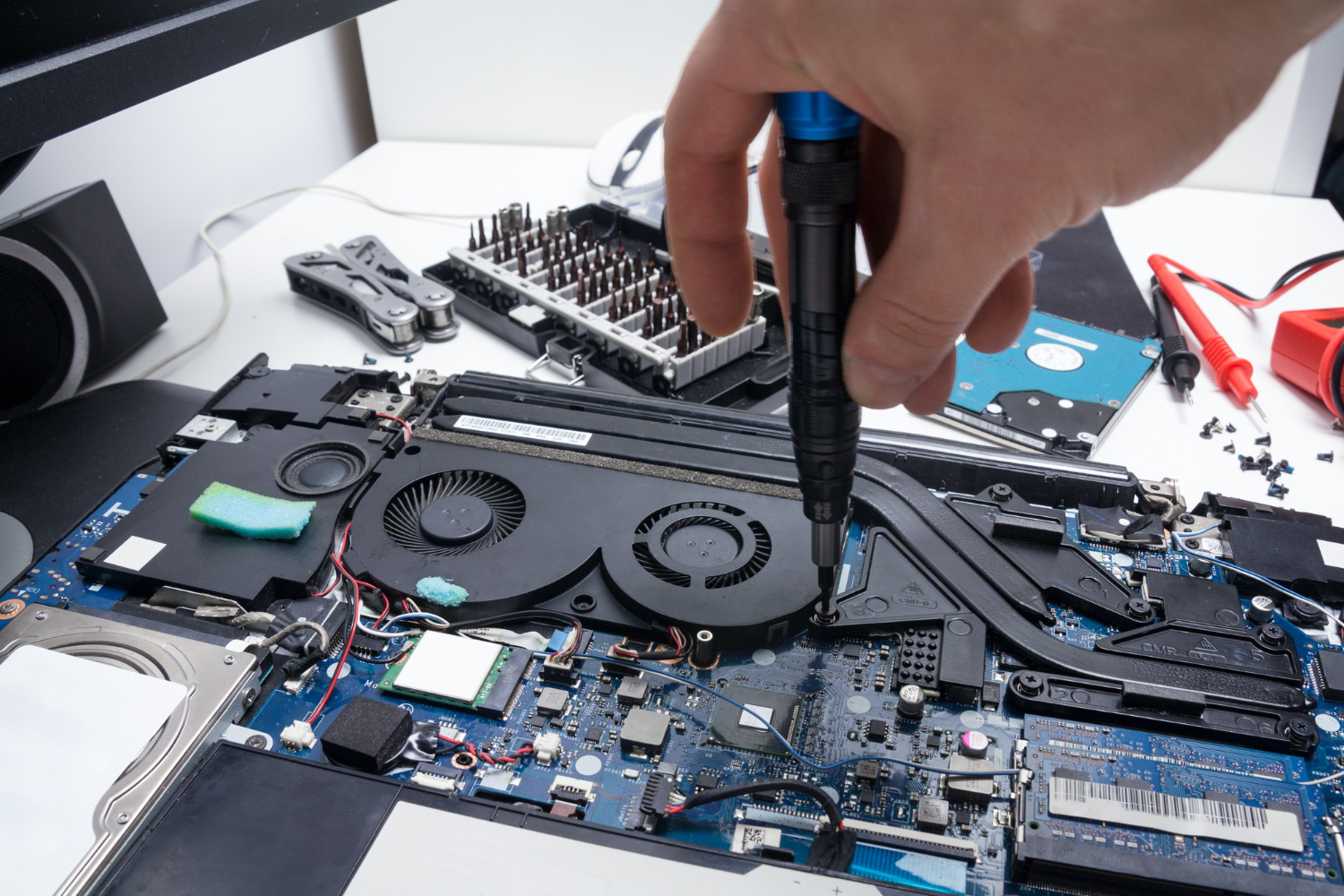
Bilgisayarım Virüslerden Nasıl Korunur? Sarıyıldız Bilgisayar’dan Tam Koruma Rehberi

Günümüzde dijital dünya, işimizden eğlencemize kadar hayatımızın her alanını kaplıyor. Ancak internetin sunduğu bu geniş imkanlar, beraberinde ciddi güvenlik risklerini de getiriyor. Adana’nın teknoloji duraklarından biri olan Sarıyıldız Bilgisayar olarak, cihazlarınızın performansını korumanız ve verilerinizi güvene almanız için hazırladığımız bu kapsamlı rehberde, “Bilgisayarımı virüslerden nasıl korurum?” sorusuna en net yanıtları bulacaksınız.

1. Virüs ve Zararlı Yazılım (Malware) Nedir?

Korunma yollarına geçmeden önce, düşmanımızı tanımalıyız. Virüsler, bilgisayarınıza izinsiz giren, dosyalarınızı bozan veya sisteminizi yavaşlatan kod parçacıklarıdır. Ancak günümüzde sadece virüsler yok; reklam yazılımları (Adware), casus yazılımlar (Spyware) ve son yılların en büyük kabusu olan fidye yazılımları (Ransomware) da büyük tehdit oluşturuyor.

2. Temel Koruma Yöntemleri: İlk Savunma Hattı

Lisanslı Antivirüs Yazılımı Kullanın

Ücretsiz antivirüs programları temel koruma sağlasa da, gelişmiş tehditlere karşı yetersiz kalabilir. Sarıyıldız Bilgisayar olarak önerimiz, güncel veri tabanına sahip, profesyonel ve lisanslı bir antivirüs yazılımı edinmenizdir. Bu yazılımlar sadece tarama yapmaz, aynı zamanda internet trafiğinizi anlık olarak izleyerek tehditleri kapıda durdurur.

İşletim Sistemini ve Yazılımları Güncel Tutun

Windows veya macOS fark etmeksizin, işletim sisteminizin gönderdiği güncellemeleri asla ihmal etmeyin. Bu güncellemeler genellikle “güvenlik açıkları” adı verilen, korsanların bilgisayarınıza sızmak için kullandığı gedikleri kapatır. Sadece sisteminizi değil; tarayıcılarınızı (Chrome, Edge) ve Java, Adobe gibi sık kullanılan uygulamaları da güncel tutun.

3. İnternet Kullanımında Dikkat Edilmesi Gerekenler

Bilgisayarlara virüs bulaşmasının en yaygın yolu internet kullanımıdır. İşte dikkat etmeniz gereken altın kurallar:

  • Bilinmeyen E-postalardan Uzak Durun: Size miras kaldığını söyleyen veya “fatura detayınız ekte” diyen şüpheli e-postalardaki ekleri kesinlikle açmayın.

  • Güvenli Olmayan Web Siteleri: Tarayıcınızın adres çubuğunda kilit simgesi (HTTPS) olmayan sitelerde kişisel bilgilerinizi paylaşmayın.

  • Yasa dışı İçerik ve Crackli Yazılımlar: Ücretli bir programı ücretsiz indirmek için kullanılan “crack” dosyaları, virüslerin en sevdiği yuvalardır. Bu dosyalar genellikle antivirüsünüzü kapatmanızı ister; bu, güvenliğinizi tamamen devre dışı bırakmak demektir.

4. Donanım ve Harici Cihaz Güvenliği

Virüsler sadece internetten bulaşmaz. USB bellekler, taşınabilir diskler ve hatta bazen akıllı telefonlar bile birer taşıyıcı olabilir.

  • USB Bellek Taraması: Bilgisayarınıza taktığınız her yabancı USB belleği açmadan önce antivirüs programınızla taratın.

  • Kritik Verilerin Yedeklenmesi: Virüs koruması %100 garanti veremez. Bu yüzden en önemli fotoğraflarınızı, iş dökümanlarınızı mutlaka harici bir diskte veya bulut servislerinde (Google Drive, iCloud vb.) yedekleyin.

5. Sosyal Mühendislik: En Büyük Tuzak

Bazen en güçlü antivirüs bile kullanıcı hatasının önüne geçemez. “Sosyal Mühendislik”, saldırganların sizi kandırarak şifrenizi veya sistem erişiminizi kendi elinizle vermenizi sağlama sanatıdır. Kendisini bankacı, polis veya teknik destek ekibi olarak tanıtan kişilere karşı her zaman şüpheci olun. Sarıyıldız Bilgisayar dahil hiçbir ciddi kurum, sizden şifrenizi e-posta veya telefon yoluyla talep etmez.

6. Bilgisayarınızın Virüs Kaptığını Nasıl Anlarsınız?

Eğer bilgisayarınızda şu belirtileri görüyorsanız, sisteminiz enfekte olmuş olabilir:

  1. Aşırı Yavaşlama: Bilgisayarınız sebepsiz yere çok ağır çalışıyorsa.

  2. Sürekli Açılan Reklamlar: Masaüstünde durduk yere reklam pencereleri çıkıyorsa.

  3. Dosyaların Kaybolması veya Şifrelenmesi: Dosyalarınızı açamıyor veya garip uzantılar görüyorsanız (Ransomware belirtisi).

  4. Kendi Kendine Çalışan Programlar: Farenizin sizden bağımsız hareket etmesi veya programların kendiliğinden açılması.

7. Sarıyıldız Bilgisayar ile Güvendesiniz!

Adana’da bilgisayar bakımı ve güvenliği denilince akla gelen ilk isimlerden biri olarak, cihazlarınızın güvenliğini sağlamak için profesyonel çözümler sunuyoruz.

Neler Yapıyoruz?

  • Derinlemesine Virüs Temizliği: Sisteminize sızmış olan tüm casus ve zararlı yazılımları, verilerinize zarar vermeden temizliyoruz.

  • Güvenlik Yapılandırması: Bilgisayarınızın güvenlik duvarını ve ayarlarını en üst düzeye çıkarıyoruz.

  • Lisanslama Hizmetleri: Orijinal antivirüs ve işletim sistemi kurulumlarıyla cihazınızı kalıcı olarak koruyoruz.

  • Donanım Bakımı: Isınan bilgisayarlar yavaşlar ve hata yapmaya daha müsaittir. Termal macun değişimi ve fan temizliği ile sistem kararlılığını artırıyoruz.

Dijital dünyada “Bana bir şey olmaz” demek, siber saldırganların en sevdiği cümledir. Bilgisayarınızı korumak, sadece bir program yüklemek değil, bir farkındalık sürecidir. Yukarıdaki adımları takip ederek riskleri minimuma indirebilirsiniz.

Eğer bilgisayarınızda bir sorun olduğundan şüpheleniyorsanız veya profesyonel bir koruma kalkanı oluşturmak istiyorsanız, Adana Sarıyıldız Bilgisayar olarak her zaman yanınızdayız. Unutmayın, önlemek tedavi etmekten her zaman daha kolay ve daha az maliyetlidir!

Bizimle İletişime Geçin! Bilgisayarınızın performansı ve güvenliği için uzman ekibimize danışabilirsiniz.

1. Fanlar Neden Hızlanır? İşleyiş Mantığı

Bilgisayar fanları, anakart üzerindeki sensörlerden gelen sıcaklık verilerine göre hareket eder. İşlemci (CPU) veya Ekran Kartı (GPU) ısındıkça, bu ısıyı dağıtmak için fanlar daha hızlı dönmeye başlar. Eğer fanlar sürekli en yüksek devirde (RPM) dönüyorsa, bu sistemin kendini soğutamadığı anlamına gelir.

Başlıca Nedenler:

  • Tozlanma ve tıkanma.

  • Termal macunun kuruması.

  • Arka planda çalışan ağır yazılımlar.

  • Adana’nın ekstrem ortam sıcaklığı.

  • BIOS veya yazılım ayarlarındaki hatalar.

2. En Büyük Düşman: Toz ve Adana Nemi

Adana’da yaşıyorsanız, evinizin veya ofisinizin ne kadar çabuk tozlandığını bilirsiniz. Bilgisayar kasaları, içindeki fanlar aracılığıyla sürekli hava vakumlar. Bu hava ile birlikte giren tozlar, zamanla soğutucu blokların (heatsink) arasına yerleşir ve adeta bir yalıtım tabakası oluşturur.

  • Hava Akışının Kesilmesi: Toz biriktiğinde, fan ne kadar hızlı dönerse dönsün hava metal blokların arasından geçemez.

  • Çözüm: Kasanın düzenli aralıklarla (en az 6 ayda bir) profesyonel kompresörler ve fırçalarla temizlenmesi gerekir. Sarıyıldız Bilgisayar’da yapılan detaylı iç temizlik, fan gürültüsünü %50 oranında azaltabilmektedir.

3. Termal Macun: Sessizliğin Anahtarı

İşlemci ile soğutucu blok arasında ısı transferini sağlayan termal macun, zamanla (genellikle 1-2 yıl içinde) kurur ve özelliğini yitirir. Macun kuruduğunda ısı iletilemez, işlemci anında ısınır ve fanlar bu ısıyı düşürmek için beyhude bir çabayla tam gaz çalışır.

Önemli Not: Adana sıcağında termal macunlar normalden daha çabuk kuruma eğilimindedir. Sıradan macunlar yerine yüksek ısı iletkenliğine sahip (Arctic MX-4/6 veya Cooler Master gibi) kaliteli bileşenler kullanılması şarttır.

4. Yazılımsal Sebepler: İşlemciyi Kim Yoruyor?

Bazen donanım temiz olsa bile bir yazılım hatası fanları tetikleyebilir.

  • Görev Yöneticisi Kontrolü: Ctrl + Shift + Esc tuşlarına basarak işlemci kullanımını kontrol edin. Bilmediğiniz bir uygulama işlemciyi %90-100 seviyesinde kullanıyorsa, fanlar doğal olarak hızlanacaktır.

  • Virüs ve Mining Yazılımları: Bilgisayarınıza sızan kötü amaçlı yazılımlar, siz fark etmeden arka planda kripto para madenciliği yapabilir. Bu da bilgisayarın sürekli “yük altında” kalmasına neden olur.

5. Adana Sıcağı İçin Ekstra Önlemler

Şehrimizin 40-50 dereceyi bulan yaz sıcaklarında standart bir bilgisayar kasası yetersiz kalabilir. Sarıyıldız Bilgisayar olarak müşterilerimize şu modifikasyonları öneriyoruz:

  1. Kasa Konumu: Kasayı kapalı masa bölmelerine veya kalorifer yanına koymayın. Duvar ile kasa arkası arasında en az 20 cm boşluk bırakın.

  2. Ek Fan Takviyesi: Kasadaki hava tahliyesini (egzoz) hızlandırmak için ek fanlar ekleyin.

  3. Sıvı Soğutma Geçişi: Eğer profesyonel işler yapıyorsanız, hava soğutma yerine sıvı soğutma sistemlerine geçmek Adana sıcağında en kesin çözümdür.

6. BIOS ve Fan Profili Ayarları

Bazı durumlarda fan ayarları “Full Speed” modunda kalmış olabilir. BIOS ayarlarından fan profilini “Silent” veya “Normal” moda çekmek gürültüyü kesecektir. Ancak bu ayarı yapmadan önce sıcaklık değerlerinin normal olduğundan emin olunmalıdır; aksi halde sistem aşırı ısınmadan dolayı zarar görebilir.

Neden Sarıyıldız Bilgisayar’a Gelmelisiniz?

Bilgisayar fanı bakımı sadece dışarıdan hava tutmak değildir. Yanlış yapılan temizlik, fan motorlarının bozulmasına veya statik elektrik nedeniyle anakartın yanmasına yol açabilir.

Sarıyıldız Bilgisayar’da sunduğumuz profesyonel hizmetler:

  • Detaylı Termal Bakım: İşlemci ve ekran kartı macunlarının dünya standartlarında ürünlerle yenilenmesi.

  • Fan Yağlama ve Onarım: Ses yapan fanların bilye yataklarının temizlenip özel yağlarla bakıma alınması.

  • Hava Akışı Optimizasyonu: Kasa içindeki kablo karmaşasını gidererek hava sirkülasyonunun artırılması.

  • Ücretsiz Isı Testi: Onarım sonrası bilgisayarınızı ağır yük testine (Benchmark) sokarak sıcaklıkların stabil kaldığını kanıtlıyoruz.

Sonuç: Cihazınızı Isıya Mahkum Etmeyin

Sürekli yüksek devirde çalışan fan, sadece gürültü kirliliği değil, aynı zamanda bilgisayarınızın ömründen çalınan zamandır. Erken müdahale edilmeyen ısınma sorunları; ana kart arızalarına, ekran kartı çiplerinin yanmasına ve veri kayıplarına yol açabilir.

Adana’nın kalbinde, her marka ve model (Laptop/Masaüstü) bilgisayarınız için en doğru soğutma çözümlerini sunuyoruz. Sarıyıldız Bilgisayar’a gelin, cihazınız hem serinlesin hem de sessizliğe kavuşsun.

1. HDD (Hard Disk Drive) Nedir? Gelenekselin Gücü

HDD, yaklaşık 60 yıldır kullandığımız mekanik bir teknolojidir. İçinde plak plak dizilmiş manyetik diskler ve bu disklerin üzerinde hızla hareket eden bir okuyucu kafa bulunur. Bir gramofonun çalışma prensibine benzer; veri okumak için diskin dönmesi ve kafanın o veriyi bulması gerekir.

HDD’nin Avantajları:

  • Düşük Maliyet: Gigabayt başına maliyet hala HDD tarafında çok daha düşüktür.

  • Yüksek Kapasite: 4TB, 8TB veya 16TB gibi devasa depolama alanlarına çok daha uygun fiyatlarla ulaşabilirsiniz.

  • Arşivleme İçin İdeal: Eğer sadece fotoğraf, film veya eski dosyaları saklayacaksanız, HDD hala mantıklı bir tercihtir.

HDD’nin Dezavantajları:

  • Yavaşlık: Mekanik parçalar olduğu için veri okuma hızı sınırlıdır.

  • Sarsıntıya Karşı Hassasiyet: Dönen diskler olduğu için bilgisayarın sarsılması verilerinizin kaybolmasına neden olabilir.

  • Gürültü ve Isınma: Çalışırken ses çıkarır ve Adana yazında kasanın iç sıcaklığını artırabilir.

2. SSD (Solid State Drive) Nedir? Sessiz ve Hızlı Devrim

SSD, içinde hareket eden hiçbir parça barındırmayan, tamamen mikroçiplerden oluşan yeni nesil bir depolama birimidir. USB belleklerin çok daha gelişmiş ve hızlı versiyonları gibi düşünülebilir.

SSD’nin Avantajları:

  • İnanılmaz Hız: Bilgisayarın açılış süresini 1 dakikadan 10 saniyeye düşürür.

  • Dayanıklılık: Hareketli parça olmadığı için düşmelere ve sarsıntılara karşı HDD’den kat kat daha dayanıklıdır.

  • Sessizlik: Tamamen sessiz çalışır.

  • Düşük Güç Tüketimi: Laptoplarda pil ömrünü uzatır, masaüstünde ise güç kaynağını yormaz.

SSD’nin Dezavantajları:

  • Maliyet: Kapasite arttıkça fiyatlar HDD’ye göre daha hızlı yükselir.

3. Karşılaştırmalı Performans Tablosu

Sarıyıldız Bilgisayar test merkezimizde yaptığımız ölçümlere göre ortalama değerler şöyledir:

Özellik HDD (Standart) SSD (SATA) NVMe M.2 SSD
Okuma/Yazma Hızı 100 – 150 MB/s 500 – 550 MB/s 3.500 – 7.500+ MB/s
Windows Açılış Süresi 45 – 90 Saniye 10 – 15 Saniye 5 – 8 Saniye
Dayanıklılık Düşük (Mekanik) Yüksek Çok Yüksek
Gürültü Var (Tıkırtı Sesi) Yok Yok

4. Kullanım Amacınıza Göre Seçim Rehberi

Hangi diski alacağınıza karar verirken kendinize şu soruyu sorun: “Ben bu bilgisayarı ne için kullanıyorum?”

A. Ofis ve Ev Kullanıcıları İçin

Sadece internete giriyor, dizi izliyor ve Word/Excel kullanıyorsanız, yüksek kapasiteli bir HDD yerine 256 GB veya 512 GB bir SSD tercih etmelisiniz. Bilgisayarınızın tepki hızı o kadar artacak ki, yeni bir bilgisayar almış gibi hissedeceksiniz.

B. Oyuncular (Gamerlar) İçin

Güncel oyunların (Cyberpunk 2077, GTA VI vb.) harita yükleme süreleri HDD kullanırken dakikalar sürebilir. Ayrıca oyun içi takılmaların (stuttering) önüne geçmek için en az 1 TB NVMe M.2 SSD günümüzde bir standarttır.

C. Grafik Tasarımcılar ve Mimarlar İçin

Adobe Photoshop, Premiere Pro veya AutoCAD gibi programlar büyük geçici dosyalar (scratch disk) oluşturur. Verinin işlenme hızı doğrudan iş bitirme sürenizi etkiler. Sarıyıldız Bilgisayar olarak profesyonellere “Hibrit” çözümü öneriyoruz: Sistem ve programlar için hızlı bir NVMe SSD, bitmiş projeleri saklamak için yüksek kapasiteli bir HDD.

5. Adana’da Depolama Çözümlerinin Tek Adresi: Sarıyıldız Bilgisayar

Adana’nın tozlu ve sıcak havası, özellikle mekanik parçalı HDD’lerin ömrünü kısaltabilir. Sarıyıldız Bilgisayar olarak sunduğumuz ayrıcalıklar:

  1. Ücretsiz Klonlama: Eski HDD’nizdeki tüm dosyaları, Windows’u ve ayarlarınızı hiçbir veri kaybı olmadan yeni SSD’nize taşıyoruz.

  2. Geniş Marka Yelpazesi: Samsung, Kingston, Western Digital (WD) ve Crucial gibi dünya devlerinin en güncel modellerini stoklarımızda bulunduruyoruz.

  3. Hızlı Montaj: Çayınızı içerken uzman teknik ekibimiz SSD montajınızı gerçekleştirir.

  4. Güvenilirlik: Aldığınız her ürün resmi garantili ve faturalıdır. Adana içindeki teknik destek avantajımızla başınız ağrımaz.

6. Sıkça Sorulan Sorular (SSS)

  • Eski bilgisayarıma SSD takabilir miyim?

    • Evet! 10 yıllık bir bilgisayar bile SSD takviyesiyle canlanabilir. SATA girişli tüm sistemlerle uyumludur.

  • SSD bozulunca veriler kurtarılabilir mi?

    • SSD’lerin ömrü (TBW değeri) oldukça uzundur. Ancak bozulduklarında veri kurtarma HDD’ye göre daha zordur. Bu yüzden düzenli yedekleme önemlidir.

  • HDD tamamen mi bitti?

    • Hayır. Güvenlik kamerası sistemleri (7/24 kayıt) ve büyük veri sunucuları için HDD hala en ekonomik çözümdür.

Sonuç: Kararınızı Verin!

Eğer bütçeniz kısıtlıysa ve hıza ihtiyacınız varsa, düşük kapasiteli de olsa bir SSD ile başlamak hayatınızı değiştirecektir. Depolama alanına ihtiyacınız olduğunda ise sisteme bir HDD ekleyerek kapasite sorununu çözebilirsiniz.

Sarıyıldız Bilgisayar olarak biz, “Hız SSD’den, Arşiv HDD’den” prensibini savunuyoruz.

Bilgisayarım Açılıyor Ama Görüntü Yok: Mavi Işık Yanıyor Sorunu ve Çözümü

Bilgisayarın güç düğmesine bastığınızda o tanıdık “mavi ışığı” görmek normalde bir rahatlama sebebidir; sistemin elektrik aldığını gösterir. Ancak ekranın kapkara kalması, Adana’nın en yoğun iş gününde bir tasarımcının veya oyun tutkununun başına gelebilecek en can sıkıcı durumlardan biridir.

Sarıyıldız Bilgisayar olarak, teknik servisimize gelen “Kasa çalışıyor, ışıklar yanıyor ama görüntü gelmiyor” şikayetlerini titizlikle inceliyoruz. İşte bu sorunun nedenleri ve Adana sıcağından donanım arızalarına kadar uzanan kapsamlı çözüm rehberimiz.

1. İlk Kontrol: Monitör ve Kablo Bağlantıları

Bazen en karmaşık sorunların en basit çözümleri vardır. Bilgisayarınızda mavi ışık yanıyorsa, kasa aslında “Ben hazırım” diyordur. Sorun iletim hattında olabilir.

  • Kabloyu Kontrol Edin: HDMI, DisplayPort veya VGA kablonuzun her iki uca da tam oturduğundan emin olun. Kabloda kırılma veya bükülme var mı?

  • Yanlış Port Hatası: Eğer harici bir ekran kartınız varsa, monitör kablosunu anakartın üzerindeki girişe değil, mutlaka ekran kartının çıkışına takmalısınız.

  • Monitör Kaynağı (Source): Monitörünüzün ayarlarından doğru giriş kaynağının (HDMI 1, DP vb.) seçili olduğunu teyit edin.

2. Statik Elektrik Birikmesi (Adana Neminin Etkisi)

Adana’nın yüksek nem oranı ve bazen düzensizleşen elektrik şebekesi, bilgisayar bileşenlerinde statik elektrik birikmesine neden olabilir. Bu durum sistemin “kilitlenmesine” yol açar.

Çözüm Yöntemi:

  1. Güç kablosunu kasadan çekin.

  2. Güç düğmesine (Power) 15-20 saniye boyunca basılı tutun.

  3. Kabloyu tekrar takıp çalıştırmayı deneyin. Bu işlem içeride kalan “parazit” elektriği boşaltacaktır.

3. RAM (Bellek) Sorunları: En Yaygın Sebep

Mavi ışık yanıp görüntü gelmemesinin %70 sebebi RAM’lerin yuvasına tam oturmaması veya oksitlenmesidir.

  • RAM’leri Temizleyin: Bilgisayarın gücünü kesin, RAM’leri yerinden çıkarın. Altın uçlu kısımlarını yumuşak bir kurşun kalem silgisi ile hafifçe silin. Bu, oksitlenmeyi giderir.

  • Tek Tek Deneyin: Eğer birden fazla RAM kullanıyorsanız, bunları tek tek farklı yuvalarda deneyerek hangi modülün veya yuvanın arızalı olduğunu bulabilirsiniz.

4. BIOS Pilini Sıfırlama

BIOS ayarlarındaki bir hata veya yanlış hız aşırtma (overclock) denemesi, sistemin görüntü vermesini engelleyebilir.

  • Yöntem: Anakart üzerindeki yuvarlak “düğme” pili (CR2032) dikkatlice çıkarın, 1-2 dakika bekleyin ve geri takın. Bu, BIOS ayarlarını fabrika ayarlarına döndürecektir.

5. Ekran Kartı ve İşlemci Arızaları

Eğer yukarıdaki adımlar sonuç vermediyse, sorun daha derin donanım katmanlarındadır.

  • Ekran Kartı (GPU): Grafik kartınız yerinden oynamış olabilir veya arızalanmış olabilir. Kartı çıkarıp tekrar takmak veya imkan varsa başka bir kartla test etmek gerekir.

  • İşlemci (CPU): İşlemci fanının dönüp dönmediğini kontrol edin. Adana sıcağında kuruyan termal macun, işlemcinin saniyeler içinde aşırı ısınmasına ve görüntü vermeden kendini korumaya almasına neden olabilir.

Neden Sarıyıldız Bilgisayar Teknik Servisi?

Bilgisayar bileşenleri oldukça hassastır. Yanlış bir müdahale, basit bir RAM oksitlenmesini kalıcı bir anakart arızasına dönüştürebilir. Sarıyıldız Bilgisayar olarak biz şunları sunuyoruz:

  1. Profesyonel Arıza Tespit: Modern ölçü aletleri ve yedek parçalarımızla sorunun kaynağını (anakart, işlemci, RAM veya ekran kartı) kısa sürede belirliyoruz.

  2. Garantili Onarım: Yapılan tüm donanımsal müdahaleler firmamızın garantisi altındadır.

  3. Hızlı Teslimat: Adana’daki işletmelerin ve öğrencilerin bilgisayarsız kalmasının işleri aksattığını biliyoruz; bu yüzden mümkün olan en kısa sürede cihazınızı teslim ediyoruz.

  4. Termal Bakım Hizmeti: Görüntü sorununuzu çözerken, cihazınızın Adana yazına hazır olması için genel temizlik ve termal macun yenileme işlemlerini de gerçekleştiriyoruz.

1. Online Eğitimde Bilgisayar Seçerken Nelere Dikkat Edilmeli?

Bir bilgisayarın sadece “açılıyor olması” online eğitim için yeterli değildir. Canlı ders platformları (Zoom, Microsoft Teams, Google Meet), aynı anda video işleme, ekran paylaşımı ve arka planda not alma uygulamalarını çalıştırdığı için belirli bir donanım standardı gerektirir.

İşlemci (CPU): Sistemin Beyni

Online eğitimde donmaların ve ses gecikmelerinin en büyük sebebi zayıf işlemcilerdir.

  • Giriş Seviyesi: Sadece ders takibi için Intel Core i3 veya AMD Ryzen 3 serisi yeterli olabilir.

  • İdeal Seviye: Aynı anda birden fazla sekme ve uygulama çalıştırmak için Intel Core i5 veya AMD Ryzen 5 işlemciler en stabil performansı sunar.

  • Profesyonel Seviye: Eğer eğitim süreciniz video kurgu, grafik tasarım veya yazılım içeriyorsa, i7 veya Ryzen 7 serisine yönelmelisiniz.

Bellek (RAM): Çoklu Görev Yönetimi

Günümüzde Windows 10 veya 11 işletim sistemleri tek başına ciddi bir RAM tüketir. Online eğitim için minimum 8GB RAM standarttır. Ancak akıcı bir deneyim ve geleceğe yatırım için 16GB RAM Sarıyıldız Bilgisayar olarak öncelikli tavsiyemizdir.

Depolama: SSD Olmazsa Olmaz

Eski nesil HDD (Hard Disk) kullanan bilgisayarlar, dersin başlamasına dakikalar kala bilgisayarın açılmasını bekleyerek zaman kaybetmenize neden olur. NVMe SSD teknolojisi, bilgisayarınızın saniyeler içinde açılmasını ve uygulamaların ışık hızında yanıt vermesini sağlar.

2. Dizüstü mü, Masaüstü mü? Hangi Senaryo Size Uygun?

Sarıyıldız Bilgisayar’a gelen müşterilerimizin en çok sorduğu soru budur. Karar, kullanım alışkanlıklarınıza bağlıdır.

Laptop (Dizüstü Bilgisayar) Avantajları:

  • Taşınabilirlik: Kütüphaneye, kafeye veya Adana’nın yaylalarına dersinizi yanınızda götürebilirsiniz.

  • Hepsi Bir Arada: Kamera, mikrofon ve hoparlör dahili olarak gelir.

  • Kesintisiz Güç: Elektrik kesintilerinde batarya sayesinde dersiniz yarıda kalmaz.

Masaüstü Bilgisayar Avantajları:

  • Fiyat/Performans: Aynı bütçeyle çok daha güçlü bir sistem toplanabilir.

  • Ergonomi: Büyük monitör kullanımı göz sağlığı ve odaklanma için daha iyidir.

  • Geliştirilebilirlik: İleride RAM veya ekran kartı eklemek çok daha kolaydır.

3. Görüntü ve Ses Kalitesi: Görünür ve Duyulur Olun

Online eğitimde “Hocam sesim geliyor mu?” sorusunu sormamak için kaliteli çevre birimleri kritik önem taşır.

  • Webcam: Çoğu laptop kamerası düşük ışıkta kötü performans sergiler. 1080p çözünürlüğe sahip harici bir kamera, sunumlarınızda daha profesyonel görünmenizi sağlar.

  • Mikrofon ve Kulaklık: Arka plan gürültüsünü engelleyen (Noise Cancelling) bir kulaklık, Adana’nın dışarıdaki gürültüsünden soyutlanıp derse odaklanmanıza yardımcı olur.

  • Ekran Paneli: Uzun saatler ekrana bakacağınız için “Flicker-Free” (titreşimsiz) ve “Blue Light Filter” (mavi ışık filtreli) özellikli IPS paneller göz yorgunluğunu minimize eder.

4. Sarıyıldız Bilgisayar’ın Online Eğitime Özel Çözümleri

Adana’da kurumsal ve bireysel bilgisayar çözümlerinde öncü olan Sarıyıldız Bilgisayar olarak, sadece kutulu ürün satmıyor, bir “Eğitim Ekosistemi” kuruyoruz.

Kişiye Özel Sistem Toplama

Bütçenizi en verimli şekilde kullanmanız için ihtiyacınız olmayan özelliklere para ödemenizi engelliyoruz. Mühendislik öğrencisi ile ilkokul öğrencisinin ihtiyaç duyacağı bilgisayar farklıdır. Size en uygun konfigürasyonu birlikte belirliyoruz.

Yazılım Desteği ve Güvenlik

Online eğitimde güvenliğiniz bizim için önemli. Bilgisayarınıza gerekli lisanslı yazılımları (Office programları, Antivirüs vb.) kuruyor, çocuklarınızın internette güvenle gezinebilmesi için aile koruma filtreleri konusunda destek veriyoruz.

Teknik Servis Garantisi

Eğitim süreci aksamaya gelmez. Sarıyıldız Bilgisayar’dan aldığınız cihazlarda yaşayacağınız herhangi bir teknik sorunda, Adana’daki servis merkezimizde öncelikli hizmet alarak derslerinizden geri kalmamanızı sağlıyoruz.

5. Öğrenciler İçin Bakım ve Kullanım İpuçları

Satın aldığınız cihazın ömrünü uzatmak ve performansını korumak için şu önerileri dikkate almalısınız:

  1. Düzenli Temizlik: Fanlarda biriken toz, ısınmaya ve dolayısıyla donmalara neden olur. Yılda bir kez Sarıyıldız Bilgisayar’da profesyonel bakım yaptırın.

  2. Batarya Sağlığı: Laptopunuzu sürekli şarjda bırakmak yerine haftada bir kez deşarj-şarj döngüsüne sokun.

  3. Yazılım Güncelliği: İşletim sistemi güncellemelerini ihmal etmeyin; bu güncellemeler sadece yeni özellikler değil, güvenlik yamaları da getirir.

Sonuç: Geleceğe Yatırım Yapın

Eğitim için alınan bir bilgisayar, aslında bir masraf değil, geleceğe yapılan bir yatırımdır. Yanlış seçilen bir cihaz, öğrencinin motivasyonunu kırabilir ve teknolojiye olan ilgisini köreltebilir. Adana Sarıyıldız Bilgisayar olarak amacımız, her bütçeye uygun, dayanıklı ve yüksek performanslı teknoloji çözümleriyle bu eğitim yolculuğunda yanınızda olmaktır.

Siz de online eğitim dünyasına güçlü bir adım atmak veya mevcut sisteminizi modernize etmek istiyorsanız, Çakmak Caddesi’ndeki (veya ilgili lokasyon) mağazamıza uğrayabilir, uzman ekibimizden destek alabilirsiniz.

1. Yazıcı Tanıtma İşlemi: Sadece Kabloyu Takmak Yeterli mi?

Birçok kullanıcı, yeni aldığı bir yazıcıyı bilgisayara bağladığında cihazın otomatik olarak çalışmasını bekler. Ancak güncel Windows veya macOS işletim sistemleri temel sürücüleri yüklese bile, yazıcının tarama, faks veya çift taraflı yazdırma gibi gelişmiş özelliklerinin aktif olması için doğru sürücü yapılandırması şarttır.

Sarıyıldız Bilgisayar Kurulum Sürecinde Neler Yapar?

  • Doğru Sürücü Seçimi: Yazıcınızın marka ve modeliyle (HP, Canon, Epson, Brother, Samsung vb.) tam uyumlu, en güncel ve en kararlı sürücüleri tespit edip yüklüyoruz.

  • Bağlantı Türü Yapılandırması: Yazıcınızın USB, Wi-Fi veya Ethernet (LAN) üzerinden en sağlıklı şekilde haberleşmesini sağlıyoruz.

  • Varsayılan Ayarların Yapılması: Renkli/Siyah-beyaz tercihlerinden, kağıt boyutu ayarlarına kadar tüm detayları kullanım alışkanlıklarınıza göre optimize ediyoruz.

2. Yazıcı Paylaştırma: Bir Yazıcı, Onlarca Bilgisayar

Özellikle Adana’daki küçük ve orta ölçekli işletmeler (KOBİ) için maliyetleri düşürmenin en iyi yolu, tek bir güçlü yazıcıyı tüm personelin kullanımına açmaktır. Buna “Yazıcı Paylaştırma” denir.

Yerel Ağ Üzerinden Paylaşım

Aynı modeme bağlı olan bilgisayarlar arasında yazıcıyı paylaştırmak, kablo kirliliğini ortadan kaldırır. Sarıyıldız Bilgisayar olarak;

  1. Ana bilgisayar üzerinden yazıcıyı “Paylaşıma Açık” hale getiriyoruz.

  2. Ağdaki diğer bilgisayarların (istemci/client) bu yazıcıyı görmesi için gerekli izinleri ve IP yapılandırmalarını tanımlıyoruz.

  3. Windows’un farklı sürümleri (Windows 10 ve Windows 11 gibi) arasındaki iletişim sorunlarını profesyonelce gideriyoruz.

3. Kablosuz (Wi-Fi) ve Ağ Yazıcıları Kurulumu

Eski tip kablolu bağlantılar yerini artık tamamen kablosuz teknolojilere bıraktı. Ancak Wi-Fi yazıcılarda sıkça yaşanan “Yazıcı Çevrimdışı” hatası, genellikle yanlış IP atamasından kaynaklanır.

Sarıyıldız Bilgisayar Çözümü: Yazıcınıza ağ üzerinde Statik IP (Sabit IP) tanımlayarak, modeminiz her açılıp kapandığında yazıcının bağlantısının kopmasını engelliyoruz. Böylece telefonunuzdan, tabletinizden veya laptopunuzdan tek tıkla çıktı alabilmenizi sağlıyoruz.

4. Ortak Sorunlar ve Teknik Destek Çözümleri

Yazıcı kullanımı sırasında en sık karşılaşılan ve Sarıyıldız Bilgisayar olarak anında müdahale ettiğimiz sorunlar şunlardır:

  • Sürücü Çakışmaları: Eski yazıcı kalıntılarının yeni kurulumu engellemesi.

  • Spooler (Yazdırma Biriktiricisi) Hataları: Yazdırma kuyruğunun takılı kalması ve belgelerin çıkmaması.

  • Erişim Engellendi Hataları: Ağ paylaşımındaki yetkilendirme ve şifreleme sorunları.

  • Tarayıcı (Scanner) Çalışmaması: Yazıcının çıktı vermesine rağmen tarama özelliğinin ağ üzerinden kullanılamaması.

5. Neden Sarıyıldız Bilgisayar?

Yazıcı kurulumu basit görünse de, özellikle çoklu kullanıcı ortamlarında (muhasebe ofisleri, hastaneler, okullar) güvenlik ve hız ön plandadır.

  • Hızlı Müdahale: Adana içinde yerinde servis desteği ile işleriniz aksamadan kurulum yapıyoruz.

  • Güvenli Yapılandırma: Ağ paylaşımı sırasında bilgisayarlarınızın güvenliğini riske atmıyoruz.

  • Kullanıcı Eğitimi: Kurulum sonrası personelinize yazıcıyı en verimli nasıl kullanacaklarına dair kısa bir eğitim veriyoruz.

  • Yedek Parça ve Sarf Malzeme: Sadece kurulum değil, toner, kartuş ve kağıt sıkışması gibi mekanik sorunlarda da yanınızdayız.

Sonuç: Kesintisiz Baskı, Verimli Çalışma

Yazıcınızın bilgisayarınızla uyum içinde çalışması, ofis verimliliğinizi doğrudan etkiler. “Bilgisayar yazıcıyı görmüyor” veya “Ağdaki yazıcıya bağlanamıyorum” gibi sorunlarla vakit kaybetmeyin.

Sarıyıldız Bilgisayar, Adana’nın her noktasına ulaşan profesyonel ekibiyle yazıcılarınızı tanıtır, paylaştırır ve kullanıma hazır hale getirir.

1. Bilgisayar Performans Testi (Benchmark) Nedir?

Bilgisayar performans testi, cihazınızın işlemci (CPU), ekran kartı (GPU), bellek (RAM) ve depolama birimi (SSD/HDD) gibi kritik donanımlarının sınırlarını zorlayarak ulaştıkları verimlilik değerlerini ölçme işlemidir.

Sarıyıldız Bilgisayar olarak biz, sadece standart yazılımlar kullanmakla kalmıyor, cihazınızı gerçek dünya senaryolarına tabi tutarak potansiyelini ölçüyoruz. Bu testler sonucunda:

  • Donanımlarınızın dünya standartlarındaki benzerleriyle kıyaslamasını yapıyor,

  • Hangi parçanın sistemde “darboğaz” (bottleneck) yarattığını tespit ediyor,

  • Cihazınızın ömrünü ne kadar daha sağlıklı sürdürebileceğini öngörüyoruz.

2. Sarıyıldız Bilgisayar Performans Testi Süreçleri

Adana’daki teknik servis laboratuvarımızda uyguladığımız testler birkaç ana başlık altında toplanır:

İşlemci ve Ekran Kartı Stres Testleri

Cihazınızın en çok ısınan ve en çok yük altına giren parçaları işlemci ve ekran kartıdır. Profesyonel yazılımlarımızla bu parçalara %100 yük bindirerek:

  • Isı değerlerini (Celsius cinsinden) takip ediyoruz.

  • Fan devir hızlarının yeterli olup olmadığını kontrol ediyoruz.

  • Cihazın yük altında kapanıp kapanmadığını gözlemliyoruz.

RAM ve Depolama Hız Ölçümleri

Bilgisayarınızın tepki süresi direkt olarak RAM ve disk hızına bağlıdır.

  • RAM Testi: Bellek modüllerinde veri kaybı veya hata olup olmadığını (MemTest) kontrol ediyoruz.

  • SSD/HDD Testi: Okuma ve yazma hızlarını (MB/s) ölçerek, diskin sağlığını (Health) ve bad sector durumunu raporluyoruz.

Stabilite ve FPS Testleri (Oyuncular İçin)

Özellikle oyuncu bilgisayarları (Gaming PC) için oyun içi kare hızı (FPS) ve stabilite testleri gerçekleştiriyoruz. Ani FPS düşüşlerinin (drop) yazılımsal mı yoksa donanımsal mı olduğunu netleştiriyoruz.

3. Profesyonel Raporlama: Sorunu Verilerle Görün

Sarıyıldız Bilgisayar’ın en büyük farkı, yapılan tüm testleri anlaşılır ve şeffaf bir rapor haline getirmesidir. Teknik terimler içinde kaybolmanıza izin vermiyoruz.

Rapor içeriğimizde neler bulunur?

  1. Donanım Sağlık Durumu: “İyi”, “Orta” veya “Kritik” şeklinde sınıflandırma.

  2. Sıcaklık Grafikleri: Boşta ve yük altındaki ısı değişimleri.

  3. Hız Karşılaştırmaları: Cihazınızın olması gereken hız ile mevcut hızı arasındaki fark.

  4. Kritik Uyarılar: Yakın zamanda arıza çıkarma riski olan parçaların listesi.

4. Rapor Sonrası Optimizasyon ve Çözüm Önerileri

Testleri yapıp raporu teslim etmekle yetinmiyoruz. Sarıyıldız Bilgisayar uzmanlığıyla size özel bir yol haritası çıkarıyoruz:

  • Yazılımsal Müdahale: Eğer donanımınız sağlamsa ancak performans düşükse; sürücü (driver) güncellemeleri, kayıt defteri temizliği ve gereksiz arka plan hizmetlerinin kapatılması işlemlerini yapıyoruz.

  • Donanımsal Yükseltme (Upgrade): Raporda darboğaz yaratan parça SSD veya RAM olarak görünüyorsa, bütçenize uygun yükseltme seçenekleri sunuyoruz.

  • Termal Bakım: Eğer yüksek sıcaklık nedeniyle performans düşüşü (Thermal Throttling) yaşanıyorsa, orijinal termal macun değişimi ve fan temizliği ile cihazı serinletiyoruz.

5. Neden Performans Testi Yaptırmalısınız?

Bilgisayarınıza periyodik olarak performans testi yaptırmak, ileride oluşabilecek yüksek maliyetli arızaları önceden görmenizi sağlar.

  • İkinci El Alım-Satım: Bir bilgisayar satarken veya alırken Sarıyıldız Bilgisayar’dan alacağınız ekspertiz raporu, her iki taraf için de güven oluşturur.

  • İş Verimliliği: Tasarımcılar, mühendisler ve kurgu operatörleri için sistemin hatasız çalışması iş kaybını önler.

  • Oyun Keyfi: Donmaların ve kasmaların önüne geçerek kesintisiz bir deneyim sağlar.

Adana’nın Performans Uzmanı: Sarıyıldız Bilgisayar

Cihazınızın neden yavaşladığını tahmin etmek yerine, gelin profesyonel ölçümlerle gerçeği öğrenin. Adana’daki servis merkezimizde, en güncel test araçları ve uzman teknik ekibimizle bilgisayarınızı check-up’tan geçirelim.

Sarıyıldız Bilgisayar: Sadece tamir etmiyoruz, performansın sınırlarını belirliyoruz.

1. Adana Notebook Tamirinde Profesyonel Yaklaşım

Dizüstü bilgisayarlar, masaüstü bilgisayarlara göre çok daha kompakt ve karmaşık bir yapıya sahiptir. Bu durum, meydana gelen arızaların tespitinde ve onarımında uzmanlık gerektirir. Sarıyıldız Bilgisayar, yılların verdiği deneyimle Apple (MacBook), Dell, HP, Lenovo, ASUS, Acer ve MSI gibi dünya devlerinin tüm modellerine yönelik kapsamlı servis hizmeti sunar.

Yapılan Temel Onarımlar:

  • Anakart (Mainboard) Onarımı: Notebookların kalbi olan anakart üzerindeki kısa devre, sıvı teması veya çip arızaları, laboratuvar ortamında mikroskobik incelemelerle giderilir.

  • Ekran Kartı (GPU) ve Chipset Değişimi: Isınma kaynaklı görüntü bozulmalarında, BGA Reballing cihazları ile profesyonel çip değişimi yapılır.

  • Sıvı Teması Müdahalesi: Çay, kahve veya su dökülmesi gibi durumlarda, cihazın korozyona uğramaması için özel solüsyonlarla temizlik ve devre onarımı gerçekleştirilir.

  • Menteşe ve Kasa Onarımı: Kırılan veya sertleşen menteşeler, orijinal parçalarla değiştirilir ya da özel dolgu teknikleriyle eski sağlamlığına kavuşturulur.

2. Garantili Yedek Parça Temini

Bir notebook tamirinde en kritik nokta, kullanılan parçanın kalitesidir. Yan sanayi veya kalitesiz parçalar, cihazın diğer bileşenlerine de zarar verebilir. Sarıyıldız Bilgisayar, Adana’da geniş yedek parça stoğu ile kullanıcılara beklemek zorunda kalmadan hızlı çözümler sunar.

Stokta Bulunan Temel Parçalar:

  1. LCD/LED Ekranlar: Çatlak veya ölü pikselli ekranlar için aynı gün değişim imkanı.

  2. Batarya (Pil): Performansı düşen cihazlar için yüksek kapasiteli, garantili bataryalar.

  3. Klavye: Tuşları basmayan veya eksik olan klavyeler için modele özel orijinal seçenekler.

  4. Adaptör (Şarj Cihazı): Cihazın voltaj değerlerine tam uyumlu, güvenli adaptörler.

  5. SSD ve RAM: Cihazını hızlandırmak isteyenler için en güncel donanım bileşenleri.

3. Neden Sarıyıldız Bilgisayar?

Adana gibi büyük bir şehirde birçok teknik servis bulunmasına rağmen, Sarıyıldız Bilgisayar’ı ayıran temel özellikler şunlardır:

  • Ücretsiz Arıza Tespiti: Cihazınızdaki sorun belirlenmeden sizden herhangi bir ücret talep edilmez.

  • Şeffaf Fiyatlandırma: Onayınız alınmadan hiçbir işlem yapılmaz; sürpriz maliyetlerle karşılaşmazsınız.

  • Hızlı Teslimat: İş dünyasının ve öğrencilerin bilgisayarsız kalmasının ne kadar zor olduğunu biliyoruz. Çoğu arıza 24-48 saat içerisinde giderilir.

  • Garanti Desteği: Yapılan işçilik ve değiştirilen parçalar firma garantisi altındadır.

4. Notebook Performans Artırma (Upgrade) Hizmetleri

Sadece arızalar için değil, yavaşlayan bilgisayarınızı canlandırmak için de Sarıyıldız Bilgisayar yanınızda. Eski tip HDD (Hard Disk) kullanan bilgisayarlar, SSD dönüşümü ile 5 ila 10 kat daha hızlı hale getirilebilir. Ayrıca RAM yükseltmeleri ile çoklu işlem yetenekleri artırılır.

Önemli Not: Cihazınızın her yıl en az bir kez termal macun değişimi ve fan temizliğinin yapılması, anakart arızalarının önüne geçmek için hayati önem taşır.

5. İletişim ve Destek

Adana’da güvenilir, ekonomik ve hızlı bir notebook teknik servisi arıyorsanız, Sarıyıldız Bilgisayar size bir telefon kadar yakın. Arızalı cihazınızı getirebilir veya kargo yoluyla ulaştırarak uzman ekibimizden destek alabilirsiniz.

Sarıyıldız Bilgisayar: Teknolojiniz Emin Ellerde.

1. İşlemci (CPU) ve Anakart Uyumu: Temel Taş

Bilgisayarın beyni olan işlemci ile sinir sistemi olan anakartın uyumu, dikkat etmeniz gereken ilk ve en önemli adımdır.

Soket Yapısı

İşlemcinin altına baktığınızda gördüğünüz pinlerin veya anakart üzerindeki yuvanın yapısına “soket” denir.

  • Intel Kullanıcıları: LGA 1200, LGA 1700 gibi soket isimlerine dikkat etmelidir. Örneğin; 14. Nesil bir Intel işlemci alıyorsanız, LGA 1700 soketli bir anakart seçmelisiniz.

  • AMD Kullanıcıları: AM4 ve en yeni nesil olan AM5 soket yapıları arasında seçim yapmalıdır. AM4 bir işlemci, AM5 bir anakarta fiziksel olarak oturmaz.

Çipset (Chipset) Uyumu

Soket yapısı aynı olsa bile, her anakart her işlemciyi desteklemeyebilir. Örneğin, giriş seviyesi bir A520 anakarta çok yüksek performanslı bir işlemci takmak, güç beslemesi (VRM) yetersizliği nedeniyle performans düşüşlerine yol açabilir. Anakart üreticisinin sitesinden “CPU Support List” (İşlemci Destek Listesi) mutlaka kontrol edilmelidir.

2. RAM (Bellek) ve Anakart Uyumu

RAM seçimi yaparken sadece kapasiteye (8GB, 16GB) değil, nesil ve hıza odaklanmalısınız.

  • DDR Nesli: DDR4 destekli bir anakarta DDR5 RAM takamazsınız. Çentik yerleri farklıdır ve fiziksel olarak uyum sağlamazlar.

  • MHz Hızı: Anakartınızın desteklediği maksimum frekans hızını kontrol edin. 6000 MHz bir RAM alıp 3200 MHz destekleyen bir anakarta takarsanız, RAM’iniz düşük hızda çalışacaktır.

  • Slot Sayısı: Küçük (mATX) anakartlarda genellikle 2 RAM slotu bulunur. 4 adet RAM modülü aldıysanız, bunları takacak yer bulamazsınız.

3. Ekran Kartı (GPU) ve Kasa/Güç Kaynağı Uyumu

Ekran kartları gün geçtikçe devasa boyutlara ulaşıyor. Bu noktada iki kritik uyum devreye girer:

Kasa İçi Uzunluk (Clearance)

Satın alacağınız 3 fanlı devasa bir RTX 4080, standart bir ofis kasasına sığmayabilir. Kasanızın özelliklerinde belirtilen “Max GPU Length” (Maksimum Ekran Kartı Uzunluğu) değeri ile kartın uzunluğunu karşılaştırın.

Güç Kaynağı (PSU) Yeterliliği

Ekran kartları sistemin en çok güç tüketen parçasıdır.

  • Kartın önerilen minimum Watt değerini (Örn: 750W) kontrol edin.

  • Güç kaynağınızda ekran kartı için gerekli olan 8-pin veya yeni nesil 12VHPWR kablolarının olup olmadığını teyit edin.

4. Depolama (SSD/HDD) Uyumu

Günümüzde mekanik disklerin yerini alan NVMe M.2 SSD’lerde “Nesil” (Generation) farkı önemlidir.

  • PCIe 3.0 vs 4.0 vs 5.0: Anakartınızın M.2 yuvası hangi nesli destekliyor? Daha yüksek nesil bir SSD takabilirsiniz ancak anakartın limitlerine takılırsınız.

  • Boyut: Çoğu M.2 SSD 2280 boyutundadır ancak bazı mini laptoplarda veya özel anakartlarda daha kısa (2242, 2260) yuvalar olabilir.

5. Soğutucu ve Kasa Uyumu

İşlemci soğutucunuzun hem işlemci soketine hem de kasanın genişliğine uyması gerekir.

  • Kule Tipi Soğutucular: Çok yüksek olan soğutucular, kasanın yan kapağının kapanmasına engel olabilir.

  • Sıvı Soğutucular: Radyatörün (240mm, 360mm vb.) kasanın üst veya ön panelindeki vida deliklerine ve alanına uygun olup olmadığını kontrol edin.

6. Parça Uyumluluğunu Kontrol Etmek İçin Araçlar

Adana’da sistem toplarken manuel kontrolün yanı sıra şu dijital araçlardan faydalanabilirsiniz:

  1. PCPartPicker: Dünya genelinde en çok kullanılan uyumluluk kontrol sitesidir. Parçaları ekledikçe çakışma olup olmadığını söyler.

  2. Anakart Destek Sayfaları: Üreticinin (ASUS, MSI, Gigabyte vb.) sitesi en doğru bilgi kaynağıdır.

  3. Sarıyıldız Bilgisayar Danışmanlığı: Eğer parçaların birbirine uyup uymayacağından emin değilseniz, listenizi bize getirebilirsiniz. Profesyonel ekibimiz darboğaz (bottleneck) analizi dahil tüm kontrolleri sizin için yapar.

7. Adana’nın İklim Faktörü ve Parça Seçimi

Adana’da yaşıyorsanız, parçaların sadece teknik uyumuna değil, termal uyumuna da dikkat etmelisiniz.

  • Yaz aylarında 40 derecenin üzerindeki sıcaklıklarda, “uyumlu” olsa bile hava akışı kötü bir kasa ve giriş seviyesi bir soğutucu sistemin kilitlenmesine neden olur.

  • Parça seçerken mesh (delikli) ön panelli kasalar ve bir üst seviye soğutma çözümleri Adana şartlarında “uyumluluk” kadar hayati bir zorunluluktur.

Sonuç: Neden Dikkatli Olmalısınız?

Yanlış parça seçimi; iade süreçleriyle vakit kaybetmenize, parçaları takmaya çalışırken pinlerin eğilmesine veya kısa devre sonucu donanımların yanmasına neden olabilir. Parça uyumluluğu, sadece bir “montaj” meselesi değil, yatırımınızı koruma meselesidir.

Sarıyıldız Bilgisayar olarak, Adana’daki kullanıcılarımıza hem parça tedariği hem de profesyonel montaj hizmeti sunuyoruz. Hayalinizdeki bilgisayarı kurarken risk almayın, gelin birlikte en uyumlu ve performanslı sistemi kuralım.

Sürücü Kurulum Rehberi: Bilgisayarınızın Performansını Zirveye Taşıyın

Yeni bir bilgisayar aldığınızda veya mevcut sisteminize format attığınızda, ekranın parladığını ve masaüstünün geldiğini görmek rahatlatıcıdır. Ancak iş burada bitmez. Bilgisayarınızın içindeki yüksek teknolojili bileşenlerin (ekran kartı, işlemci, ses yongası) birbirleriyle “aynı dili” konuşabilmesi için bir tercümana ihtiyacı vardır. İşte bu tercümanlara Sürücü (Driver) diyoruz.

Sarıyıldız Bilgisayar olarak, donanımınızdan %100 verim alabilmeniz için hazırladığımız bu kapsamlı rehberde, format sonrası sürücü kurulumunun tüm inceliklerini bulacaksınız.

1. Sürücü (Driver) Nedir ve Neden Önemlidir?

Sürücüler, işletim sistemi (Windows, Linux vb.) ile donanım birimleri arasındaki iletişimi sağlayan yazılımlardır. Yanlış veya eksik sürücü kurulumu şu sorunlara yol açar:

  • Düşük FPS: Oyunlarda kasma ve donmalar.

  • Görüntü Hataları: Çözünürlüğün düşük kalması veya renk bozulmaları.

  • Mavi Ekran (BSOD): Sistemin aniden çökmesi.

  • Donanım Tanınmaması: Wi-Fi’ye bağlanamama veya ses çıkmaması.

2. Kurulum Öncesi Hazırlık: Hangi Donanımlara Sahibim?

Kuruluma başlamadan önce sisteminizdeki parçaları tanımanız gerekir. Windows’un arama çubuğuna “Aygıt Yöneticisi” yazarak hangi donanımların yanında sarı ünlem işareti olduğunu kontrol edebilirsiniz. Bu işaret, o aygıtın sürücüsünün eksik olduğunu belirtir.

Daha detaylı bilgi için CPU-Z veya Speccy gibi ücretsiz araçlar kullanarak anakart modelinizi ve ekran kartınızı tam olarak öğrenebilirsiniz.

3. Adım Adım Sürücü Kurulum Sırası

Sürücüleri rastgele yüklemek bazen çakışmalara neden olabilir. İdeal kurulum sırası şöyledir:

A. Anakart Chipset Sürücüleri

Anakart, bilgisayarın sinir sistemidir. Diğer tüm parçalar onun üzerinden haberleşir. İlk olarak chipset sürücülerini yüklemek, sistemin temel kararlılığını sağlar.

  • Nereden İndirilir? Anakart üreticinizin (ASUS, MSI, Gigabyte vb.) resmi web sitesindeki “Destek” bölümünden.

B. Ekran Kartı (GPU) Sürücüleri

Bilgisayarınızın görsel performansını belirleyen en kritik adımdır.

  • NVIDIA Kullanıcıları: “GeForce Experience” veya doğrudan NVIDIA sitesinden.

  • AMD Kullanıcıları: “AMD Software: Adrenalin Edition”.

  • Intel Kullanıcıları: Intel Graphics Command Center.

C. Ağ ve İnternet Sürücüleri (LAN / Wi-Fi)

Windows bazen standart bir internet sürücüsü yükler, ancak tam hız ve stabilite için anakart üreticinizin sunduğu güncel Ethernet veya Wi-Fi sürücüsünü kullanmalısınız.

D. Ses Sürücüleri (Realtek vb.)

Hoparlörlerinizden veya kulaklığınızdan yüksek kaliteli ses almak, mikrofonunuzun cızırtısız çalışması için Realtek High Definition Audio gibi sürücülerin güncelliği şarttır.

4. Sürücüleri Güncelleme Yöntemleri

Yöntem 1: Windows Update (En Kolay Yol)

Windows 10 ve 11, birçok temel sürücüyü otomatik olarak bulabilir.

  1. Ayarlar > Güncelleştirme ve Güvenlik > Windows Update yolunu izleyin.

  2. “Güncelleştirmeleri Denetle” butonuna basın.

  3. İsteğe Bağlı Güncelleştirmeler kısmında sürücüleri kontrol etmeyi unutmayın.

Yöntem 2: Üretici Web Siteleri (En Güvenli Yol)

En güncel ve en performanslı sürücüler her zaman donanım üreticisinin sitesindedir. Laptop kullanıyorsanız (Monster, HP, Dell gibi), üreticinin sitesine girip cihazınızın seri numarasını yazarak tüm paketi topluca indirebilirsiniz.

Yöntem 3: Otomatik Sürücü Bulma Araçları (Dikkatli Olun!)

Driver Booster veya DriverPack Solution gibi araçlar pratik olsa da, bazen yanlış sürücü yükleyerek sistemi bozabilirler. Sarıyıldız Bilgisayar olarak, bu araçları sadece çok eski ve sürücüsü bulunamayan cihazlar için son çare olarak önermekteyiz.

5. Dizüstü Bilgisayarlarda (Laptop) Özel Durumlar

Laptoplarda sürücü kurulumu masaüstünden biraz farklıdır. Özellikle “Hybrid Graphics” (Çift Ekran Kartı) sistemlerinde dikkatli olunmalıdır.

  • Önce Intel/AMD Dahili Grafik sürücüsü kurulmalıdır.

  • Ardından NVIDIA/AMD Harici Ekran Kartı sürücüsü kurulmalıdır. Bu sıra bozulursa, bilgisayar oyunlarda harici ekran kartına geçiş yapmayabilir.

6. Sürücü Kurulumu Sonrası Kontrol Listesi

Her şeyi yüklediğinizi düşünüyorsanız şu kontrolleri yapın:

  1. Aygıt Yöneticisi: Hiçbir sarı ünlem kalmadığından emin olun.

  2. Yenileme Hızı: Ekran ayarlarından monitörünüzün desteklediği en yüksek Hz değerini (örn: 144Hz) seçin.

  3. Ses Testi: Hem hoparlörün hem de mikrofonun çalıştığını doğrulayın.

Sarıyıldız Bilgisayar Tavsiyesi: “Temiz Kurulum”

Eski bir sürücüyü güncellerken sorun yaşıyorsanız DDU (Display Driver Uninstaller) programını kullanarak mevcut sürücüyü tamamen kaldırıp sıfırdan kurulum yapmanız, çakışmaları önleyecektir.

Format sonrası bu adımları takip ederek bilgisayarınızı ilk günkü hızına kavuşturabilirsiniz. Eğer bu süreç karmaşık geliyorsa veya donanımsal bir sorun yaşıyorsanız, Sarıyıldız Bilgisayar uzman teknik ekibiyle her zaman yanınızda!