1. Bilgisayar Performans Testi (Benchmark) Nedir?

Bilgisayar performans testi, cihazınızın işlemci (CPU), ekran kartı (GPU), bellek (RAM) ve depolama birimi (SSD/HDD) gibi kritik donanımlarının sınırlarını zorlayarak ulaştıkları verimlilik değerlerini ölçme işlemidir.

Sarıyıldız Bilgisayar olarak biz, sadece standart yazılımlar kullanmakla kalmıyor, cihazınızı gerçek dünya senaryolarına tabi tutarak potansiyelini ölçüyoruz. Bu testler sonucunda:

  • Donanımlarınızın dünya standartlarındaki benzerleriyle kıyaslamasını yapıyor,

  • Hangi parçanın sistemde “darboğaz” (bottleneck) yarattığını tespit ediyor,

  • Cihazınızın ömrünü ne kadar daha sağlıklı sürdürebileceğini öngörüyoruz.

2. Sarıyıldız Bilgisayar Performans Testi Süreçleri

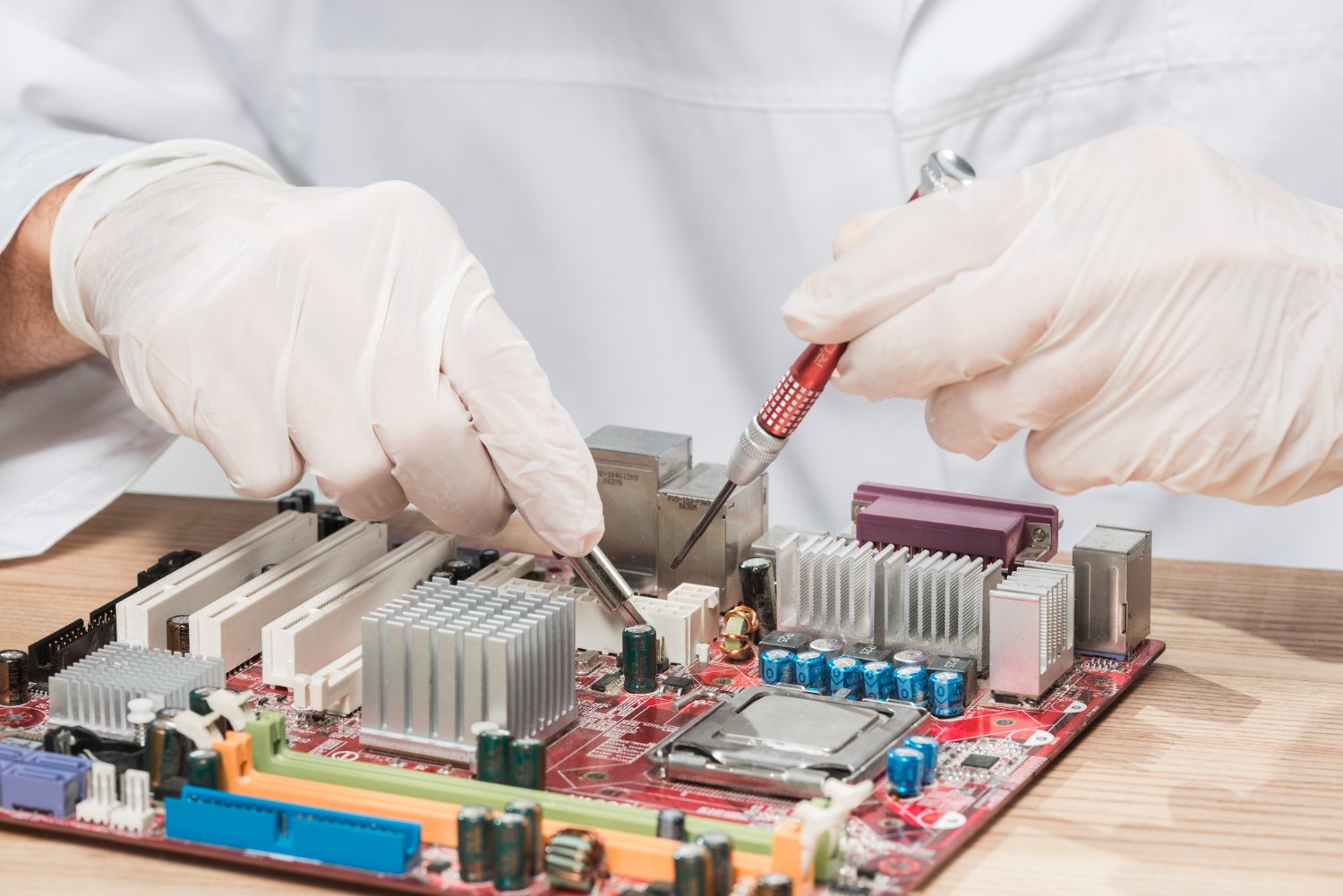
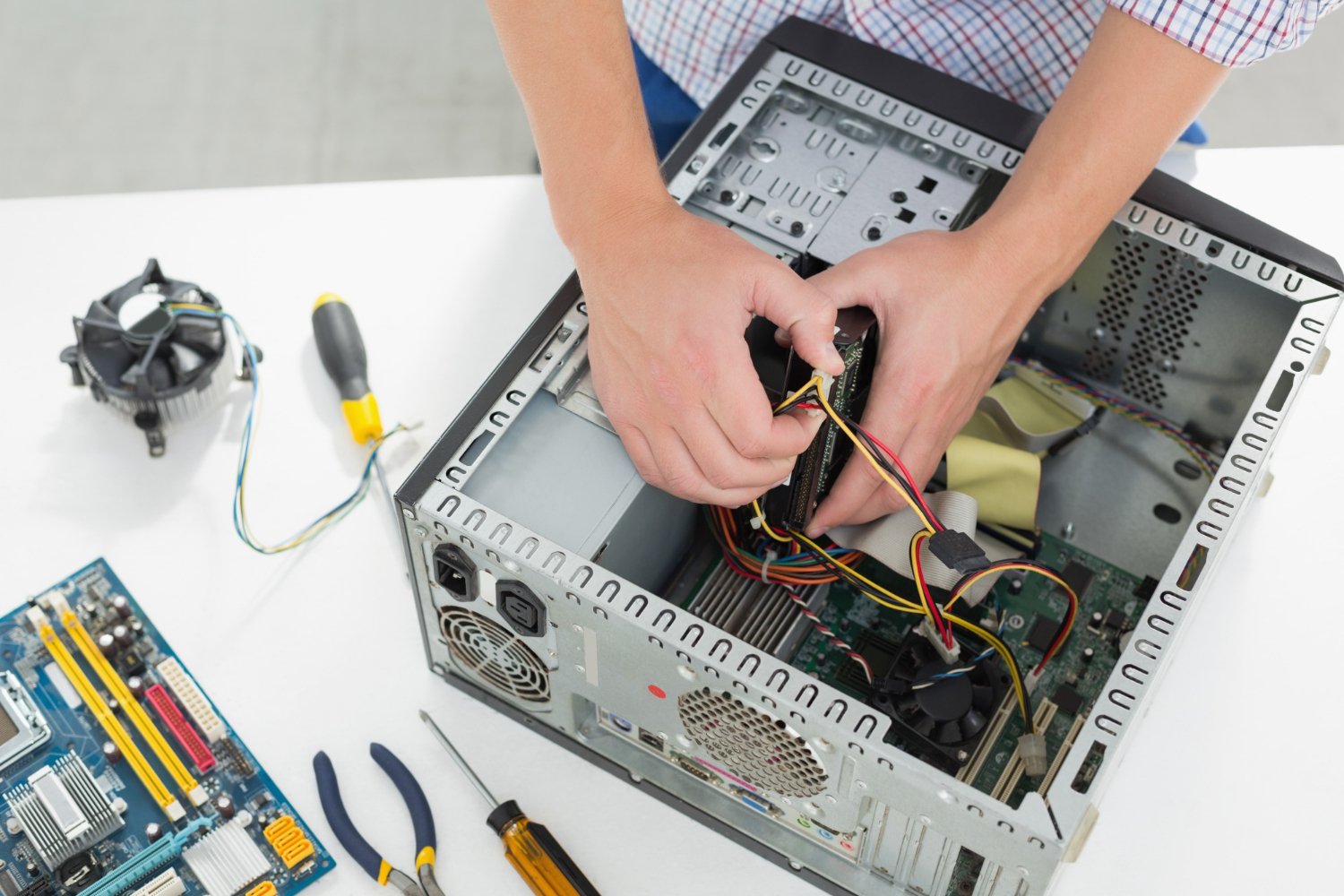
Adana’daki teknik servis laboratuvarımızda uyguladığımız testler birkaç ana başlık altında toplanır:

İşlemci ve Ekran Kartı Stres Testleri

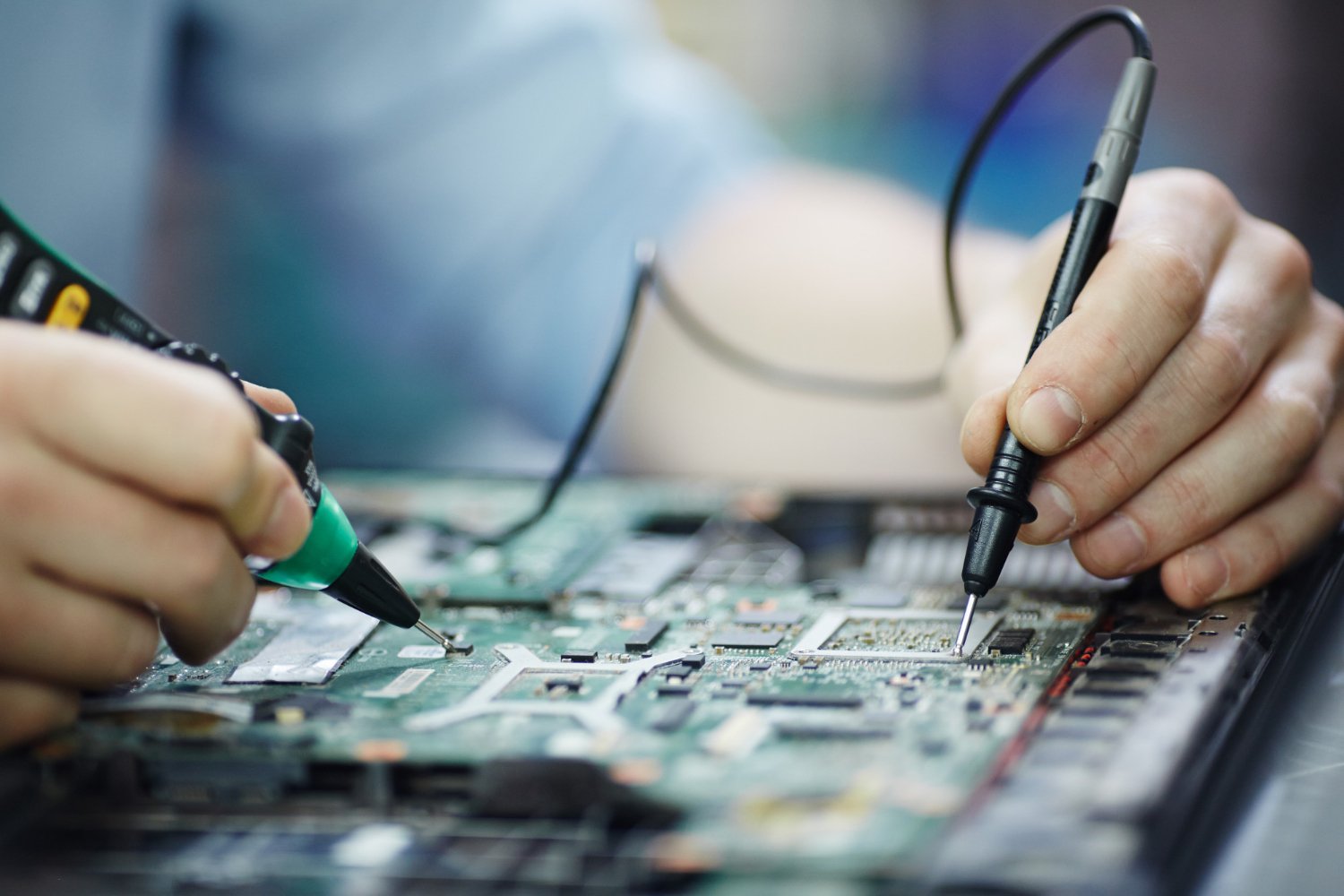
Cihazınızın en çok ısınan ve en çok yük altına giren parçaları işlemci ve ekran kartıdır. Profesyonel yazılımlarımızla bu parçalara %100 yük bindirerek:

  • Isı değerlerini (Celsius cinsinden) takip ediyoruz.

  • Fan devir hızlarının yeterli olup olmadığını kontrol ediyoruz.

  • Cihazın yük altında kapanıp kapanmadığını gözlemliyoruz.

RAM ve Depolama Hız Ölçümleri

Bilgisayarınızın tepki süresi direkt olarak RAM ve disk hızına bağlıdır.

  • RAM Testi: Bellek modüllerinde veri kaybı veya hata olup olmadığını (MemTest) kontrol ediyoruz.

  • SSD/HDD Testi: Okuma ve yazma hızlarını (MB/s) ölçerek, diskin sağlığını (Health) ve bad sector durumunu raporluyoruz.

Stabilite ve FPS Testleri (Oyuncular İçin)

Özellikle oyuncu bilgisayarları (Gaming PC) için oyun içi kare hızı (FPS) ve stabilite testleri gerçekleştiriyoruz. Ani FPS düşüşlerinin (drop) yazılımsal mı yoksa donanımsal mı olduğunu netleştiriyoruz.

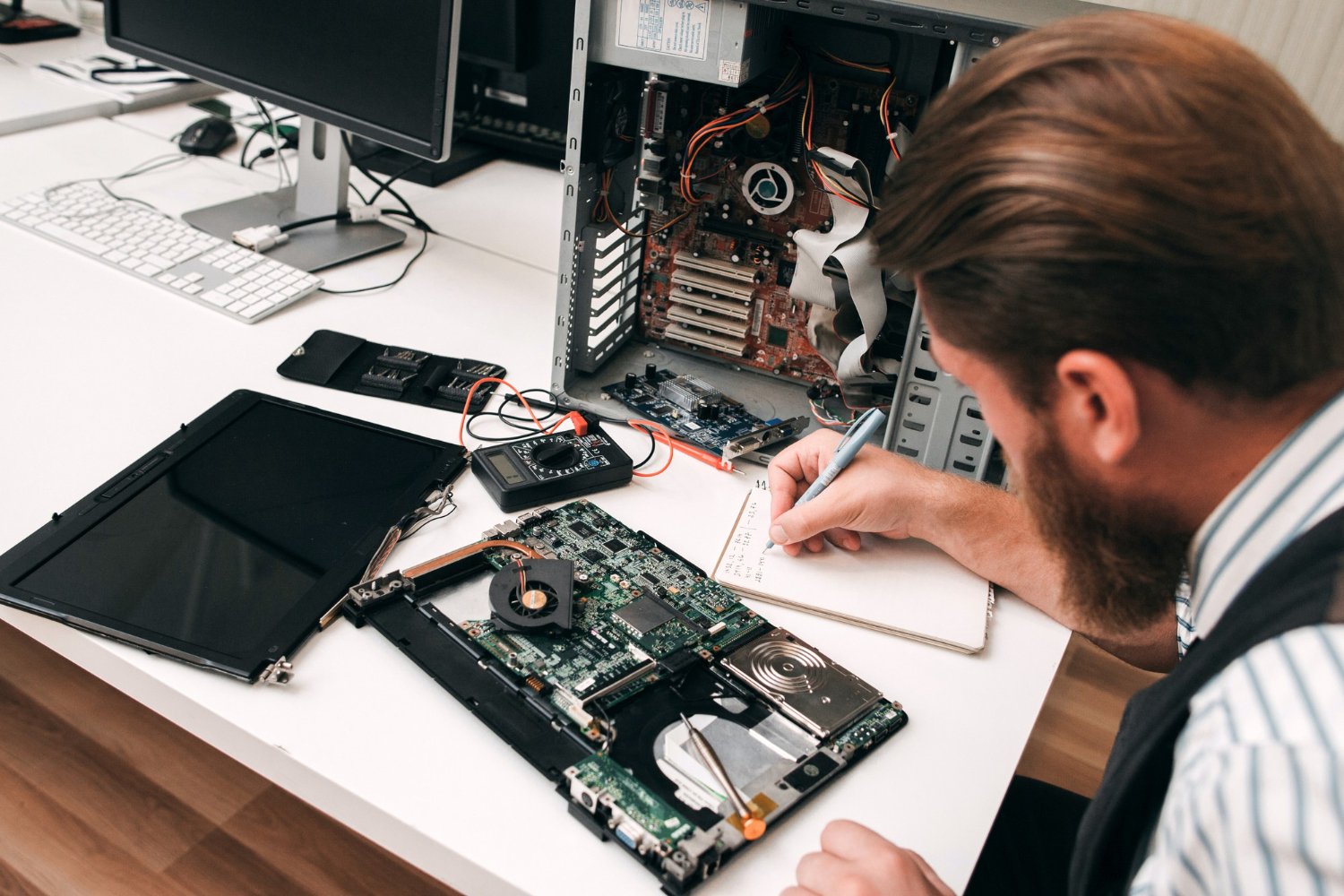
3. Profesyonel Raporlama: Sorunu Verilerle Görün

Sarıyıldız Bilgisayar’ın en büyük farkı, yapılan tüm testleri anlaşılır ve şeffaf bir rapor haline getirmesidir. Teknik terimler içinde kaybolmanıza izin vermiyoruz.

Rapor içeriğimizde neler bulunur?

  1. Donanım Sağlık Durumu: “İyi”, “Orta” veya “Kritik” şeklinde sınıflandırma.

  2. Sıcaklık Grafikleri: Boşta ve yük altındaki ısı değişimleri.

  3. Hız Karşılaştırmaları: Cihazınızın olması gereken hız ile mevcut hızı arasındaki fark.

  4. Kritik Uyarılar: Yakın zamanda arıza çıkarma riski olan parçaların listesi.

4. Rapor Sonrası Optimizasyon ve Çözüm Önerileri

Testleri yapıp raporu teslim etmekle yetinmiyoruz. Sarıyıldız Bilgisayar uzmanlığıyla size özel bir yol haritası çıkarıyoruz:

  • Yazılımsal Müdahale: Eğer donanımınız sağlamsa ancak performans düşükse; sürücü (driver) güncellemeleri, kayıt defteri temizliği ve gereksiz arka plan hizmetlerinin kapatılması işlemlerini yapıyoruz.

  • Donanımsal Yükseltme (Upgrade): Raporda darboğaz yaratan parça SSD veya RAM olarak görünüyorsa, bütçenize uygun yükseltme seçenekleri sunuyoruz.

  • Termal Bakım: Eğer yüksek sıcaklık nedeniyle performans düşüşü (Thermal Throttling) yaşanıyorsa, orijinal termal macun değişimi ve fan temizliği ile cihazı serinletiyoruz.

5. Neden Performans Testi Yaptırmalısınız?

Bilgisayarınıza periyodik olarak performans testi yaptırmak, ileride oluşabilecek yüksek maliyetli arızaları önceden görmenizi sağlar.

  • İkinci El Alım-Satım: Bir bilgisayar satarken veya alırken Sarıyıldız Bilgisayar’dan alacağınız ekspertiz raporu, her iki taraf için de güven oluşturur.

  • İş Verimliliği: Tasarımcılar, mühendisler ve kurgu operatörleri için sistemin hatasız çalışması iş kaybını önler.

  • Oyun Keyfi: Donmaların ve kasmaların önüne geçerek kesintisiz bir deneyim sağlar.

Adana’nın Performans Uzmanı: Sarıyıldız Bilgisayar

Cihazınızın neden yavaşladığını tahmin etmek yerine, gelin profesyonel ölçümlerle gerçeği öğrenin. Adana’daki servis merkezimizde, en güncel test araçları ve uzman teknik ekibimizle bilgisayarınızı check-up’tan geçirelim.

Sarıyıldız Bilgisayar: Sadece tamir etmiyoruz, performansın sınırlarını belirliyoruz.

1. Adana Notebook Tamirinde Profesyonel Yaklaşım

Dizüstü bilgisayarlar, masaüstü bilgisayarlara göre çok daha kompakt ve karmaşık bir yapıya sahiptir. Bu durum, meydana gelen arızaların tespitinde ve onarımında uzmanlık gerektirir. Sarıyıldız Bilgisayar, yılların verdiği deneyimle Apple (MacBook), Dell, HP, Lenovo, ASUS, Acer ve MSI gibi dünya devlerinin tüm modellerine yönelik kapsamlı servis hizmeti sunar.

Yapılan Temel Onarımlar:

  • Anakart (Mainboard) Onarımı: Notebookların kalbi olan anakart üzerindeki kısa devre, sıvı teması veya çip arızaları, laboratuvar ortamında mikroskobik incelemelerle giderilir.

  • Ekran Kartı (GPU) ve Chipset Değişimi: Isınma kaynaklı görüntü bozulmalarında, BGA Reballing cihazları ile profesyonel çip değişimi yapılır.

  • Sıvı Teması Müdahalesi: Çay, kahve veya su dökülmesi gibi durumlarda, cihazın korozyona uğramaması için özel solüsyonlarla temizlik ve devre onarımı gerçekleştirilir.

  • Menteşe ve Kasa Onarımı: Kırılan veya sertleşen menteşeler, orijinal parçalarla değiştirilir ya da özel dolgu teknikleriyle eski sağlamlığına kavuşturulur.

2. Garantili Yedek Parça Temini

Bir notebook tamirinde en kritik nokta, kullanılan parçanın kalitesidir. Yan sanayi veya kalitesiz parçalar, cihazın diğer bileşenlerine de zarar verebilir. Sarıyıldız Bilgisayar, Adana’da geniş yedek parça stoğu ile kullanıcılara beklemek zorunda kalmadan hızlı çözümler sunar.

Stokta Bulunan Temel Parçalar:

  1. LCD/LED Ekranlar: Çatlak veya ölü pikselli ekranlar için aynı gün değişim imkanı.

  2. Batarya (Pil): Performansı düşen cihazlar için yüksek kapasiteli, garantili bataryalar.

  3. Klavye: Tuşları basmayan veya eksik olan klavyeler için modele özel orijinal seçenekler.

  4. Adaptör (Şarj Cihazı): Cihazın voltaj değerlerine tam uyumlu, güvenli adaptörler.

  5. SSD ve RAM: Cihazını hızlandırmak isteyenler için en güncel donanım bileşenleri.

3. Neden Sarıyıldız Bilgisayar?

Adana gibi büyük bir şehirde birçok teknik servis bulunmasına rağmen, Sarıyıldız Bilgisayar’ı ayıran temel özellikler şunlardır:

  • Ücretsiz Arıza Tespiti: Cihazınızdaki sorun belirlenmeden sizden herhangi bir ücret talep edilmez.

  • Şeffaf Fiyatlandırma: Onayınız alınmadan hiçbir işlem yapılmaz; sürpriz maliyetlerle karşılaşmazsınız.

  • Hızlı Teslimat: İş dünyasının ve öğrencilerin bilgisayarsız kalmasının ne kadar zor olduğunu biliyoruz. Çoğu arıza 24-48 saat içerisinde giderilir.

  • Garanti Desteği: Yapılan işçilik ve değiştirilen parçalar firma garantisi altındadır.

4. Notebook Performans Artırma (Upgrade) Hizmetleri

Sadece arızalar için değil, yavaşlayan bilgisayarınızı canlandırmak için de Sarıyıldız Bilgisayar yanınızda. Eski tip HDD (Hard Disk) kullanan bilgisayarlar, SSD dönüşümü ile 5 ila 10 kat daha hızlı hale getirilebilir. Ayrıca RAM yükseltmeleri ile çoklu işlem yetenekleri artırılır.

Önemli Not: Cihazınızın her yıl en az bir kez termal macun değişimi ve fan temizliğinin yapılması, anakart arızalarının önüne geçmek için hayati önem taşır.

5. İletişim ve Destek

Adana’da güvenilir, ekonomik ve hızlı bir notebook teknik servisi arıyorsanız, Sarıyıldız Bilgisayar size bir telefon kadar yakın. Arızalı cihazınızı getirebilir veya kargo yoluyla ulaştırarak uzman ekibimizden destek alabilirsiniz.

Sarıyıldız Bilgisayar: Teknolojiniz Emin Ellerde.

1. İşlemci (CPU) ve Anakart Uyumu: Temel Taş

Bilgisayarın beyni olan işlemci ile sinir sistemi olan anakartın uyumu, dikkat etmeniz gereken ilk ve en önemli adımdır.

Soket Yapısı

İşlemcinin altına baktığınızda gördüğünüz pinlerin veya anakart üzerindeki yuvanın yapısına “soket” denir.

  • Intel Kullanıcıları: LGA 1200, LGA 1700 gibi soket isimlerine dikkat etmelidir. Örneğin; 14. Nesil bir Intel işlemci alıyorsanız, LGA 1700 soketli bir anakart seçmelisiniz.

  • AMD Kullanıcıları: AM4 ve en yeni nesil olan AM5 soket yapıları arasında seçim yapmalıdır. AM4 bir işlemci, AM5 bir anakarta fiziksel olarak oturmaz.

Çipset (Chipset) Uyumu

Soket yapısı aynı olsa bile, her anakart her işlemciyi desteklemeyebilir. Örneğin, giriş seviyesi bir A520 anakarta çok yüksek performanslı bir işlemci takmak, güç beslemesi (VRM) yetersizliği nedeniyle performans düşüşlerine yol açabilir. Anakart üreticisinin sitesinden “CPU Support List” (İşlemci Destek Listesi) mutlaka kontrol edilmelidir.

2. RAM (Bellek) ve Anakart Uyumu

RAM seçimi yaparken sadece kapasiteye (8GB, 16GB) değil, nesil ve hıza odaklanmalısınız.

  • DDR Nesli: DDR4 destekli bir anakarta DDR5 RAM takamazsınız. Çentik yerleri farklıdır ve fiziksel olarak uyum sağlamazlar.

  • MHz Hızı: Anakartınızın desteklediği maksimum frekans hızını kontrol edin. 6000 MHz bir RAM alıp 3200 MHz destekleyen bir anakarta takarsanız, RAM’iniz düşük hızda çalışacaktır.

  • Slot Sayısı: Küçük (mATX) anakartlarda genellikle 2 RAM slotu bulunur. 4 adet RAM modülü aldıysanız, bunları takacak yer bulamazsınız.

3. Ekran Kartı (GPU) ve Kasa/Güç Kaynağı Uyumu

Ekran kartları gün geçtikçe devasa boyutlara ulaşıyor. Bu noktada iki kritik uyum devreye girer:

Kasa İçi Uzunluk (Clearance)

Satın alacağınız 3 fanlı devasa bir RTX 4080, standart bir ofis kasasına sığmayabilir. Kasanızın özelliklerinde belirtilen “Max GPU Length” (Maksimum Ekran Kartı Uzunluğu) değeri ile kartın uzunluğunu karşılaştırın.

Güç Kaynağı (PSU) Yeterliliği

Ekran kartları sistemin en çok güç tüketen parçasıdır.

  • Kartın önerilen minimum Watt değerini (Örn: 750W) kontrol edin.

  • Güç kaynağınızda ekran kartı için gerekli olan 8-pin veya yeni nesil 12VHPWR kablolarının olup olmadığını teyit edin.

4. Depolama (SSD/HDD) Uyumu

Günümüzde mekanik disklerin yerini alan NVMe M.2 SSD’lerde “Nesil” (Generation) farkı önemlidir.

  • PCIe 3.0 vs 4.0 vs 5.0: Anakartınızın M.2 yuvası hangi nesli destekliyor? Daha yüksek nesil bir SSD takabilirsiniz ancak anakartın limitlerine takılırsınız.

  • Boyut: Çoğu M.2 SSD 2280 boyutundadır ancak bazı mini laptoplarda veya özel anakartlarda daha kısa (2242, 2260) yuvalar olabilir.

5. Soğutucu ve Kasa Uyumu

İşlemci soğutucunuzun hem işlemci soketine hem de kasanın genişliğine uyması gerekir.

  • Kule Tipi Soğutucular: Çok yüksek olan soğutucular, kasanın yan kapağının kapanmasına engel olabilir.

  • Sıvı Soğutucular: Radyatörün (240mm, 360mm vb.) kasanın üst veya ön panelindeki vida deliklerine ve alanına uygun olup olmadığını kontrol edin.

6. Parça Uyumluluğunu Kontrol Etmek İçin Araçlar

Adana’da sistem toplarken manuel kontrolün yanı sıra şu dijital araçlardan faydalanabilirsiniz:

  1. PCPartPicker: Dünya genelinde en çok kullanılan uyumluluk kontrol sitesidir. Parçaları ekledikçe çakışma olup olmadığını söyler.

  2. Anakart Destek Sayfaları: Üreticinin (ASUS, MSI, Gigabyte vb.) sitesi en doğru bilgi kaynağıdır.

  3. Sarıyıldız Bilgisayar Danışmanlığı: Eğer parçaların birbirine uyup uymayacağından emin değilseniz, listenizi bize getirebilirsiniz. Profesyonel ekibimiz darboğaz (bottleneck) analizi dahil tüm kontrolleri sizin için yapar.

7. Adana’nın İklim Faktörü ve Parça Seçimi

Adana’da yaşıyorsanız, parçaların sadece teknik uyumuna değil, termal uyumuna da dikkat etmelisiniz.

  • Yaz aylarında 40 derecenin üzerindeki sıcaklıklarda, “uyumlu” olsa bile hava akışı kötü bir kasa ve giriş seviyesi bir soğutucu sistemin kilitlenmesine neden olur.

  • Parça seçerken mesh (delikli) ön panelli kasalar ve bir üst seviye soğutma çözümleri Adana şartlarında “uyumluluk” kadar hayati bir zorunluluktur.

Sonuç: Neden Dikkatli Olmalısınız?

Yanlış parça seçimi; iade süreçleriyle vakit kaybetmenize, parçaları takmaya çalışırken pinlerin eğilmesine veya kısa devre sonucu donanımların yanmasına neden olabilir. Parça uyumluluğu, sadece bir “montaj” meselesi değil, yatırımınızı koruma meselesidir.

Sarıyıldız Bilgisayar olarak, Adana’daki kullanıcılarımıza hem parça tedariği hem de profesyonel montaj hizmeti sunuyoruz. Hayalinizdeki bilgisayarı kurarken risk almayın, gelin birlikte en uyumlu ve performanslı sistemi kuralım.

Sürücü Kurulum Rehberi: Bilgisayarınızın Performansını Zirveye Taşıyın

Yeni bir bilgisayar aldığınızda veya mevcut sisteminize format attığınızda, ekranın parladığını ve masaüstünün geldiğini görmek rahatlatıcıdır. Ancak iş burada bitmez. Bilgisayarınızın içindeki yüksek teknolojili bileşenlerin (ekran kartı, işlemci, ses yongası) birbirleriyle “aynı dili” konuşabilmesi için bir tercümana ihtiyacı vardır. İşte bu tercümanlara Sürücü (Driver) diyoruz.

Sarıyıldız Bilgisayar olarak, donanımınızdan %100 verim alabilmeniz için hazırladığımız bu kapsamlı rehberde, format sonrası sürücü kurulumunun tüm inceliklerini bulacaksınız.

1. Sürücü (Driver) Nedir ve Neden Önemlidir?

Sürücüler, işletim sistemi (Windows, Linux vb.) ile donanım birimleri arasındaki iletişimi sağlayan yazılımlardır. Yanlış veya eksik sürücü kurulumu şu sorunlara yol açar:

  • Düşük FPS: Oyunlarda kasma ve donmalar.

  • Görüntü Hataları: Çözünürlüğün düşük kalması veya renk bozulmaları.

  • Mavi Ekran (BSOD): Sistemin aniden çökmesi.

  • Donanım Tanınmaması: Wi-Fi’ye bağlanamama veya ses çıkmaması.

2. Kurulum Öncesi Hazırlık: Hangi Donanımlara Sahibim?

Kuruluma başlamadan önce sisteminizdeki parçaları tanımanız gerekir. Windows’un arama çubuğuna “Aygıt Yöneticisi” yazarak hangi donanımların yanında sarı ünlem işareti olduğunu kontrol edebilirsiniz. Bu işaret, o aygıtın sürücüsünün eksik olduğunu belirtir.

Daha detaylı bilgi için CPU-Z veya Speccy gibi ücretsiz araçlar kullanarak anakart modelinizi ve ekran kartınızı tam olarak öğrenebilirsiniz.

3. Adım Adım Sürücü Kurulum Sırası

Sürücüleri rastgele yüklemek bazen çakışmalara neden olabilir. İdeal kurulum sırası şöyledir:

A. Anakart Chipset Sürücüleri

Anakart, bilgisayarın sinir sistemidir. Diğer tüm parçalar onun üzerinden haberleşir. İlk olarak chipset sürücülerini yüklemek, sistemin temel kararlılığını sağlar.

  • Nereden İndirilir? Anakart üreticinizin (ASUS, MSI, Gigabyte vb.) resmi web sitesindeki “Destek” bölümünden.

B. Ekran Kartı (GPU) Sürücüleri

Bilgisayarınızın görsel performansını belirleyen en kritik adımdır.

  • NVIDIA Kullanıcıları: “GeForce Experience” veya doğrudan NVIDIA sitesinden.

  • AMD Kullanıcıları: “AMD Software: Adrenalin Edition”.

  • Intel Kullanıcıları: Intel Graphics Command Center.

C. Ağ ve İnternet Sürücüleri (LAN / Wi-Fi)

Windows bazen standart bir internet sürücüsü yükler, ancak tam hız ve stabilite için anakart üreticinizin sunduğu güncel Ethernet veya Wi-Fi sürücüsünü kullanmalısınız.

D. Ses Sürücüleri (Realtek vb.)

Hoparlörlerinizden veya kulaklığınızdan yüksek kaliteli ses almak, mikrofonunuzun cızırtısız çalışması için Realtek High Definition Audio gibi sürücülerin güncelliği şarttır.

4. Sürücüleri Güncelleme Yöntemleri

Yöntem 1: Windows Update (En Kolay Yol)

Windows 10 ve 11, birçok temel sürücüyü otomatik olarak bulabilir.

  1. Ayarlar > Güncelleştirme ve Güvenlik > Windows Update yolunu izleyin.

  2. “Güncelleştirmeleri Denetle” butonuna basın.

  3. İsteğe Bağlı Güncelleştirmeler kısmında sürücüleri kontrol etmeyi unutmayın.

Yöntem 2: Üretici Web Siteleri (En Güvenli Yol)

En güncel ve en performanslı sürücüler her zaman donanım üreticisinin sitesindedir. Laptop kullanıyorsanız (Monster, HP, Dell gibi), üreticinin sitesine girip cihazınızın seri numarasını yazarak tüm paketi topluca indirebilirsiniz.

Yöntem 3: Otomatik Sürücü Bulma Araçları (Dikkatli Olun!)

Driver Booster veya DriverPack Solution gibi araçlar pratik olsa da, bazen yanlış sürücü yükleyerek sistemi bozabilirler. Sarıyıldız Bilgisayar olarak, bu araçları sadece çok eski ve sürücüsü bulunamayan cihazlar için son çare olarak önermekteyiz.

5. Dizüstü Bilgisayarlarda (Laptop) Özel Durumlar

Laptoplarda sürücü kurulumu masaüstünden biraz farklıdır. Özellikle “Hybrid Graphics” (Çift Ekran Kartı) sistemlerinde dikkatli olunmalıdır.

  • Önce Intel/AMD Dahili Grafik sürücüsü kurulmalıdır.

  • Ardından NVIDIA/AMD Harici Ekran Kartı sürücüsü kurulmalıdır. Bu sıra bozulursa, bilgisayar oyunlarda harici ekran kartına geçiş yapmayabilir.

6. Sürücü Kurulumu Sonrası Kontrol Listesi

Her şeyi yüklediğinizi düşünüyorsanız şu kontrolleri yapın:

  1. Aygıt Yöneticisi: Hiçbir sarı ünlem kalmadığından emin olun.

  2. Yenileme Hızı: Ekran ayarlarından monitörünüzün desteklediği en yüksek Hz değerini (örn: 144Hz) seçin.

  3. Ses Testi: Hem hoparlörün hem de mikrofonun çalıştığını doğrulayın.

Sarıyıldız Bilgisayar Tavsiyesi: “Temiz Kurulum”

Eski bir sürücüyü güncellerken sorun yaşıyorsanız DDU (Display Driver Uninstaller) programını kullanarak mevcut sürücüyü tamamen kaldırıp sıfırdan kurulum yapmanız, çakışmaları önleyecektir.

Format sonrası bu adımları takip ederek bilgisayarınızı ilk günkü hızına kavuşturabilirsiniz. Eğer bu süreç karmaşık geliyorsa veya donanımsal bir sorun yaşıyorsanız, Sarıyıldız Bilgisayar uzman teknik ekibiyle her zaman yanınızda!

Laptoplarda Ekran Kartı Yapısı: Gömülü (Onboard) vs. Modüler

Laptoplarda ekran kartı değişimi konusunu anlamak için öncelikle cihazınızın iç yapısını bilmeniz gerekir. Laptoplarda ekran kartları iki ana mimariyle karşımıza çıkar:

1. Gömülü (Soldered) GPU

Piyasadaki laptopların %95’inde ekran kartı (GPU) ve video bellekleri (VRAM), anakart üzerine kalıcı olarak lehimlenmiştir. Özellikle ince (ultrabook) cihazlarda, giriş ve orta seviye oyuncu laptoplarında bu yapı kullanılır. Bu tip cihazlarda ekran kartı, anakartın ayrılmaz bir parçasıdır.

2. Modüler (MXM Slotlu) GPU

Bazı çok üst segment “Workstation” (İş İstasyonu) cihazlarda ve çok özel “Desktop Replacement” (Masaüstü Muadili) oyuncu laptoplarında MXM (Mobile PCI Express Module) adı verilen özel bir yuva bulunur. Bu yuvaya sahip cihazlarda ekran kartı, tıpkı masaüstü bilgisayarlardaki gibi sökülüp takılabilir.

Adana Sarıyıldız Bilgisayar Cevaplıyor: Değişim Mümkün Mü?

Kısa cevap: Teknik olarak evet, ancak pratik ve ekonomik olarak çoğu zaman hayır. Gelin bu durumu üç farklı senaryo ile inceleyelim:

Senaryo A: Cihazınız MXM Slotuna Sahipse

Eğer şanslı azınlıktaysanız ve laptopunuzda MXM slotu varsa, ekran kartı değişimi mümkündür. Ancak burada da dikkat edilmesi gereken noktalar vardır:

  • Termal Kapasite: Yeni takacağınız kart, eskisinden daha fazla ısınıyorsa laptopunuzun soğutma sistemi bunu kaldıramayabilir.

  • Güç Kaynağı (Adaptör): Daha güçlü bir kart, daha fazla elektrik çeker. Adaptörünüzün ve anakart beslemenizin buna uygun olması gerekir.

  • BIOS Uyumluluğu: Anakartın, yeni takılan ekran kartını tanıması için BIOS desteği şarttır.

Senaryo B: Ekran Kartı Arızalıysa (BGA Reballing)

Eğer amacınız performansı artırmak değil, bozuk olan ekran kartını tamir ettirmekse, Sarıyıldız Bilgisayar olarak Adana’da profesyonel BGA (Ball Grid Array) cihazlarımızla hizmet veriyoruz. Anakart üzerine lehimli olan bozuk GPU çipini söküp, yerine aynı modelin yenisini lehimleyebiliyoruz. Bu bir “yükseltme” değil, “onarım” işlemidir.

Senaryo C: Harici Ekran Kartı (eGPU) Çözümü

Eğer laptopunuzun içindeki kart değişmiyorsa ancak işlemciniz güçlüyse, eGPU adı verilen harici ünitelerle Thunderbolt portu üzerinden masaüstü ekran kartlarını laptopunuza bağlayabilirsiniz. Bu, mobiliteyi azaltsa da performansı devasa düzeyde artırır.

Neden Çoğu Laptopta Ekran Kartı Yükseltilemez?

Üreticilerin ekran kartlarını anakarta gömmesinin (lehimlemesinin) birkaç temel sebebi vardır:

  1. İnce Tasarım: Modüler bir slot, kasa içerisinde ekstra yer kaplar. Modern laptopların ince olması için parçaların lehimli olması gerekir.

  2. Maliyet: Lehimli üretim, fabrikasyon aşamasında daha ucuzdur.

  3. Soğutma Optimizasyonu: Isı boruları, doğrudan çipin üzerine göre dizayn edilir. Farklı bir kart takıldığında bu boruların temas etmesi imkansız hale gelir.

Adana’da Profesyonel Ekran Kartı Onarımı ve Bakımı

Adana’nın tozlu ve sıcak havası, laptop ekran kartlarının en büyük düşmanıdır. Sarıyıldız Bilgisayar olarak, ekran kartı değişimi veya tamiri noktasında şu profesyonel adımları izliyoruz:

İşlem Adımı Açıklama
Arıza Tespiti Görüntüde çizgilenme, oyunlarda donma veya siyah ekran sorunlarının kaynağını buluyoruz.
BGA Onarımı Çip altındaki lehimlerin tazelenmesi (Reballing) veya çip değişimi işlemini gerçekleştiriyoruz.
Termal İyileştirme Adana sıcağına dayanıklı, yüksek iletkenliğe sahip termal pedler ve macunlar kullanıyoruz.
Test Süreci Onarılan cihazı 24 saat boyunca FurMark gibi ağır stres testlerine tabi tutuyoruz.

Ekran Kartı Ömrünü Uzatmak İçin Tavsiyeler

Laptopunuzun ekran kartının arızalanmasını önlemek ve değişim/tamir masrafından kurtulmak için şu önerilerimize kulak verin:

  • Düzenli Bakım Şart: En az yılda bir kez fan temizliği ve termal macun yenilemesi yaptırın.

  • Yüzey Seçimi: Laptopunuzu yatak, kanepe gibi yumuşak yüzeylerde kullanmayın. Bu durum hava girişlerini tıkayarak ekran kartının “pişmesine” neden olur.

  • Soğutucu Stand: Kaliteli bir vakumlu soğutucu veya alt stand fanı kullanmak, GPU sıcaklığını 5-10°C derece düşürebilir.

Sonuç: Sarıyıldız Bilgisayar Yanınızda

“Laptopumda ekran kartı değişir mi?” sorusunun cevabı her model için özeldir. Cihazınızın marka ve modelini bize bildirerek, yükseltme mi yapılabileceğini yoksa onarım mı gerektiğini öğrenebilirsiniz.

Adana’da laptop tamiri, çip değişimi ve performans iyileştirme denildiğinde Sarıyıldız Bilgisayar, donanımlı laboratuvarı ve uzman teknisyen kadrosuyla size en dürüst ve ekonomik çözümü sunar. Cihazınızı çöpe atmadan veya yeni bir bilgisayara binlerce lira harcamadan önce mutlaka bize danışın.

Adana Organize Sanayi Bölgesi’nde Yerinde Bilgisayar Bakımı: İş Sürekliliğiniz İçin En Pratik Çözüm

Oyun Oynarken Bilgisayarın Kapanması: Nedenleri ve Adana Sarıyıldız Bilgisayar Çözümleri

Bilgisayar kullanıcılarının, özellikle de oyuncuların en büyük kabusu, tam oyunun en heyecanlı yerinde sistemin aniden “tık” diye kapanmasıdır. Adana gibi yüksek sıcaklık ve nem oranına sahip bir şehirde yaşıyorsanız, bu sorun sadece bir can sıkıntısı değil, aynı zamanda donanımlarınızın imdat çığlığı olabilir. Sarıyıldız Bilgisayar olarak, Adana’da binlerce oyuncunun sistemindeki kapanma sorunlarını teşhis ettik ve kalıcı çözümler sunduk.

Bu makalede, oyun oynarken bilgisayarın neden kapandığını, bu durumun donanımlarınıza verdiği zararları ve profesyonel çözüm yollarını detaylandıracağız.

1. Aşırı Isınma (Thermal Throttling ve Kapanma)

Oyun oynarken kapanma sorunlarının %80’i aşırı ısınmadan kaynaklanır. İşlemci (CPU) ve Ekran Kartı (GPU), ağır yük altına girdiklerinde yüksek ısı üretirler. Eğer bu ısı tahliye edilemezse, donanım kendini yakmamak için koruma moduna geçer ve sistemi kapatır.

Adana Faktörü: Toz ve Nem

Adana’nın tozlu havası ve nemi, kasa içindeki fanlarda çamurumsu bir tabaka oluşturur. Bu tabaka:

  • Hava akışını engeller.

  • Isı emici blokların (Heatsink) arasını tıkar.

  • Termal macunun çok daha hızlı kurumasına neden olur.

Sarıyıldız Bilgisayar Çözümü: Bilgisayarınızı tamamen demonte ederek, endüstriyel kompresörler ve özel temizleme solüsyonlarıyla temizliyoruz. Kurumuş termal macunları, yüksek ısı iletkenliğine sahip (Arctic MX-4 veya benzeri) profesyonel macunlarla yeniliyoruz.

2. Güç Kaynağı (PSU) Yetersizliği veya Arızası

Bilgisayarınız boşta çalışırken sorun yoksa ama oyun başladığında kapanıyorsa, ilk şüpheli Güç Kaynağıdır (PSU). Oyunlar, ekran kartının maksimum güç çekmesine neden olur.

  • Yetersiz Watt Değeri: Eğer sisteminize yeni bir ekran kartı eklediyseniz ve PSU bu yükü kaldıramıyorsa, sistem voltaj düşüşü yaşar ve kapanır.

  • Yaşlanan Kondansatörler: Kalitesiz veya eski PSU’lar, zamanla stabil akım veremez hale gelir.

  • Isınan PSU: Güç kaynağının içindeki fan tozlanmışsa, PSU kendi içinde aşırı ısınarak sigortayı attırabilir.

Sarıyıldız Bilgisayar Çözümü: PSU’nuzu profesyonel voltaj ölçer cihazlarla test ediyoruz. Gerekli durumlarda, sisteminizin ihtiyacı olan gerçek Watt değerini hesaplayarak sizi doğru ve kaliteli bir güç kaynağına yönlendiriyoruz.

3. Ekran Kartı (GPU) Arızaları

Oyun sırasında kapanmanın bir diğer sebebi ekran kartındaki teknik kusurlardır.

  • VRAM Isınması: Sadece GPU çekirdeği değil, üzerindeki bellek modülleri de ısınabilir.

  • Sürücü (Driver) Çakışmaları: Güncel olmayan veya hatalı yüklenen sürücüler, ekran kartının kilitlenmesine ve sistemin yeniden başlamasına neden olur.

4. RAM (Bellek) Hataları

RAM modüllerindeki bir arıza genellikle “Mavi Ekran” (BSOD) hatası verir ancak bazen doğrudan kapanmaya veya donmaya da sebep olabilir. Özellikle XMP profillerinin yanlış yapılandırılması veya voltaj dengesizliği oyun ortasında sistemi kapatabilir.

Sarıyıldız Bilgisayar Çözümü: RAM’lerinizi MemTest86 gibi profesyonel yazılımlarla hücre bazlı test ediyoruz. Arızalı bir modül varsa tespit edip değişimini sağlıyoruz.

5. Yazılımsal Sorunlar ve İşletim Sistemi

Her kapanma donanımsal değildir.

  • Korsan Oyunlar: Crackli oyunlardaki kötü amaçlı yazılımlar sistem kaynaklarını sömürerek stabiliteyi bozabilir.

  • BIOS Güncelliği: Anakart BIOS’unun eski olması, yeni nesil donanımların birbiriyle iletişimini koparabilir.

Kapanma Sorununu Evde Nasıl Test Edersiniz?

Eğer bilgisayarınız kapanıyorsa, sorunu daraltmak için şu adımları izleyebilirsiniz:

  1. Sıcaklık Kontrolü: “HWMonitor” veya “MSI Afterburner” gibi programlarla oyun içi sıcaklıkları izleyin. CPU veya GPU 85-90 dereceleri geçiyorsa sorun ısıdır.

  2. Olay Görüntüleyicisi: Windows’un “Olay Görüntüleyicisi” (Event Viewer) kısmından “Kritik” hatalara bakın. Kernel-Power (43) hatası genellikle güç kaynağına işaret eder.

  3. Kablo Kontrolü: Güç kablonuzun prize ve kasaya tam oturduğundan emin olun. Gevşek kablolar ark yaparak sistemin kapanmasına neden olur.

Neden Adana Sarıyıldız Bilgisayar?

Adana’da bilgisayar tamiri dendiğinde Sarıyıldız Bilgisayar’ın farkı, sadece parçayı değiştirmek değil, sorunun kök nedenini bulmaktır.

  • Gelişmiş Teşhis Cihazları: Arızayı “tahmin” etmiyor, ölçüyoruz.

  • Şeffaf Hizmet: Yapılan tüm işlemler ve değiştirilen parçalar hakkında müşteriye detaylı bilgi veriyoruz.

  • Hızlı Teslimat: Oyuncuların bilgisayarsız kalmaya tahammülü olmadığını biliyoruz; bu yüzden arıza tespit ve onarım sürecini en kısa sürede tamamlıyoruz.

  • Garanti: Yaptığımız temizlik, bakım ve parça değişimleri için servis garantisi sunuyoruz.

Sonuç: Cihazınızı Riseye Atmayın!

Oyun sırasında kapanan bir bilgisayar, aslında size bir uyarı veriyor demektir. Bu durumu görmezden gelmek ve bilgisayarı zorla tekrar tekrar açmak; anakartın yanmasına, hard diskteki verilerin bozulmasına veya ekran kartının kalıcı hasar almasına neden olabilir. Küçük bir bakım maliyetinden kaçarken, tüm sistemi kaybetme riskiyle karşı karşıya kalabilirsiniz.

Adana’nın sıcağında bilgisayarınızın performansını korumak ve kesintisiz oyun keyfi sürmek için Sarıyıldız Bilgisayar her zaman yanınızda.

Kasa İçi Kablo Düzenleme (Cable Management) Nedir?

Bir bilgisayar kasasının kapağını açtığınızda karşınıza çıkan karmaşık kablo yığını, sadece görsel bir kirlilik değil, aynı zamanda teknik bir problemdir. Kasa içi kablo düzenleme, güç kaynağından çıkan ve anakart, ekran kartı, depolama birimleri gibi bileşenlere giden kabloların, hava akışını engellemeyecek şekilde optimize edilmesidir.

Neden Önemlidir?

  1. Hava Akışı ve Soğutma: Adana gibi yaz aylarında sıcaklığın 40-45 dereceleri bulduğu bir şehirde, kasa içi sıcaklık hayati önem taşır. Kablo yığınları, fanların oluşturduğu hava koridorunu tıkayarak bileşenlerin aşırı ısınmasına (thermal throttling) neden olur.

  2. Toz Birikimi: Düzensiz kablolar, tozun tutunabileceği ekstra yüzey alanları oluşturur. Tozlanan kablolar ve fanlar, zamanla soğutma performansını tamamen bitirir.

  3. Donanım Erişilebilirliği: RAM eklemek veya bir SSD montajı yapmak istediğinizde, kablo ormanıyla uğraşmak hem zaman kaybıdır hem de yanlışlıkla bir kabloyu koparma riski taşır.

  4. Estetik Görünüm: Özellikle temperli cam panelli kasalarda, temiz bir görünüm sistemin değerini ve prestijini artırır.

Adana’nın Sıcağında Kablolamanın Kritik Rolü

Adana’da yaşayan bir oyuncu veya profesyonel kurgu operatörüyseniz, cihazınız standart bir kullanıcıdan iki kat daha fazla ısınma riski altındadır. Sarıyıldız Bilgisayar olarak gerçekleştirdiğimiz kablo düzenleme işlemlerinde şu adımları izliyoruz:

1. Planlama ve Gruplandırma

Kabloları türlerine göre ayırıyoruz. Güç kabloları (24-pin ATX, 8-pin CPU), veri kabloları (SATA) ve ön panel bağlantılarını ayrı rotalardan geçiriyoruz.

2. Arka Panel Kullanımı

Modern kasaların çoğunda bulunan “kablo gizleme bölmelerini” aktif olarak kullanıyoruz. Kabloların %90’ını kasanın arka kapağının altında toplayarak, ön tarafta sadece bileşene giren uçların görünmesini sağlıyoruz.

3. Kelepçeleme ve Sabitleme

Plastik kelepçeler veya cırt cırtlı (velcro) bağlar kullanarak kabloları kasanın iskeletine sabitliyoruz. Bu, kabloların sarkmasını ve zamanla fanlara çarpmasını engeller.

Profesyonel vs. Amatör Kablolama

Birçok kullanıcı “kapağı kapansın yeter” mantığıyla hareket eder. Ancak amatörce yapılan kablolama, kabloların gerilmesine ve soketlerin (özellikle anakart üzerindeki hassas pinlerin) zarar görmesine yol açabilir.

Özellik Amatör Düzenleme Sarıyıldız Bilgisayar Profesyonel Hizmet
Hava Akışı %30-40 engellenir %100 optimize edilir
Bileşen Ömrü Isı nedeniyle kısalır İdeal sıcaklıkta uzar
Hata Tespiti Kablo yığını arasında imkansız Net ve hızlı arıza tespiti
Görsellik Karışık ve kirli Sergi kalitesinde temiz

Adana Sarıyıldız Bilgisayar ile Kasa Yenileme Süreci

Sistemini bize getiren müşterilerimiz için sadece kablo düzenlemesi yapmıyoruz, aynı zamanda kapsamlı bir “Kasa Check-up” süreci uyguluyoruz:

  1. Söküm ve Temizlik: Tüm parçalar titizlikle sökülür, basınçlı hava ve fırçalarla tozdan arındırılır.

  2. Termal Macun Yenileme: Kablolama öncesi işlemci ve ekran kartının termal macunları (Adana sıcağına dayanıklı yüksek iletkenlikli ürünlerle) yenilenir.

  3. Stratejik Kablolama: Güç kaynağınızın modüler olup olmamasına göre en uygun rotasyon belirlenir.

  4. Stress Testi: İşlem sonrası bilgisayar ağır yük altında test edilerek sıcaklık değerlerinin düşüşü gözlemlenir.

Oyuncular ve İçerik Üreticileri İçin Öneriler

  • Modüler Güç Kaynakları (PSU) Tercih Edin: Sadece ihtiyacınız olan kabloları takmanıza olanak tanıdığı için kasa içi kalabalığı %50 azaltır.

  • Örgülü Kablo (Sleeved Cable) Kullanımı: Görselliğe önem veriyorsanız, özel renkli örgülü uzatma kabloları ile sisteminize şık bir hava katabiliriz.

  • M.2 NVMe SSD Geçişi: Kablo karmaşasını bitirmenin en iyi yolu, anakart üzerine doğrudan takılan ve kablo gerektirmeyen M.2 disklerdir.

Sonuç: Neden Sarıyıldız Bilgisayar?

Bilgisayarınız sizin için değerli bir yatırım. Adana’nın nemli ve sıcak havasında bu yatırımı korumak, sadece yazılım güncellemeleriyle değil, fiziksel bakım ve doğru mühendislik uygulamalarıyla mümkündür. Sarıyıldız Bilgisayar, yılların verdiği tecrübe ile “Kasa İçi Kablolama ve Düzenleme” konusunda Adana’nın en güvenilir adresidir.

Kasanızın içindeki o karmaşadan kurtulmak, parçalarınızın ömrünü uzatmak ve daha sessiz bir çalışma ortamına kavuşmak için bizi ziyaret edebilirsiniz.

1. İlk Soru: Masaüstü mü, Laptop mu?

Satın alma sürecindeki ilk büyük yol ayrımı kullanım alışkanlıklarınızdır.

Ne Zaman Masaüstü Seçmelisiniz?

Masaüstü bilgisayarlar (özellikle oyuncu sistemleri), aynı fiyattaki bir laptopa göre her zaman daha yüksek performans sunar. Eğer bilgisayarınız sabit kalacaksa, yüksek grafikli oyunlar oynuyor veya profesyonel video kurgusu yapıyorsanız masaüstü PC sizin için en doğru yatırımdır. Ayrıca parça değişimi kolay olduğu için gelecekte kolayca yükseltilebilir.

Ne Zaman Laptop Seçmelisiniz?

Eğer bir öğrenciyseniz, işinizi kafeye veya ofise taşımanız gerekiyorsa ya da Adana’nın o meşhur yaz akşamlarında yaylaya giderken cihazınızı yanınızda götürmek istiyorsanız mobilite şarttır. Günümüzde laptoplar da oldukça güçlüdür ancak ısınma ve sınırlı parça yükseltme seçenekleri her zaman göz önünde bulundurulmalıdır.

2. Kullanım Amacına Göre Segmentasyon

Sarıyıldız Bilgisayar’a gelen müşterilerimize sorduğumuz ilk soru şudur: “Bu bilgisayarla en çok ne yapacaksınız?”

A. Ofis ve Günlük Kullanım (Öğrenciler ve Uzaktan Çalışanlar)

Web’de sörf yapmak, PDF okumak, Excel tabloları hazırlamak ve dizi izlemek için servet harcamanıza gerek yok.

  • İşlemci: En az Intel Core i3 veya AMD Ryzen 3.

  • RAM: Günümüzde 8 GB standarttır; 4 GB artık Windows 11 için yetersiz kalmaktadır.

  • Depolama: Kesinlikle en az 256 GB SSD.

B. Mimari Tasarım ve Mühendislik (AutoCAD, Revit, Adobe Serisi)

Bu alanlarda işlemci gücü ve RAM kapasitesi hayati önem taşır.

  • İşlemci: Intel Core i7 veya i9 (H serisi), AMD Ryzen 7 veya 9.

  • Ekran Kartı: NVIDIA RTX serisi (Özellikle CUDA çekirdekleri render süresini kısaltır).

  • Ekran: %100 sRGB renk doğruluğuna sahip IPS paneller.

C. Oyuncular (Gamerlar) İçin Seçimler

Adana’nın sıcak ikliminde oyun oynamak, cihazın soğutma sisteminin kalitesine bağlıdır.

  • Ekran Kartı: En az RTX 4050 ve üzeri.

  • Yenileme Hızı: Akıcı bir deneyim için en az 144Hz ekran.

  • Soğutma: Çift fanlı ve geniş bakır borulu soğutma sistemine sahip modeller.

3. Donanım Bileşenlerini Anlama: Teknik Detaylar

İşlemci (CPU): Bilgisayarın Beyni

İşlemci seçerken sadece “i5” veya “i7” olması yetmez. İşlemcinin sonundaki harflere dikkat edin:

  • U Serisi (Örn: i5-1235U): Düşük güç tüketimi, uzun pil ömrü sağlar ama performansı kısıtlıdır.

  • H/HX Serisi (Örn: i7-13700H): Yüksek performans serisidir, çok ısınır ancak çok güçlüdür.

Depolama (SSD vs HDD)

2025 yılında hala HDD (Harddisk) kullanan bir bilgisayar satın almak, son model bir araca at arabası tekerleği takmaya benzer. Sarıyıldız Bilgisayar olarak satışını yaptığımız tüm güncel cihazlarda NVMe M.2 SSD teknolojisini zorunlu tutuyoruz. SSD, bilgisayarınızın 10 saniyede açılmasını sağlar ve donmaları engeller.

RAM (Bellek)

Bilgisayarın aynı anda kaç işi yapabileceğini belirler. Bugünün şartlarında:

  • 8 GB: Alt sınır.

  • 16 GB: İdeal ve önerilen.

  • 32 GB+: Profesyonel işler ve ağır oyunlar için.

4. Adana Şartlarında Bilgisayar Kullanımı ve Bakımı

Adana’da yaşıyorsanız, bilgisayarınızın en büyük düşmanı tozdur ve nemli sıcaktır. Cihazınızı satın aldıktan sonra şu detaylara dikkat etmelisiniz:

  1. Vakum Fanlardan Kaçının: Laptopun altına takılan ucuz vakumlu soğutucular bazen fan akışını bozar. Bunun yerine altına hava almasını sağlayacak bir stant kullanın.

  2. 6 Ayda Bir Bakım: Adana’nın tozu meşhurdur. Fanların tıkanması işlemcinin yanmasına neden olabilir. Sarıyıldız Bilgisayar olarak periyodik termal macun değişimi ve fan temizliği hizmetimizle cihazınızı koruyoruz.

  3. Voltaj Dalgalanmaları: Şehir şebekesindeki dalgalanmalara karşı mutlaka kaliteli bir akım korumalı priz kullanın.

5. Satın Alırken Yapılan En Büyük Hatalar

  • Sadece Fiyata Odaklanmak: “En ucuz i5 laptop” her zaman en iyisi değildir. Kasa kalitesi, ekranın parlaklığı (Nit değeri) ve servis desteği fiyattan daha önemlidir.

  • Geleceği Düşünmemek: Bugün ucu ucuna yeten bir cihaz, iki yıl sonra yazılım güncellemeleriyle yavaşlayacaktır. Bütçenizi zorlamayacaksa bir üst modeli tercih etmek uzun vadede tasarruf sağlar.

  • Marka Fanatikliği: Her markanın çok iyi ve çok kötü serileri vardır. Markaya değil, modelin incelemelerine ve teknik verilerine odaklanın.

6. Neden Sarıyıldız Bilgisayar’dan Danışmanlık Almalısınız?

İnternetten bilgisayar almak kolay görünebilir, ancak bir sorun yaşadığınızda muhatap bulmak zordur. Adana’nın yerel bir değeri olan Sarıyıldız Bilgisayar olarak biz;

  • Kişiye Özel Analiz: Sizin bütçenize ve işinize en uygun “fiyat/performans” canavarını seçiyoruz.

  • Kurulum ve Destek: Cihazınızı kutudan çıkarıp, gerekli tüm sürücüleri ve temel programları kurarak size “tak-çalıştır” şeklinde teslim ediyoruz.

  • Yerinde Garanti ve Teknik Servis: Bir sorun yaşadığınızda kargo beklemenize gerek kalmaz; Adana’daki merkezimize gelerek hızlıca çözüm bulabilirsiniz.

  • İkinci El ve Takas Seçenekleri: Eski cihazınızı değerlendirip yeni nesil bir bilgisayara geçiş yapmanızı sağlıyoruz.

Sonuç: Doğru Bilgisayar, Doğru Yatırımdır

Bilgisayar artık bir lüks değil, eğitimden iş hayatına kadar her alanda kullandığımız en önemli aracımızdır. Yanlış tercih edilen bir bilgisayar size vakit ve para kaybettirirken, doğru tercih edilen bir sistem verimliliğinizi iki katına çıkarır.

Sarıyıldız Bilgisayar olarak sadece satış yapmıyoruz; Adana’daki tüm teknoloji tutkunlarına yol arkadaşlığı yapıyoruz. İster oyun dünyasına yeni adım atacak bir genç olun, ister ofisini dijitalleştirmek isteyen bir işletme sahibi; kapımız size her zaman açık.

1. Laptop Ekranındaki Çizgilerin Türleri Nelerdir?

Çizgilerin rengi ve yönü, sorunun kaynağı hakkında bize önemli ipuçları verir:

  • Dikey Çizgiler: Genellikle ekran panelinin (LCD/LED) içindeki iletken yolların zarar görmesinden kaynaklanır.

  • Yatay Çizgiler: Çoğunlukla grafik işlemcisi (GPU) veya ekran filmi (COF) arızalarına işaret eder.

  • Renkli Çizgiler (Pembe, Yeşil, Mavi): Ekran kablosunun (Flex) temassızlığı veya ekran panelinin fiziksel darbe alması sonucu oluşur.

  • Titreyen ve Değişen Çizgiler: Grafik kartının aşırı ısınması veya sürücü (driver) hatalarıyla ilgilidir.

2. Bu Sorunun Temel Nedenleri Nelerdir?

Laptop ekranındaki bozulmaların dört ana sorumlusu vardır:

A. Ekran Paneli (LCD/LED) Arızası

Ekranlar oldukça hassas katmanlardan oluşur. Panel içindeki pikselleri kontrol eden sıvı kristal yapıda bir bozulma veya panelin kenarlarındaki bağlantı noktalarında (tab bonding) kopma meydana geldiğinde çizgiler kalıcı hale gelir.

B. Flex Kablo (Ekran Kablosu) Sorunları

Laptopun anakartı ile ekranı arasındaki bağlantıyı sağlayan kablo, menteşelerin içinden geçer. Laptop kapağının sürekli açılıp kapanması zamanla bu kablonun aşınmasına, ezilmesine veya kopmasına neden olur. Görüntünün ekranı hareket ettirdiğinizde gidip gelmesi bu sorunun en büyük kanıtıdır.

C. Grafik Kartı (GPU) ve Chipset Arızaları

Eğer çizgiler sadece ekranda değil, harici bir monitöre bağladığınızda orada da görünüyorsa, sorun ekran panelinde değil, anakart üzerindeki grafik işlemcisindedir. Yüksek ısı ve bakımsızlık, GPU lehimlerinin çatlamasına (Cold Solder) neden olur.

D. Yazılımsal Hatalar ve Sürücüler

Nadir de olsa, hatalı yüklenmiş bir ekran kartı sürücüsü veya Windows güncelledikten sonra oluşan uyumsuzluklar görüntüde bozulmalara yol açabilir.

3. Sorun Donanımsal mı Yazılımsal mı? Nasıl Anlaşılır?

Sarıyıldız Bilgisayar teknik ekibinin evde uygulayabileceğiniz basit test önerileri:

  1. BIOS Ekranını Kontrol Edin: Bilgisayar açılırken F2 veya DEL tuşuna basarak BIOS ayarlarına girin. Eğer çizgiler bu siyah ekranlı menüde de varsa sorun kesinlikle donanımsaldır.

  2. Harici Monitör Testi: Laptopunuzu bir HDMI kablosu ile televizyona veya başka bir monitöre bağlayın.

    • Harici ekranda görüntü temizse: Laptop ekranınız veya kablonuz arızalıdır.

    • Harici ekranda da çizgiler varsa: Ekran kartınız (GPU) arızalıdır.

  3. Ekranı Hareket Ettirin: Kapağı yavaşça öne ve arkaya doğru hareket ettirin. Çizgiler değişiyor, çoğalıyor veya kayboluyorsa sorun Flex kablodadır.

4. Laptop Ekran Çizgileri Nasıl Tamir Edilir?

Tamir süreci arızanın tespitine göre üç farklı kolda ilerler:

Ekran Değişimi

Panel arızalarında tek kesin çözüm ekranın tamamen değişmesidir. Ekran tamiri (hücre onarımı) çoğu durumda maliyetli ve garantisi düşük bir işlemdir. Orijinal veya yüksek kaliteli muadil panellerle değişim, cihazın ömrünü uzatır.

Flex Kablo Onarımı veya Değişimi

Kablo aşınmışsa, yeni bir Flex kablo montajı ile sorun çözülür. Bu işlem ekran değişimine göre çok daha ekonomiktir. Ancak menteşe sertleşmesi kabloyu koparmışsa, menteşelerin de yağlanması veya onarılması gerekir.

BGA Reballing (Ekran Kartı Tamiri)

Sorun grafik işlemcisindeyse, profesyonel BGA cihazları ile GPU sökülür, lehimleri yenilenir ve tekrar anakarta monte edilir. Bu, uzmanlık gerektiren hassas bir işlemdir.

5. Neden Sarıyıldız Bilgisayar’ı Tercih Etmelisiniz?

Laptop tamiri, “deneme yanılma” ile yapılacak bir işlem değildir. Yanlış bir müdahale, kısa devreye neden olarak anakartın tamamen yanmasına yol açabilir.

  • Ücretsiz Arıza Tespiti: Cihazınızdaki sorunun kaynagını kuruş ödemeden belirliyoruz.

  • Orijinal Yedek Parça: Ekran değişimlerinde parlaklık ve renk kalitesinden ödün vermeyen parçalar kullanıyoruz.

  • Garantili Hizmet: Yaptığımız tüm işlemler ve değişen parçalar Sarıyıldız Bilgisayar güvencesi altındadır.

  • Hızlı Teslimat: İş ve eğitim hayatınızın aksamaması için çoğu ekran değişimini aynı gün içinde tamamlıyoruz.

6. Bu Sorunu Önlemek İçin İpuçları

Ekran çizgileriyle tekrar karşılaşmamak için şu önlemleri alabilirsiniz:

  • Menteşe Bakımı: Laptop kapağını her zaman ortadan tutarak açın. Kenardan tutarak açmak tek taraflı baskı yaratarak hem paneli hem kabloyu zorlar.

  • Periyodik Temizlik: GPU arızalarının %90’ı aşırı ısınmadan kaynaklanır. Yılda bir kez fan temizliği ve termal macun yenilemesi yaptırın.

  • Sıvı Temasına Dikkat: Ekranı temizlerken sıvıyı doğrudan ekrana sıkmayın. Bir mikrofiber beze sıkıp nazikçe silin.

Sonuç

Laptop ekranında çıkan çizgiler, cihazınızın size verdiği bir yardım çağrısıdır. Bu çizgiler başlangıçta tek bir tane olsa bile zamanla tüm ekranı kaplayabilir veya anakarta zarar verebilir. Erken müdahale, her zaman daha az maliyetli çözüm demektir.

Sizin de laptop ekranınızda çizgiler mi var? Vakit kaybetmeden Sarıyıldız Bilgisayar uzmanlığına başvurun, cihazınızı ilk günkü netliğine kavuşturalım.

Bize Ulaşın: Laptop modelinizi belirterek WhatsApp üzerinden veya telefonla anında fiyat teklifi alabilirsiniz.

Sarıyıldız Bilgisayar – Teknolojiye Güvenilir Dokunuş.

1. Bilgisayar Şifre Kırma: Verilere Erişimin Anahtarı

Bilgisayar şifresini unutmak, dünyanın sonu değildir ancak yanlış müdahaleler verilerinizin kalıcı olarak silinmesine neden olabilir. Modern işletim sistemleri (Windows 10/11 ve macOS), kullanıcı güvenliğini en üst düzeye çıkarmak için karmaşık şifreleme yöntemleri kullanır.

Şifre Neden Unutulur veya Erişilemez Hale Gelir?

  • Karmaşık Parolalar: Güvenlik için koyulan uzun ve sembollü şifrelerin not edilmemesi.

  • Biyometrik Hatalar: Parmak izi veya yüz tanıma sistemlerinin donanımsal arızası.

  • Microsoft Hesabı Sorunları: E-posta erişiminin kaybedilmesi sonucu senkronize olan şifrenin sıfırlanamaması.

  • İkinci El Cihaz Alımları: Önceki sahibinden kalan şifrelerin temizlenememesi.

Sarıyıldız Bilgisayar Nasıl Bir Çözüm Sunar?

Şifre kırma işlemi, sanılanın aksine sadece bir “hacker” aktivitesi değil, profesyonel bir teknik servis hizmetidir. Adana’daki merkezimizde, verilerinize zarar vermeden şifre sıfırlama veya bypass (atlatma) işlemleri gerçekleştiriyoruz.

Önemli Not: Şifre kırma hizmeti için cihazın yasal sahibi olduğunuzu kanıtlayan belgeler (fatura vb.) talep edilmektedir.

2. Veri Kurtarma Nedir? Ne Zaman Gereklidir?

Veri kurtarma; silinmiş, bozulmuş, hasar görmüş veya erişilemeyen verilerin ikincil depolama cihazlarından geri getirilmesi işlemidir. Sabit diskler (HDD), SSD’ler, USB bellekler ve hafıza kartları zamanla fiziksel veya mantıksal arızalar verebilir.

Veri Kaybına Neden Olan Temel Etkenler

  1. Yazılımsal (Mantıksal) Hatalar: Yanlışlıkla dosya silme, diski biçimlendirme (format atma), virüs saldırıları.

  2. Fiziksel Hatalar: Diskin yere düşmesi, sıvı teması, aşırı ısınma, kafa vurma (clicking sound) sorunu.

  3. Elektriksel Sorunlar: Ani voltaj dalgalanmaları nedeniyle disk kartının (PCB) yanması.

3. Adım Adım Veri Kurtarma Süreci

Veri kurtarma hassas bir süreçtir. Sarıyıldız Bilgisayar olarak Adana’da uyguladığımız standart prosedür şu şekildedir:

Aşama 1: Ücretsiz Analiz ve Teşhis

Cihazınızı bize getirdiğinizde ilk işimiz arızanın türünü belirlemektir. Yazılımsal bir sorun mu yoksa mekanik bir parça değişimi mi gerekiyor?

Aşama 2: İmaj Alma (Klonlama)

Orijinal diskiniz üzerinde çalışmak risklidir. Veri kurtarma yazılımlarıyla diskin birebir “imajını” alır ve işlemlerimizi bu kopya üzerinden yürütürüz. Bu, orijinal verinin daha fazla zarar görmesini engeller.

Aşama 3: Veri Çıkarma

Özel algoritmalar ve donanımsal okuyucular kullanarak, sistemin “silindi” olarak işaretlediği ancak fiziksel olarak hala disk yüzeyinde duran verileri topluyoruz.

Aşama 4: Teslimat

Kurtarılan veriler size yeni ve güvenli bir depolama biriminde teslim edilir.

4. SSD ve HDD Veri Kurtarma Arasındaki Farklar

Birçok kullanıcı SSD (Solid State Drive) ile HDD (Hard Disk Drive) arasındaki farkı bilmez. Ancak veri kurtarma söz konusu olduğunda yöntemler tamamen değişir.

Özellik Hard Disk (HDD) SSD
Teknoloji Manyetik Diskler ve Mekanik Kollar Flash Bellek Yongaları
Arıza Türü Mekanik aşınma, kafa vurma Voltaj dalgalanması, kontrolcü arızası
Kurtarma Şansı Fiziksel hasar yoksa çok yüksek TRIM komutu aktifse oldukça zordur
Süreç Parça değişimi gerekebilir Çip sökme ve NAND okuma gerektirir

5. Yanlış Bilinenler ve Yapılmaması Gerekenler

Bilgi kaybı yaşadığınızda internetteki “mucizevi” yöntemleri denemek durumu daha da kötüleştirebilir. İşte kaçınmanız gerekenler:

  • Diski Dondurucuya Koymak: Eskiden kalma bir efsanedir ve nem nedeniyle diskin tamamen oksitlenmesine yol açar.

  • Ücretsiz Veri Kurtarma Programlarını Denemek: Sürekli tarama yapmak, zaten can çekişen bir diskin kafa mekanizmasının tamamen bozulmasına neden olur.

  • İçini Açmaya Çalışmak: Hard disklerin içi tozsuz “Clean Room” ortamlarında açılmalıdır. Normal bir odadaki toz zerreciği, disk yüzeyi için bir kaya parçası kadar tehlikelidir.

6. Neden Sarıyıldız Bilgisayar?

Adana’da bilgisayar teknik servisi dendiğinde akla gelen ilk isim olmamızın sebebi sadece teknik bilgimiz değil, etik değerlerimizdir.

  • Gizlilik Garantisi: Kişisel verilerinizin mahremiyeti bizim için kutsaldır. Kurtarma işlemi sonrası verileriniz üçüncü şahıslarla asla paylaşılmaz.

  • Yüksek Başarı Oranı: En güncel donanımsal veri kurtarma cihazları (PC-3000 vb.) ile çalışıyoruz.

  • Hızlı Çözüm: İş dünyası için zamanın paradan daha değerli olduğunu biliyoruz.

  • Şeffaf Fiyatlandırma: Sürpriz maliyetlerle karşılaşmazsınız; işlem öncesi onayınız alınır.

Sonuç

Verileriniz, bilgisayarınızdan daha değerlidir. Şifrenizi unuttuysanız veya dosyalarınıza erişemiyorsanız panik yapmayın ve cihazınıza müdahale etmeyi bırakın. Adana Sarıyıldız Bilgisayar profesyonel ekibi, dijital anılarınızı ve iş verilerinizi geri getirmek için hazır.