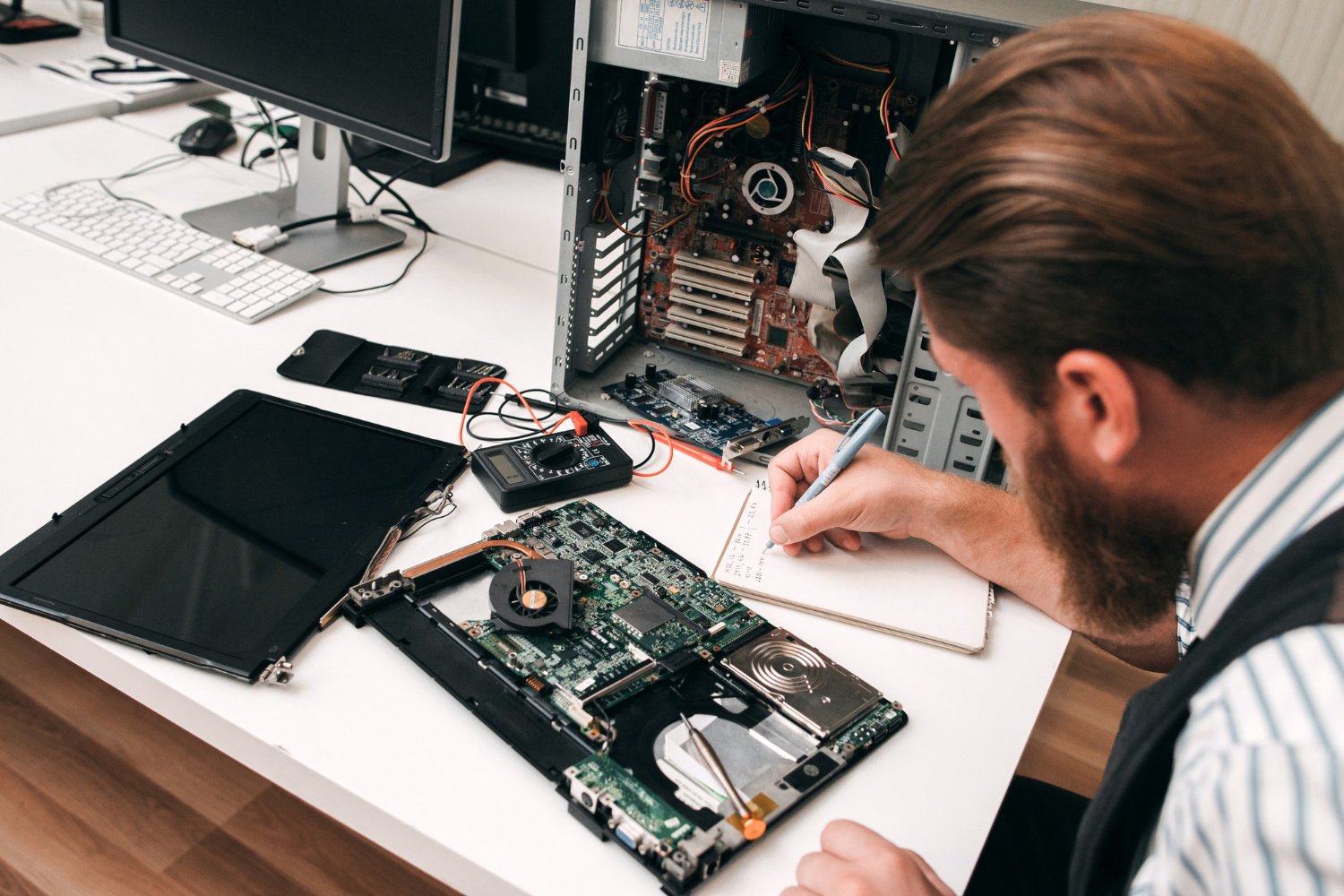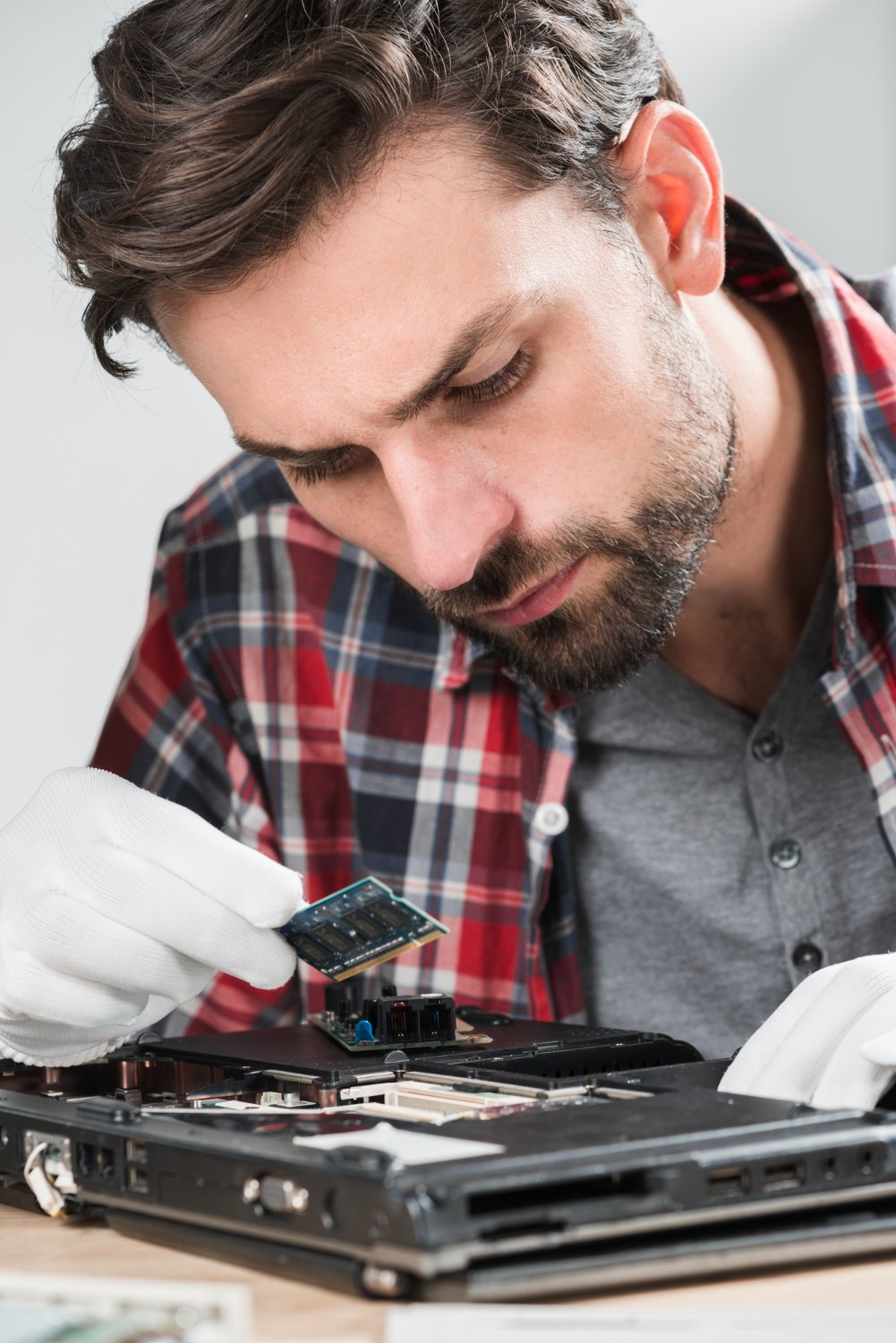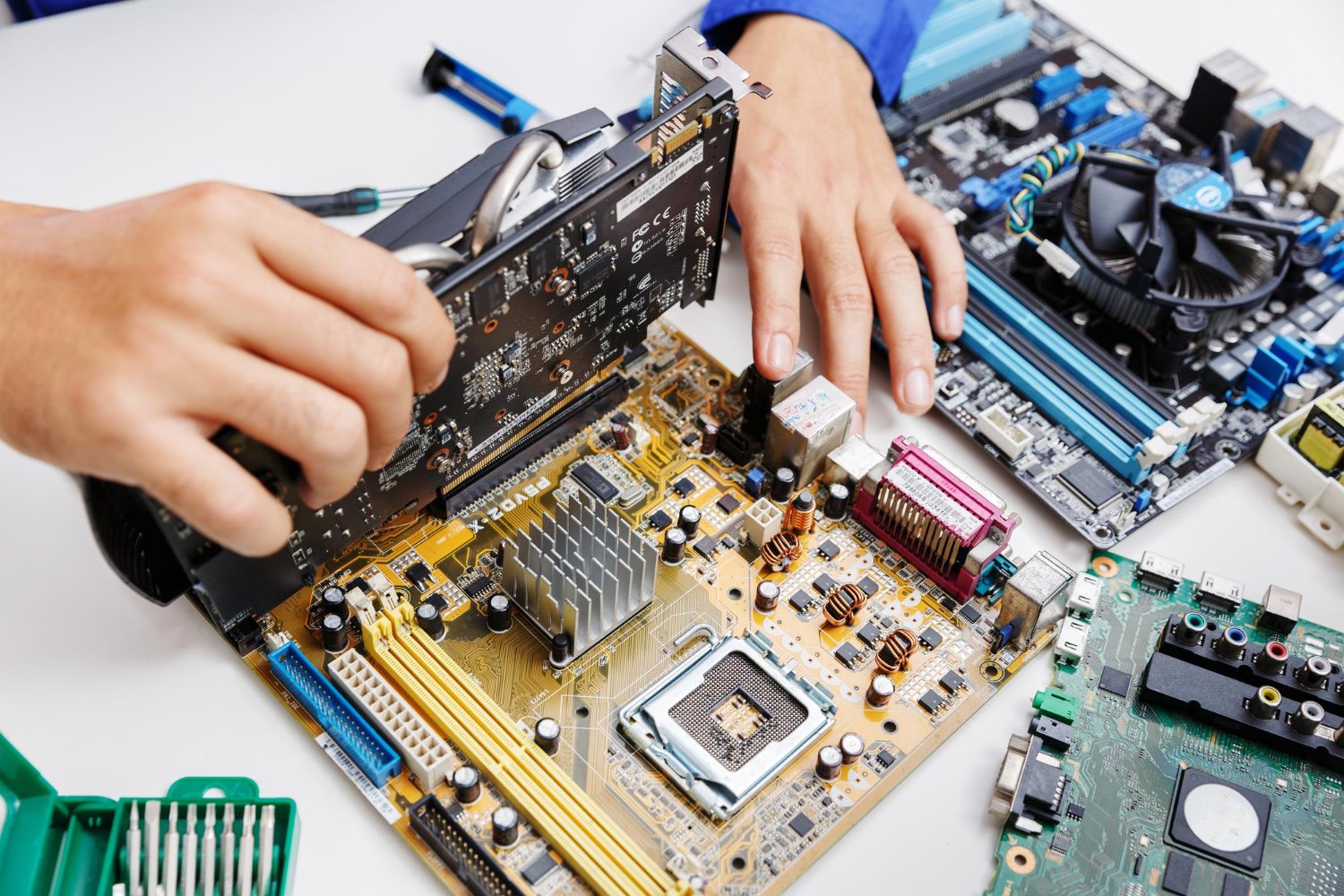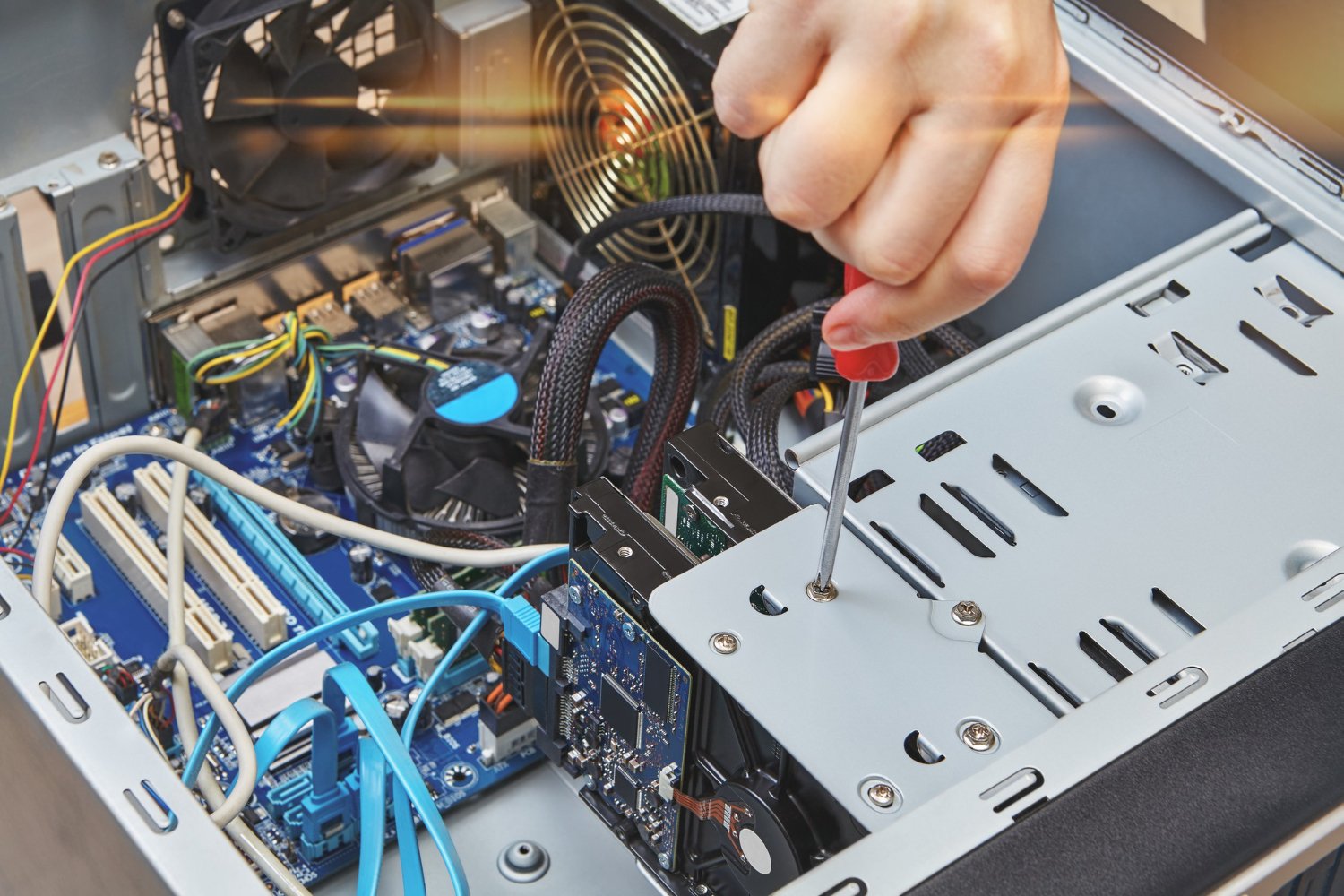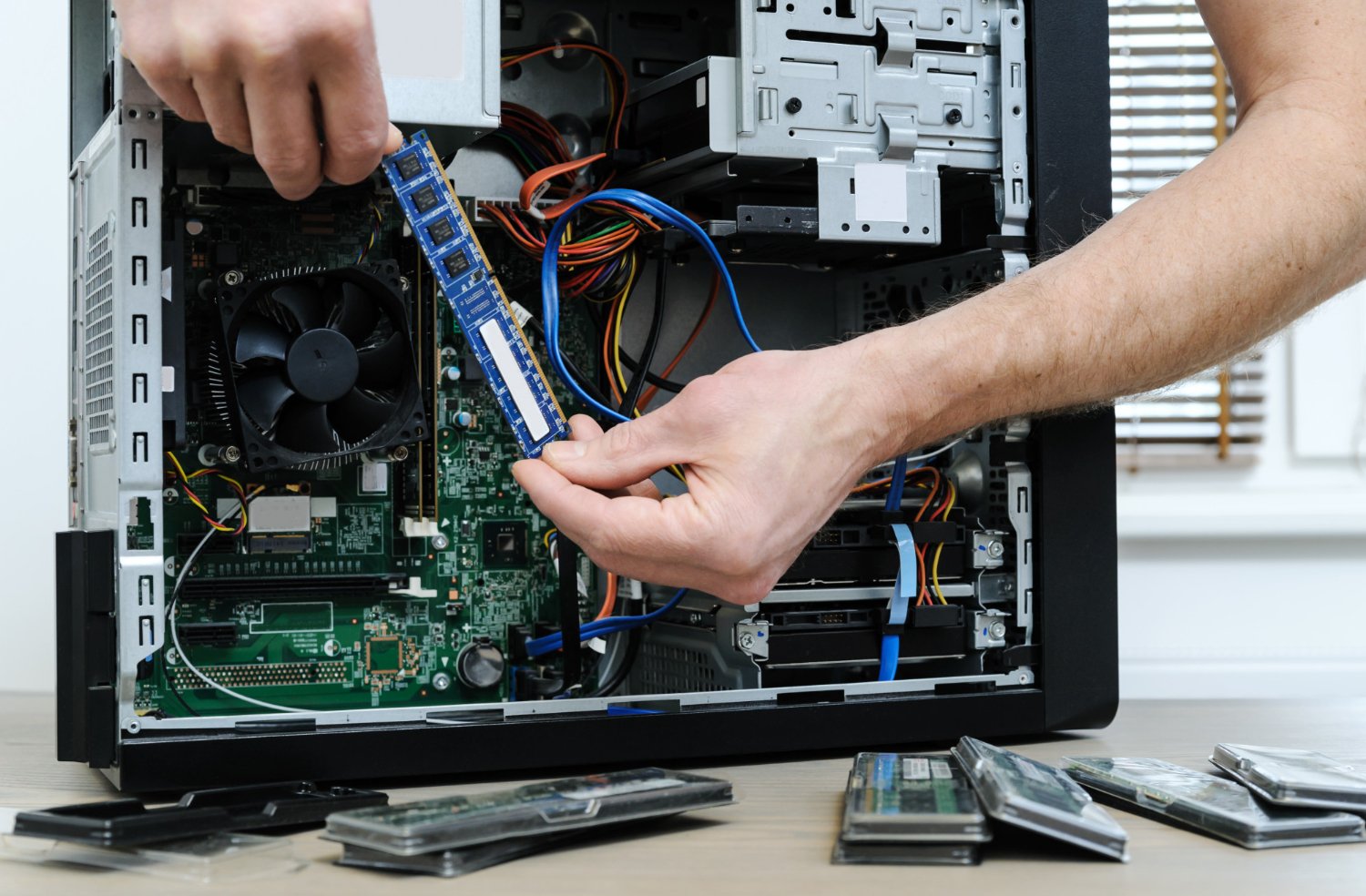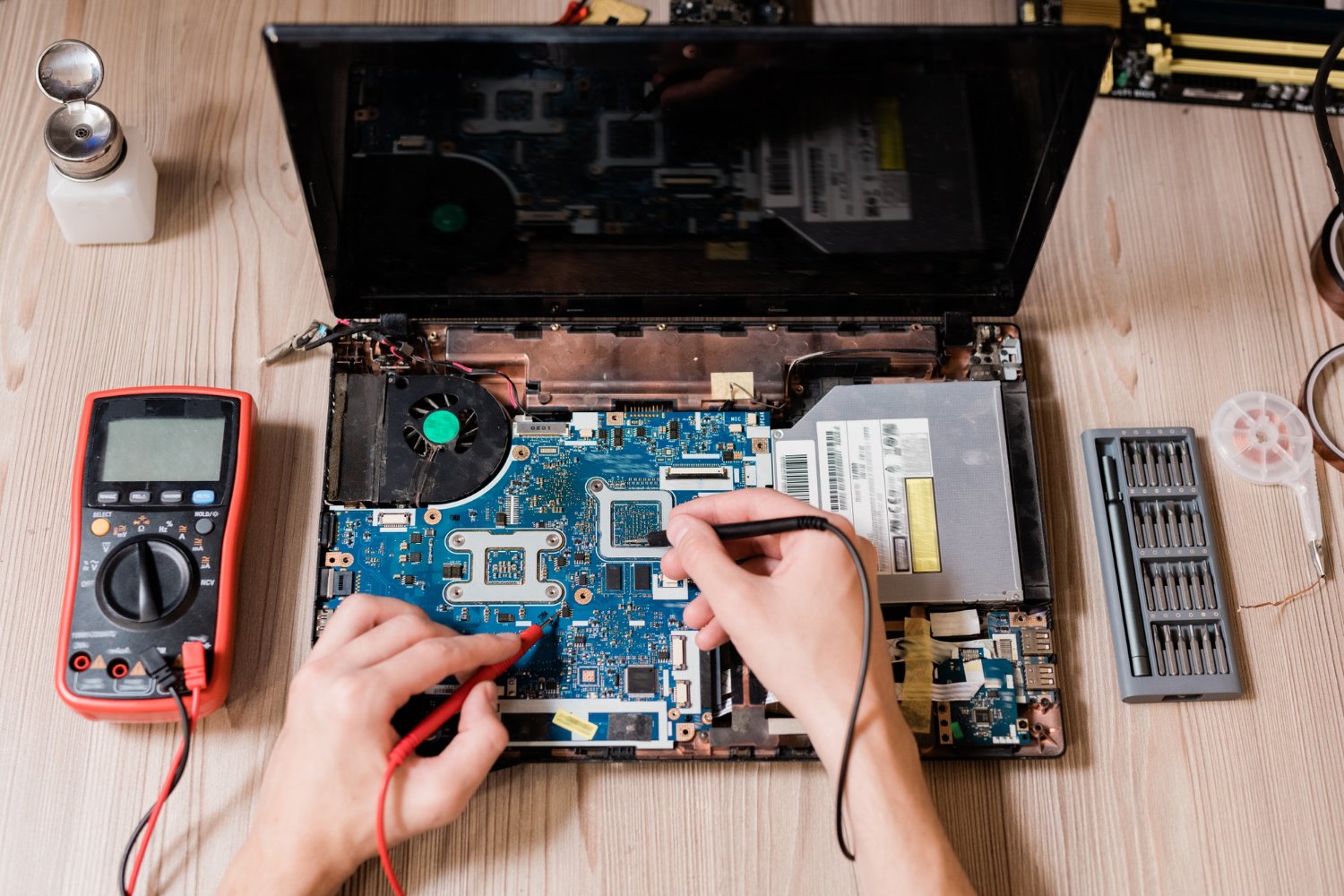
1. İlk Müdahale: Panik Yapmayın, Harekete Geçin!

Eğer bilgisayarınızdan koku geliyorsa, saniyeler bile önemlidir. Şu adımları sırasıyla uygulayın:

  1. Gücü Hemen Kesin: Bilgisayarı Windows üzerinden “Kapat” komutuyla kapatmaya çalışarak vakit kaybetmeyin. Güç kablosunu doğrudan prizden çekin. Eğer laptop kullanıyorsanız, şarj kablosunu çıkarın ve (mümkünse) bataryayı hemen yerinden ayırın.

  2. Elektrik Bağlantılarını Kontrol Edin: Kokunun sadece kasadan mı yoksa prizden veya UPS’ten (kesintisiz güç kaynağı) mi geldiğini anlamaya çalışın. Bazen sorun bilgisayarda değil, eriyen bir priz başlığında olabilir.

  3. Kasayı Açmayın (Sıcakken): İçeride bir yanma veya kıvılcım olma ihtimaline karşı kasayı hemen açıp içeri oksijen girmesine neden olmayın. Birkaç dakika soğumasını bekleyin.

2. Yanık Kokusu Neden Gelir? En Yaygın Sebepler

Bilgisayar bileşenleri yüksek akım ve ısı ile çalışır. Bir terslik gittiğinde farklı kokular farklı sorunlara işaret eder.

A. Güç Kaynağı (PSU) Arızası

En yaygın yanık kokusu kaynağı güç kaynağıdır. Şehir şebekesindeki dalgalanmalar (özellikle Adana gibi bölgelerde yaz aylarında sık yaşanır) PSU içindeki kapasitörlerin patlamasına veya trafoların yanmasına neden olabilir.

  • Koku Tipi: Keskin, kimyasal ve genelde duman eşliğinde gelen bir koku.

B. Toz Birikmesi ve Aşırı Isınma

Bilgisayarın içindeki tozlar, bileşenlerin üzerine bir battaniye gibi serilir. Isınan parçalar bu tozları “pişirmeye” başlar. Eğer uzun süredir bakım yapılmadıysa, bu tozlar yanarak kötü bir koku yayabilir.

  • Koku Tipi: Yanık yün veya ağır toz kokusu.

C. Kısa Devre ve Anakart Sorunları

Anakart üzerindeki küçük devre elemanları (mosfetler veya kapasitörler) aşırı yüklenme sonucu yanabilir. Bu durum genellikle bilgisayarın aniden kapanmasıyla sonuçlanır.

  • Koku Tipi: Yanık plastik veya elektronik kart kokusu.

D. Erimiş Kablolar ve Bağlantılar

Ekran kartına veya işlemciye giden güç kabloları tam oturmadığında “ark” yapar. Bu ark, kablonun plastik aksamını eritir. Özellikle yüksek performanslı oyun bilgisayarlarında yanlış kablolama bu soruna davetiye çıkarır.

3. Tehlike Boyutları: Neden Hafife Alınmamalı?

Sarıyıldız Bilgisayar olarak müşterilerimize her zaman hatırlattığımız bir kural vardır: Koku varsa, hasar başlamıştır.

  • Yangın Riski: Plastik ve lityum piller (laptoplarda) hızla alev alabilir.

  • Zehirli Gazlar: Elektronik bileşenlerin yanması sırasında açığa çıkan dumanı solumak sağlığınız için zararlıdır.

  • Zincirleme Hasar: Bozulan bir güç kaynağı, o an sadece kendisi yanmakla kalmaz; yüksek voltaj göndererek anakartı, işlemciyi ve en önemlisi verilerinizin olduğu diski de yakabilir.

4. Sorunu Teşhis Etme (Görsel Kontrol)

Cihaz soğuduktan sonra bir el feneri yardımıyla kasanın içini kontrol edebilirsiniz:

  • Şişmiş Kapasitörler: Anakart üzerinde tepesi düz olması gerekirken bombeli duran silindir yapılar var mı?

  • Kararmış Alanlar: Devre kartları üzerinde kahverengi veya siyah yanık izleri mevcut mu?

  • Erimiş Konnektörler: Kablo uçlarında şekil bozukluğu var mı?

5. Sarıyıldız Bilgisayar Çözüm Önerileri

Yanık kokusu alan bir bilgisayarı tekrar çalıştırmayı denemek, “belki düzelmiştir” demek yapılabilecek en büyük hatadır.

  1. Profesyonel Temizlik: Eğer koku sadece toz kaynaklıysa, cihazın tamamen sökülüp özel solüsyonlarla temizlenmesi gerekir.

  2. Parça Değişimi: Yanan bir güç kaynağı asla tamir edilip tekrar kullanılmamalıdır. Mutlaka sertifikalı (80+ Bronze/Gold) yeni bir ünite ile değiştirilmelidir.

  3. Voltaj Koruması: Adana’daki voltaj düzensizliklerine karşı bilgisayarınızı mutlaka kaliteli bir akım korumalı priz veya daha iyisi bir UPS ile kullanın.

Sonuç

Bilgisayarınızdan gelen yanık kokusu, sisteminizin size gönderdiği son yardım çığlığıdır. Bu durumu görmezden gelmek hem maddi hem de manevi (veri kaybı) büyük zararlara yol açabilir.

Sarıyıldız Bilgisayar uzman teknik servisi olarak, kokunun kaynağını gelişmiş ölçüm cihazlarımızla tespit ediyor ve arızalı parçaları sisteminize zarar vermeden onarıyor veya değiştiriyoruz. Bilgisayarınızı riske atmayın, güvenli ellere teslim edin.


Önemli Uyarı: Kokuyu aldıktan sonra bilgisayarı tekrar açmaya çalışmayın. Cihazın içindeki statik elektriğin boşalması ve detaylı inceleme yapılması için en kısa sürede teknik servisimize başvurun.

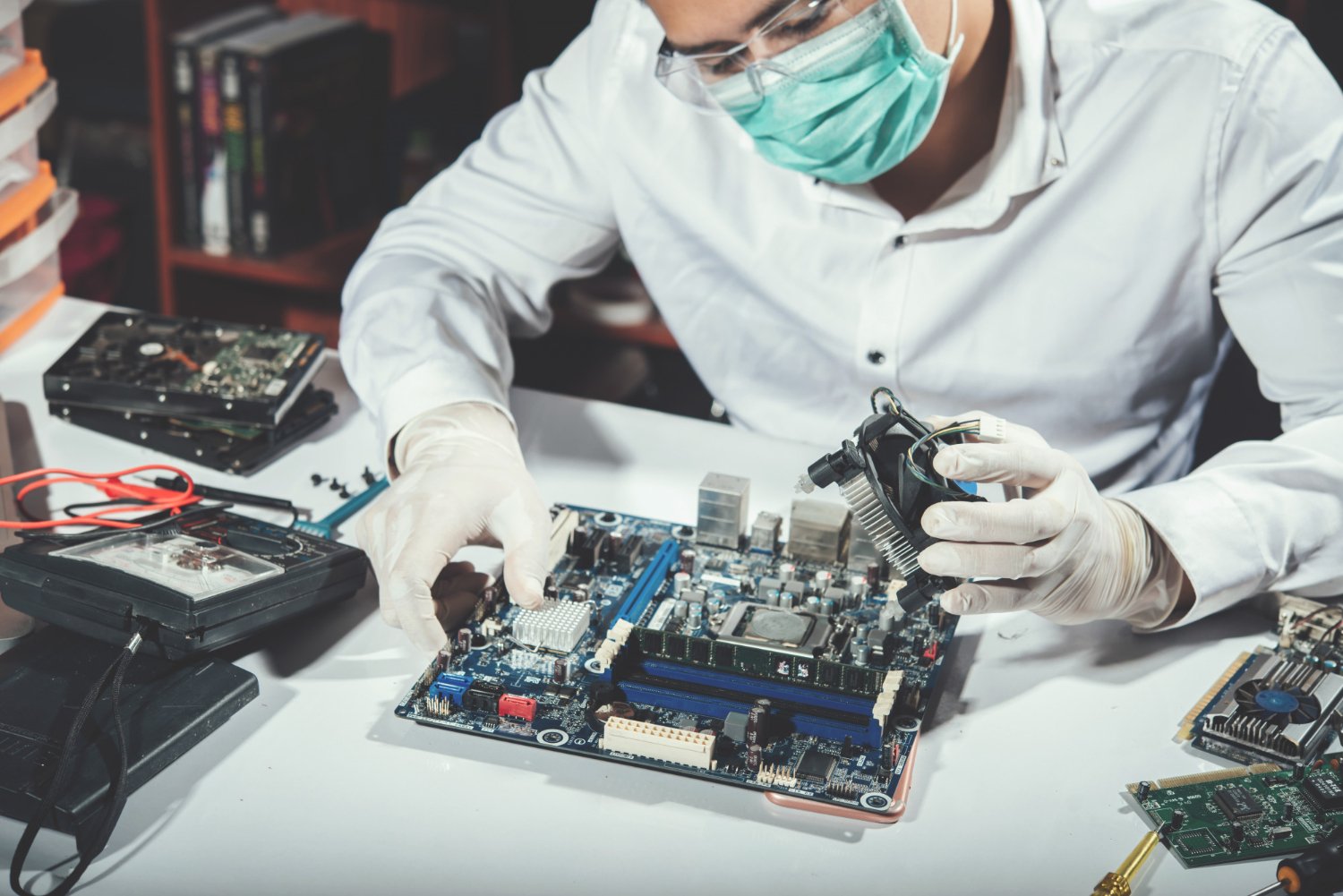
1. Donanımsal Nedenler: Güç Kaynağı ve Batarya Sorunları

Bilgisayarınızın şarjdayken bile gücünü koruyamamasının en yaygın sebebi donanım uyumsuzlukları veya arızalarıdır.

A. Yetersiz veya Arızalı Adaptör (Şarj Aleti)

En sık karşılaşılan nedenlerden biri, kullanılan adaptörün bilgisayarın o anki enerji ihtiyacını karşılayamamasıdır.

  • WATT Farkı: Eğer laptopunuzun orijinal adaptörü 90W ise ve siz 65W’lık bir adaptör kullanıyorsanız, bilgisayar ağır bir iş yaparken (oyun, render vb.) adaptörden gelen enerji yetmez. Bu durumda bilgisayar, eksik kalan enerjiyi bataryadan çekmeye başlar. Sonuç olarak cihaz şarjda olsa bile batarya seviyesi düşer.

  • Kablo Aşınması: Adaptör kablosunun içindeki teller zamanla zarar görebilir. Bu durum, voltajın kararsız gelmesine ve cihazın şarj modundan sürekli çıkıp girmesine neden olur.

B. Bataryanın Ömrünü Tamamlaması (Pil Sağlığı)

Lityum-iyon bataryaların belirli bir dolum ömrü (cycle count) vardır.

  • Ölü Hücreler: Batarya içindeki hücreler öldüğünde, pil artık enerjiyi verimli tutamaz. Şarjdayken bile kimyasal tepkimeler sonucunda enerji kaybı yaşanabilir.

  • Şişmiş Batarya: Eğer bataryanız fiziksel olarak şişmişse, bu sadece performans kaybı değil, aynı zamanda büyük bir güvenlik riskidir. Adana’nın sıcaklarında bu durum patlama riskine yol açabilir.

C. Şarj Giriş Soketi (DC Jack) Arızası

Laptopun adaptör girdiği kısım zamanla gevşeyebilir veya içindeki lehimler çatlayabilir. Temassızlık yaşandığında bilgisayar bir şarj olur, bir olmaz. Siz cihazı şarjda sanırken o aslında bataryadan yiyor olabilir.

2. Yazılımsal Nedenler ve Arka Plan İşlemleri

Bazen sorun donanımda değil, bilgisayarın içindeki “görünmez” tüketicilerdedir.

A. Yüksek Performans Modu ve Arka Plan Uygulamaları

Windows veya macOS işletim sistemlerinde güç planı “En Yüksek Performans” olarak seçildiyse ve arka planda onlarca uygulama çalışıyorsa, işlemci ve ekran kartı sürekli tam güçte çalışır. Bu durum, adaptörün kapasitesini zorlayabilir.

B. BIOS ve Chipset Güncelliği

Anakart üzerindeki güç yönetimini kontrol eden yazılımlar (BIOS/Firmware) güncel değilse, işletim sistemi ile donanım arasında iletişim kopukluğu yaşanabilir. Bu da pilin yanlış algılanmasına veya verimsiz şarj edilmesine yol açar.

3. Adana’nın Sıcağı: Aşırı Isınma Sorunu

Sarıyıldız Bilgisayar olarak Adana’daki kullanıcılarımızı özellikle uyarıyoruz: Isı, bataryanın bir numaralı düşmanıdır.

  • Termal Kısıtlama (Thermal Throttling): Bilgisayar çok ısındığında, bileşenler soğumak için daha fazla enerji harcayabilir veya verimlilikleri düşebilir.

  • Isının Bataryaya Etkisi: Bataryalar yüksek sıcaklıklarda kimyasal olarak daha hızlı deşarj olurlar. Eğer fanlarınız tozlanmışsa ve termal macununuz kurumuşsa, bilgisayarınızın kasası bir fırın gibi ısınır ve bu ısı bataryanın enerjisini tabiri caizse “buharlaştırır”.

4. Kullanıcı Hataları: Yanlış Şarj Alışkanlıkları

  • Sürekli %100’de Tutmak: Modern laptoplarda pil sağlığını korumak için %80 sınırlama özellikleri vardır. Sürekli prizde ve %100 dolulukta bırakılan bataryalar zamanla “tembelleşir” ve kapasite kaybı yaşar.

  • Yatağın Üstünde Kullanım: Laptopu halı, yatak veya yastık gibi yumuşak yüzeylerde kullanmak hava kanallarını tıkar. Bu hem ısınmaya hem de pilin hızla tükenmesine neden olur.

5. Çözüm Önerileri: Ne Yapmalısınız?

Bilgisayarınızın şarjdayken bitme sorununu çözmek için şu adımları izleyebilirsiniz:

  1. Orijinal Adaptör Kontrolü: Mutlaka cihazınızın orijinal voltaj ve amper değerlerine uygun bir adaptör kullanın. Sarıyıldız Bilgisayar’dan cihazınıza uygun orijinal adaptör temin edebilirsiniz.

  2. Pil Sağlık Raporu Alın: Windows kullanıcısıysanız, komut istemine (CMD) powercfg /batteryreport yazarak pilinizin gerçek kapasitesini ve ne kadar yıprandığını görün.

  3. Güç Ayarlarını Optimize Edin: “Dengeli” modu tercih edin ve arka planda gereksiz çalışan uygulamaları kapatın.

  4. BIOS Güncellemesi: Üreticinizin web sitesinden en güncel BIOS sürümünü kontrol edin. (Bu işlem risklidir, profesyonel destek almanız önerilir).

  5. Fiziksel Temizlik ve Termal Macun: Cihazınızın içini temizletin. Tozlu bir fan, pilin ömrünü dolaylı yoldan kısaltır.

6. Neden Sarıyıldız Bilgisayar?

Batarya ve şarj sorunları karmaşıktır. Sorun sadece bir kablodan kaynaklanabileceği gibi, anakart üzerindeki bir entegreden de (Şarj entegresi) kaynaklanabilir.

  • Hassas Teşhis: Yanlış parça değişimi yapmadan, sorunun kaynağını (Adaptör mü, Batarya mı, Anakart mı?) nokta atışı tespit ediyoruz.

  • Orijinal Parça Garantisi: Batarya değişimlerinde merdiven altı ürünler değil, garantili ve yüksek kaliteli hücreler kullanıyoruz.

  • Adana Uzmanlığı: Bölgesel sıcaklıkları göz önünde bulundurarak cihazınıza en uygun soğutma çözümlerini sunuyoruz.

Sonuç

Eğer laptopunuz şarjdayken bile sizi yarı yolda bırakıyorsa, bu durum iş veya eğitim hayatınızı sekteye uğratabilir. Basit bir ayar değişikliği ile çözülebilecek bir sorun olabileceği gibi, ciddi bir kısa devre habercisi de olabilir.

Siz de bu sorunu yaşıyorsanız, cihazınızı riske atmayın. Sarıyıldız Bilgisayar’a gelin; cihazınızın pil sağlığını test edelim, şarj devrelerini kontrol edelim ve sorununuzu profesyonelce çözelim.

Unutmayın, sağlıklı bir batarya, sağlıklı bir çalışma demektir!

1. Windows Neden Açılmaz? Temel Nedenler

Bir işletim sisteminin sağlıklı şekilde başlayabilmesi için donanım, BIOS/UEFI ayarları ve sistem dosyalarının tam bir uyum içinde çalışması gerekir. Bu zincirin herhangi bir halkasındaki kopukluk hataya neden olur:

  • Sistem Dosyası Bozulmaları: Ani elektrik kesintileri veya hatalı kapanmalar sonucu kritik dosyaların (bootloader gibi) zarar görmesi.

  • Donanım Arızaları: Özellikle HDD/SSD hataları, arızalı RAM modülleri veya anakart problemleri.

  • Hatalı Güncellemeler: Windows güncellemelerinin yarıda kesilmesi veya sisteme uyumsuz sürücülerin yüklenmesi.

  • Virüs ve Zararlı Yazılımlar: Boot sektörüne yerleşen virüslerin sistemi kilitlemesi.

  • BİOS/UEFI Ayar Değişiklikleri: Güvenli önyükleme (Secure Boot) veya disk modu (AHCI/IDE) değişiklikleri.

2. En Sık Karşılaşılan Hata Türleri

A. “Mavi Ekran” (BSOD) Hataları

Sistem henüz masaüstüne ulaşmadan mavi bir ekranda duruyorsa, bu genellikle bir sürücü çakışması veya donanım hatasına işarettir. Ekranda yer alan INACCESSIBLE_BOOT_DEVICE veya CRITICAL_PROCESS_DIED gibi kodlar sorunun kaynağını belirlememize yardımcı olur.

B. “Siyah Ekran” ve Yanıp Sönen İmleç

Bilgisayar açılıyor ancak Windows yüklenmeden sol üst köşede beyaz bir çizgi yanıp sönüyorsa, bilgisayarınız işletim sisteminin hangi diskte olduğunu bulamıyor demektir.

C. “Otomatik Onarıma Hazırlanıyor” Döngüsü

Windows sorun tespit ettiğinde kendini onarmaya çalışır. Ancak bu döngüden çıkamıyorsa, sistem dosyalarında ciddi bir yapısal bozukluk var demektir.

3. Adım Adım Çözüm Yöntemleri

Sarıyıldız Bilgisayar uzmanlarının önerdiği, riski düşük çözüm yolları şunlardır:

Yöntem 1: Başlangıç Onarma (Startup Repair)

Windows’un içinde yer alan bu araç, başlangıç dosyalarını otomatik olarak tarar ve onarır.

  1. Bilgisayarı 3 kez art arda (açılırken güç düğmesine basılı tutarak) zorla kapatın.

  2. Gelişmiş Seçenekler ekranı karşınıza gelecektir.

  3. Sorun Gider > Gelişmiş Seçenekler > Başlangıç Onarma yolunu izleyin.

Yöntem 2: Güvenli Modda Başlatma

Sistemi sadece temel sürücülerle açarak hataya neden olan son yüklü programı veya sürücüyü kaldırmanıza olanak tanır.

  1. Yine Gelişmiş Seçenekler menüsüne gidin.

  2. Başlangıç Ayarları > Yeniden Başlat deyin ve ardından klavyeden 4 veya 5 tuşuna basarak Güvenli Modu seçin.

  3. Eğer sistem bu modda açılıyorsa, son yüklediğiniz güncellemeleri denetim masasından kaldırın.

Yöntem 3: Komut İstemi (CMD) ile Boot Dosyalarını Onarma

Eğer sorun “Boot Manager Not Found” gibi bir hataysa, komut satırı üzerinden müdahale gerekebilir:

  • CMD ekranını açın ve şu komutları sırasıyla yazıp her birinden sonra Enter’a basın:

    • bootrec /fixmbr

    • bootrec /fixboot

    • bootrec /rebuildbcd

4. Donanımsal Kontroller: Ne Zaman Teknik Servis Gerekir?

Yazılımsal çözümler işe yaramıyorsa, sorun fiziksel bir parçadan kaynaklanıyor olabilir.

  • Disk Sağlığı: Eğer SSD veya Hard Diskiniz ömrünü tamamladıysa, Windows dosyaları okuyamaz. Sarıyıldız Bilgisayar‘da özel disk analiz cihazlarımızla diskinizdeki “bad sector” (bozuk alan) oranını ölçüyoruz.

  • RAM Testi: Arızalı bir RAM, sistemin kararsız çalışmasına ve rastgele yeniden başlamalara neden olur.

  • Anakart BIOS Pili: BIOS saatinin ve ayarlarının sürekli sıfırlanması, diskin tanınmamasına yol açabilir.

5. Veri Kaybı Yaşamadan Windows’u Kurtarmak

Birçok kullanıcı açılış hatası aldığında hemen “format atmayı” düşünür. Ancak bu, tüm fotoğraflarınızın ve belgelerinizin silinmesi demektir.

Sarıyıldız Bilgisayar Farkı: Biz, sistemi formatlamadan önce verilerinizi dışarı aktarıyoruz. Hatta çoğu zaman, işletim sistemini “onarma” yöntemiyle, içindeki hiçbir program ve dosya silinmeden eski haline döndürebiliyoruz. Profesyonel imaj alma tekniklerimizle, Windows’unuz açılmasa bile verilerinize ulaşabiliyoruz.

6. Gelecekte Bu Hataları Almamak İçin İpuçları

  1. Güç Kaynağına Dikkat: Masaüstü kullanıyorsanız mutlaka bir UPS (Kesintisiz Güç Kaynağı) kullanın.

  2. Düzenli Güncelleme: Windows güncellemelerini ertelemeyin ancak güncellemeler yapılırken bilgisayarı asla kapatmayın.

  3. SSD’ye Geçiş Yapın: Eski tip mekanik diskler sarsıntıya ve hataya çok açıktır. SSD hem bilgisayarınızı 10 kat hızlandırır hem de açılış hatalarını minimize eder.

  4. Kaliteli Antivirüs: Boot sektörünü koruyan güncel bir güvenlik yazılımı edinin.

Sonuç

Windows açılış hataları korkutucu görünse de, doğru teşhis ve doğru müdahale ile çözülebilir. Kendi başınıza yaptığınız yanlış işlemler (diski biçimlendirmek gibi) geri dönüşü olmayan veri kayıplarına neden olabilir.

Eğer bilgisayarınız açılmıyorsa veya sürekli hata ekranlarıyla karşılaşıyorsanız, Adana Sarıyıldız Bilgisayar olarak yanınızdayız. Cihazınızı bize getirin, ücretsiz arıza tespiti yapalım ve sisteminizi verileriniz kaybolmadan hayata döndürelim.

Adana’nın Kavurucu Sıcağında Oyun Keyfiniz Yarıda Kalmasın: Sarıyıldız Bilgisayar Oyun Bilgisayarı Optimizasyon ve Bakım Rehberi

Adana gibi yaz aylarında termometrelerin 45°C ve üzerini gördüğü bir şehirde, bir oyun bilgisayarına (Gaming PC) sahip olmak sadece yüksek FPS değerleri almak değil, aynı zamanda o donanımı hayatta tutma sanatıdır. Yüksek performanslı ekran kartları ve işlemciler çalışırken doğal olarak ısı üretir; buna bir de Adana’nın nemli ve sıcak havası eklendiğinde, sisteminiz “thermal throttling” dediğimiz performans kısıtlama moduna girer.

Sarıyıldız Bilgisayar olarak, Adana’daki oyuncuların sistemlerinden maksimum verim alabilmeleri için hazırladığımız bu rehberde, hem yazılımsal optimizasyonları hem de hayati önem taşıyan fiziksel bakım detaylarını ele alıyoruz.

1. Fiziksel Bakım: Adana Tozu ve Sıcağıyla Mücadele

Oyun bilgisayarlarının en büyük düşmanı ısı ve toz birikimidir. Adana’nın tozlu rüzgarları, bilgisayar kasalarınızın içini kısa sürede birer “toz yuvasına” çevirebilir.

Termal Macun Yenileme

İşlemci (CPU) ve Ekran Kartı (GPU) üzerindeki termal macun, zamanla kurur ve özelliğini yitirir. Adana şartlarında bu macunun 6 ayda bir veya en geç yılda bir yenilenmesini öneriyoruz. Sarıyıldız Bilgisayar olarak yüksek ısı iletkenliğine sahip (Arctic MX-4 veya benzeri) profesyonel macunlar kullanarak sistem sıcaklığınızı 10-15°C düşürebiliyoruz.

Fan ve Radyatör Temizliği

Kasa fanları ve sıvı soğutma radyatörleri tozla kaplandığında hava akışı kesilir.

  • Hava Akışı Kontrolü: Kasanızda “pozitif basınç” olduğundan emin olun (içeri giren hava, dışarı çıkan havadan fazla olmalı).

  • Filtre Temizliği: Varsa kasa toz filtrelerini her ay yıkayıp kurutarak yerine takın.

2. Yazılımsal Optimizasyon: FPS Değerlerinizi Uçurun

Donanımınız ne kadar güçlü olursa olsun, işletim sistemindeki gereksiz yükler oyun performansınızı baltalayabilir.

Windows Oyun Modu ve Grafik Ayarları

Windows 10 ve 11 ile gelen “Oyun Modu”, arka plan işlemlerini kısıtlayarak kaynakları tamamen oyuna aktarır.

  • Ayarlar > Oyun > Oyun Modu kısmını “Açık” konuma getirin.

  • Donanım Hızlandırmalı GPU Zamanlaması: Ayarlar > Sistem > Ekran > Grafik kısmından bu özelliği açarak gecikmeyi (latency) azaltın.

Ekran Kartı Sürücüleri (Driver)

NVIDIA veya AMD ekran kartınızın sürücülerini her zaman güncel tutun. Yeni çıkan oyunlar için yayınlanan “Game Ready” sürücüleri, sadece performans artışı değil, aynı zamanda oyun içi hataların (crash) çözümünü de barındırır.

3. Adana’ya Özel: Undervolting Teknolojisi

Sıcaklıklarla başa çıkmanın en modern yollarından biri Undervolting işlemidir. Bu işlem, bileşene giden voltajı performansı düşürmeden azaltma sanatıdır.

  • Neden Yapılmalı? Daha az voltaj = Daha az ısı.

  • Sonuç: Özellikle laptop kullanıcıları için Adana yazında cihazın kapanmasını önleyen en etkili yöntemdir. (Not: Bu işlem uzmanlık gerektirir, Sarıyıldız Bilgisayar teknik ekibinden destek alabilirsiniz.)

4. Depolama Birimi (SSD) Sağlığı ve Alan Yönetimi

Modern oyunlar (Call of Duty, Cyberpunk 2077 vb.) artık 100 GB ve üzeri alan kaplıyor.

  • SSD Doluluk Oranı: Bir SSD %90’ın üzerinde dolduğunda yazma ve okuma hızları düşmeye başlar. Performans için disklerinizde en az %15-20 boş alan bırakın.

  • TRIM Komutu: Windows’un SSD’nizi optimize etmesine izin verin. “Sürücüleri Defragment et ve Optimize Et” aracını düzenli kullanın.

5. Gecikmeyi (Ping) Minimize Etme

Online oyunlarda (Valorant, CS2, LoL) sadece FPS değil, ping de hayati önem taşır.

  • Kablolu Bağlantı: Wi-Fi ne kadar güçlü olursa olsun, oyun sırasında paket kaybı (packet loss) yaşatabilir. Mutlaka CAT6 veya CAT7 ethernet kablosu kullanın.

  • Ağ Sürücüleri: Anakartınızın LAN sürücülerini güncelleyerek ağ trafiğini stabilize edin.

6. Oyun Bilgisayarı Check-List (Sarıyıldız Bilgisayar Önerisi)

Bilgisayarınızın performansını korumak için bu tabloyu takip edebilirsiniz:

İşlem Periyot Faydası
Dış Toz Temizliği Haftalık Tozun içeri girmesini engeller.
Kasa İçi Kompresör Temizliği 3 Ayda Bir Fanların ömrünü uzatır.
Termal Macun Değişimi 6-12 Ayda Bir Ani FPS düşüşlerini engeller.
İşletim Sistemi Temizliği 6 Ayda Bir Gereksiz kayıt defteri hatalarını siler.

Neden Sarıyıldız Bilgisayar?

Adana’nın tozuna, nemine ve sıcağına alışığız. Teknik servisimizde oyun bilgisayarlarınızı sadece tamir etmiyor, onları bölge şartlarına en uygun hale getiriyoruz.

  • Özel Sıvı Metal Uygulamaları

  • Kasa İçi Kablolama (Cable Management) ile Hava Akışı Düzenleme

  • BIOS Güncelleme ve XMP/DOCP Profil Ayarları

Oyun sırasında bilgisayarınız kapanıyor, donuyor veya istediğiniz performansı vermiyorsa; profesyonel bir elin değme vakti gelmiş demektir.

Sonuç

Yüksek performanslı bir oyun bilgisayarı, düzenli bakım ve doğru optimizasyon ile yıllarca ilk günkü hızında kalabilir. Adana’nın zorlu iklim koşullarını donanımınız için bir risk olmaktan çıkarıp, serin ve akıcı bir oyun deneyimine dönüştürmek sizin elinizde.

1. Ağ Güvenliği Nedir? Neden Hayatidir?

Ağ güvenliği, bir bilgisayar ağının altyapısını, içindeki verileri ve bağlı cihazları yetkisiz erişimlerden, kötüye kullanımdan veya modifikasyonlardan koruma sürecidir. Sadece bir antivirüs programı yüklemek, günümüzün karmaşık siber saldırılarına karşı yeterli değildir.

Neden Önemli?

  • Veri Hırsızlığı: Müşteri bilgileri ve ticari sırların çalınmasını önler.

  • İş Sürekliliği: Bir saldırı sonrası ağın çökmesi, iş yerindeki üretimin durması demektir.

  • İtibar Yönetimi: Veri sızıntısı yaşayan bir firmanın güvenilirliği sarsılır.

2. Firewall (Güvenlik Duvarı) Nedir?

Firewall, ağ trafiğini izleyen ve önceden belirlenmiş güvenlik kurallarına göre bu trafiği engelleyen veya geçişine izin veren bir güvenlik sistemidir. Bunu, binanızın girişindeki güvenlik görevlisine benzetebiliriz; kimin girip kimin çıkacağına o karar verir.

Firewall Türleri

  1. Yazılımsal Firewall: Bilgisayarlarınıza kurulan (Windows Defender gibi) programlardır. Bireysel kullanım için uygundur.

  2. Donanımsal Firewall: Modem ile ağ arasına yerleştirilen fiziksel cihazlardır (Fortinet, SonicWall vb.). Özellikle Adana’daki orta ve büyük ölçekli işletmeler için Sarıyıldız Bilgisayar olarak donanımsal çözümleri öneriyoruz.

3. Adım Adım Güvenli Ağ Yapılandırması

Bir ağı güvenli hale getirmek için sadece bir cihaz takmak yetmez; doğru yapılandırma şarttır.

A. Modeminizi ve Yönlendiricinizi Güvenli Hale Getirin

Çoğu kullanıcı modem kurulumu yaparken varsayılan ayarları bırakır. Bu, kapıyı açık bırakıp gitmekle eşdeğerdir.

  • Varsayılan Şifreyi Değiştirin: “admin-1234” gibi şifreler saniyeler içinde kırılır.

  • WPA3 Protokolünü Kullanın: Eğer cihazınız destekliyorsa en güncel şifreleme standardı olan WPA3’e geçin.

  • Uzaktan Yönetimi Kapatın: Modeminize dış dünyadan erişilmesine izin vermeyin.

B. Firewall Ayarlarında “Sıkılaştırma” (Hardening)

Firewall ayarlarınızı yaparken şu kuralları uygulamalısınız:

  • Gelen Trafiği Kısıtlayın: İhtiyacınız olmayan tüm portları kapatın.

  • İçerik Filtreleme: Çalışanların zararlı veya iş dışı sitelere girmesini engelleyerek hem güvenliği artırın hem de bant genişliğini koruyun.

  • IPS/IDS Aktivasyonu: Saldırı Tespit ve Önleme sistemlerini devreye alarak şüpheli hareketleri anında engelleyin.

4. Küçük İşletmeler İçin Güvenlik Stratejileri

Adana’daki KOBİ’ler genellikle “Bizi kim ne yapsın?” mantığıyla güvenliği ihmal eder. Oysa saldırganlar, savunması en zayıf olanları seçer.

  • VLAN Oluşturma: Muhasebe departmanının ağı ile misafir Wi-Fi ağını birbirinden ayırın. Böylece misafir ağından sızan bir virüs, şirket verilerine ulaşamaz.

  • VPN Kullanımı: Uzaktan çalışan personelinize mutlaka VPN (Sanal Özel Ağ) üzerinden güvenli tünellerle bağlantı imkanı sunun.

  • Düzenli Yedekleme: Ağ güvenliğiniz ne kadar iyi olursa olsun, fiziksel bir felaket veya yeni nesil bir fidye yazılımı (Ransomware) için her zaman güncel bir yedeklemeniz (bulut veya çevrimdışı disk) bulunmalıdır.

5. Sarıyıldız Bilgisayar ile Profesyonel Çözümler

Bilgisayar ağları karmaşıktır ve her işletmenin ihtiyacı farklıdır. Sarıyıldız Bilgisayar olarak Adana’da sunduğumuz hizmetler:

  1. Ağ Analizi: Mevcut ağınızdaki açıkların tespiti.

  2. Firewall Kurulum ve Bakımı: İşletmenize uygun cihazın seçimi ve kurallarının yazılması.

  3. Endpoint Security: Tüm uç cihazların (PC, Laptop, Telefon) tek bir merkezden korunması.

  4. Personel Eğitimi: Siber güvenliğin en zayıf halkası insandır. Personelinize oltalama (phishing) saldırılarına karşı eğitim veriyoruz.

Sonuç: Dijital Dünyada Güvende Kalın

Güvenlik bir ürün değil, bir süreçtir. Teknolojinin gelişmesiyle saldırı yöntemleri de değişiyor. Ağınızı modernize etmek ve bir “Güvenlik Duvarı” ile verilerinizi zırh altına almak için geç kalmayın.

Sarıyıldız Bilgisayar olarak, Adana’daki teknoloji çözüm ortağınız olmaya hazırız. Bilgisayar ağınızın güvenliğini test etmek veya yeni bir sistem kurmak için bizimle iletişime geçebilirsiniz.

Bilgisayarım Çok Geç Açılıyor, Nasıl Hızlandırırım? Sarıyıldız Bilgisayar’dan Çözüm Rehberi

Bilgisayarın güç düğmesine bastıktan sonra dakikalarca beklemek, o meşhur dönen imlece bakmak ve masaüstü gelse bile kendine gelmesi için zaman tanımak… Bu durum, günümüzde bilgisayar kullanıcılarının en büyük sabır testlerinden biridir. Adana’nın köklü teknoloji çözüm merkezi Sarıyıldız Bilgisayar olarak, her gün onlarca müşterimizden “Bilgisayarım çok geç açılıyor, ne yapabilirim?” sorusunu alıyoruz.

Bilgisayarın yavaş açılması sadece bir zaman kaybı değil, aynı zamanda donanımınızın veya yazılımınızın size verdiği bir “yardım çığlığıdır”. Bu makalede, bilgisayarınızı ilk günkü hızına, hatta daha ötesine taşıyacak profesyonel yöntemleri detaylandıracağız.

1. Yazılımsal Temizlik ve Başlangıç Optimizasyonu

Bilgisayarınızın açılış süresini etkileyen ilk ve en yaygın sebep, Windows ile birlikte aynı anda ayağa kalkmaya çalışan onlarca programdır.

Başlangıç Programlarını Denetleyin

Bilgisayar açılırken arka planda Spotify, Skype, Steam veya çeşitli yazılım güncelleyicileri açılmaya çalışır. Bu, işlemciye ve diske aynı anda aşırı yük binmesi demektir.

  • Çözüm: Ctrl + Shift + Esc tuşlarına basarak Görev Yöneticisi’ni açın. “Başlangıç” sekmesine gelin ve bilgisayar açılır açılmaz çalışmasına gerek duymadığınız programları sağ tıklayıp “Devre Dışı Bırak” deyin.

Zararlı Yazılım (Malware) Taraması

Bazı virüsler ve reklam yazılımları, kendilerini sistem başlangıcına kopyalar. Siz bilgisayarı açarken onlar veri madenciliği yapmaya başladığı için sistem kilitlenir.

  • Sarıyıldız Önerisi: Güncel ve lisanslı bir antivirüs yazılımı ile tam tarama yapın. Eğer sisteminize sızmış bir rootkit varsa, profesyonel destek almanız gerekebilir.

2. Donanım Dünyasının Sihirli Değneği: SSD Yükseltmesi

Eski nesil mekanik diskler (HDD), dakikada 5400 veya 7200 devirle dönen plaklara sahiptir. Bu disklerin okuma hızları sınırlıdır (ortalama 100 MB/s). Modern bir işletim sistemi olan Windows 10 veya 11 için HDD kullanmak, Ferrari’ye traktör tekerleği takmaya benzer.

Neden SSD takmalısınız?

  • Hız: Bir HDD ile Windows’un açılması 1.5 – 2 dakika sürerken, bir SATA SSD ile bu süre 15-20 saniyeye, NVMe M.2 SSD ile 5-8 saniyeye düşer.

  • Dayanıklılık: SSD’ler hareketli parça içermez, sarsıntıya dayanıklıdır.

  • Sessizlik: Tamamen sessiz çalışırlar.

Sarıyıldız Bilgisayar Notu: Eğer bilgisayarınız eskiyse ve yeni bir bilgisayar alacak bütçeniz yoksa, yapılabilecek en mantıklı ve en ucuz yatırım bir SSD takviyesidir. Cihazınızın 5-10 kat hızlandığını bizzat göreceksiniz.

3. RAM (Bellek) Kapasitesinin Artırılması

Bilgisayarınız açılırken işletim sistemi dosyaları diskten RAM’e aktarılır. Eğer RAM kapasiteniz yetersizse (günümüzde 8 GB minimumdur, 16 GB idealdir), bilgisayar “Sanal Bellek” kullanmaya başlar ve bu da sistemin yavaşlamasına, açılışın işkenceye dönüşmesine neden olur.

4. Windows Güncellemeleri ve Sürücülerin Etkisi

Eksik veya hatalı yüklenmiş donanım sürücüleri, açılış sırasında donanımın tanınmasını geciktirir. Özellikle ekran kartı ve anakart (chipset) sürücülerinin güncel olması hayati önem taşır.

  • Hızlı Başlatmayı Kapatın/Açın: Windows’un “Hızlı Başlat” özelliği bazen sürücü çakışmalarına neden olarak açılışı daha da yavaşlatabilir. Denetim Masası > Güç Seçenekleri altından bu ayarı değiştirerek test yapabilirsiniz.

5. Disk Doluluk Oranı ve Dosya Sistemi

Diskinizin (özellikle C: sürücüsünün) tamamen dolu olması, Windows’un geçici dosyalar (Temp) oluşturmasını engeller. Diskinizde en az %15’lik bir boş alan bırakmaya özen gösterin. Gereksiz dosyaları temizlemek için Windows’un “Disk Temizleme” aracını kullanabilirsiniz.

6. Adana’nın Tozu ve Isınma Problemi

“Açılış hızıyla tozun ne alakası var?” demeyin. Eğer işlemciniz toz yüzünden düzgün soğuyamıyorsa, bilgisayarı ilk açtığınız andan itibaren kendini korumak için düşük frekansta çalışacaktır. Isınan bir sistem, yavaş bir sistemdir.

Sarıyıldız Bilgisayar olarak sunduğumuz “Hızlandırma Paketi” neleri kapsıyor?

  1. Termal Bakım: İşlemci ve ekran kartı macunlarının yenilenmesi.

  2. SSD Montajı & Veri Aktarımı: Eski verileriniz kaybolmadan sistemin SSD’ye taşınması.

  3. RAM Yükseltme: Sisteminize uyumlu en hızlı belleklerin takılması.

  4. Temiz Kurulum (Format): İşletim sisteminin şişmiş dosyalarından arındırılarak en güncel haliyle kurulması.

Sonuç: Hız Bir Lüks Değil, İhtiyaçtır

Zaman en değerli hazinemizdir. Günde birkaç kez bilgisayar açılışını bekleyerek kaybettiğiniz dakikalar, yıl bazında ciddi bir süreye tekabül eder. Bilgisayarınızın yavaşlaması onun “eskidiği” ve çöpe atılması gerektiği anlamına gelmez; sadece doğru bakıma ve küçük donanım dokunuşlarına ihtiyacı vardır.

Eğer siz de Adana’da “Bilgisayarım kaplumbağa gibi oldu” diyorsanız, cihazınızı Sarıyıldız Bilgisayar’a getirin. Uzman teknisyenlerimizle ücretsiz arıza tespiti yapalım ve bilgisayarınızı saniyeler içinde açılan bir canavara dönüştürelim.

Adana’da Bilgisayar Bakımının Önemi: Sarıyıldız Bilgisayar ile Kasa İçi Toz Temizliği Rehberi

Adana’nın meşhur sıcağı, nemi ve eksik olmayan tozu sadece biz insanlar için değil, evimizdeki ve ofisimizdeki en değerli yardımcılarımız olan bilgisayarlar için de büyük bir sınavdır. Sarıyıldız Bilgisayar olarak, yıllardır Adana’daki kullanıcıların cihazlarını ilk günkü performansına döndürürken en sık karşılaştığımız sorunun “ihmal edilen toz temizliği” olduğunu görüyoruz.

Bu makalede, bilgisayar kasası içi toz temizliğinin neden hayati bir öneme sahip olduğunu, teknik detaylarını ve Adana şartlarında bu bakımın nasıl bir “zorunluluk” haline geldiğini derinlemesine inceleyeceğiz.

1. Toz: Bilgisayarın Sessiz Katili

Bilgisayar bileşenleri, çalışmaları sırasında elektrik akımı nedeniyle ısı üretirler. İşlemci (CPU), ekran kartı (GPU) ve güç kaynağı (PSU) gibi donanımlar bu ısıyı tahliye etmek için fanlara ve soğutucu bloklara ihtiyaç duyar. Ancak toz, bu sistemin en büyük düşmanıdır.

  • Yalıtım Etkisi: Toz, bileşenlerin üzerinde bir tabaka oluşturarak ısıyı hapseder. Bu durum, parçaların soğumasını zorlaştırır.

  • Hava Akışının Engellenmesi: Kasa içindeki fanlar dışarıdan temiz hava çekerken içeriye toz da taşırlar. Zamanla fan kanatlarında ve havalandırma deliklerinde biriken toz, hava sirkülasyonunu tamamen kesebilir.

  • Statik Elektrik Riski: Biriken yoğun toz kütleleri, nemle birleştiğinde iletkenlik kazanabilir veya statik elektrik oluşturarak anakart üzerindeki hassas devrelere zarar verebilir.

2. Adana’nın İklim Şartları ve Toz Temizliği İlişkisi

Adana’da bilgisayar kullanıcısı olmak, dünyanın geri kalanından biraz daha farklı sorumluluklar getirir. Şehrimizin kendine has özellikleri, toz temizliğini bir tercih değil, yıllık bir rutin haline getirir:

  • Aşırı Sıcaklar: Adana’da yaz aylarında ortam sıcaklığı 40°C’nin üzerine çıkar. Bilgisayar kasası zaten dışarıdan sıcak hava çekerken, bir de içerideki toz nedeniyle soğutma yapamazsa, donanımlar “Thermal Throttling” (Isı Kaynaklı Performans Kısma) moduna geçer.

  • Yüksek Nem: Nemli hava, tozun bileşenlere “yapışmasına” neden olur. Kuru bir iklimde üfleyerek temizleyebileceğiniz toz, Adana’da adeta çamurlaşmış bir tabaka haline gelebilir.

  • Tarım ve İnşaat Faktörü: Çukurova’nın verimli topraklarından kalkan toz ve şehrin sürekli gelişen yapısı, iç mekanlardaki toz yoğunluğunu artırır.

3. Kasa Temizliği Yapılmamasının 5 Kritik Sonucu

Eğer “Bilgisayarım çalışıyor, neden temizleteyim?” diyorsanız, karşılaşabileceğiniz riskler şunlardır:

A. Performans Kaybı (FPS Düşüşleri ve Donmalar)

İşlemciniz ısındığında, yanmamak için çalışma frekansını düşürür. Bu da oyunlarda anlık kasmalar, video kurgu programlarında yavaşlamalar ve genel sistem hıçkırıkları demektir.

B. Gürültülü Çalışma (Fan Sesi)

Tozlanan fanlar, denge kaybı yaşar ve daha hızlı dönmeye çalışır. Bu durum, bilgisayarınızdan uçak motoru gibi ses çıkmasına neden olur.

C. Donanım Ömrünün Kısalması

Elektronik parçaların ömrü ısı ile ters orantılıdır. Sürekli 80-90 derecelerde çalışan bir ekran kartı, 2 yıl içinde bozulabilecekken, temiz bir kart 5-6 yıl sorunsuz hizmet verebilir.

D. Beklenmedik Kapanmalar

Sistem güvenliği için bilgisayar kritik bir sıcaklığa ulaştığında kendini kapatır. Bu, veri kaybına ve o anki işinizin yarıda kalmasına neden olur.

E. Kısa Devre ve Yangın Riski

Çok nadir de olsa, güç kaynağında (PSU) biriken yoğun tozun nemle birleşmesi sonucu ark oluşabilir ve bu da yangın riskini tetikleyebilir.

4. Sarıyıldız Bilgisayar’da Profesyonel Temizlik Süreci Nasıl İşler?

Evde süpürgeyle veya saç kurutma makinesiyle yapılan temizlik genellikle tozu daha derine iter veya statik elektrikle parçalara zarar verir. Sarıyıldız Bilgisayar olarak sunduğumuz profesyonel bakım şu aşamaları kapsar:

  1. Tam Demontaj: Parçalar kasadan tek tek sökülür.

  2. Basınçlı Hava ve Detaylı Temizlik: Kompresör yardımıyla kaba toz alınır, ardından fırça ve özel solüsyonlarla fan kanatları ve petekler temizlenir.

  3. Termal Macun Yenileme: Temizliğin en önemli parçasıdır. Kurumuş ve özelliğini yitirmiş termal macunlar temizlenir; yerine yüksek iletkenlikli (Arctic MX-4 veya benzeri) macunlar uygulanır.

  4. Kablo Yönetimi: Hava akışını engelleyen karmaşık kablolar düzenlenir.

  5. Stres Testi: Bilgisayar toplanır ve sıcaklık değerleri test edilerek müşteriye teslim edilir.

5. Kullanıcılar İçin İpuçları: Bilgisayarınızı Nasıl Temiz Tutarsınız?

  • Kasayı Yerden Yüksekte Tutun: Yer seviyesi tozun en yoğun olduğu alandır. Kasanızı masanın üzerine koymak tozlanma süresini iki kat geciktirir.

  • Toz Filtreleri Kullanın: Kasanızın giriş fanlarında filtre olduğundan emin olun ve bu filtreleri ayda bir kez nemli bezle silin.

  • Oda Temizliği: Bilgisayarın bulunduğu odayı düzenli süpürmek, doğrudan kasanın içine girecek tozu azaltır.

Sonuç: Yatırımınızı Koruyun

Bilgisayarlar bugün hem maliyetli hem de hayatımızın merkezinde olan araçlar. Adana’nın zorlu şartlarında bilgisayarınızı korumak, sadece performans için değil, cebinizi korumak için de gereklidir. Toz nedeniyle bozulan bir ekran kartının maliyeti, periyodik bir bakım ücretinin onlarca katıdır.

Sarıyıldız Bilgisayar olarak, Adana’daki tüm teknoloji tutkunlarını cihazlarını kontrol ettirmeye davet ediyoruz. Unutmayın, temiz bir bilgisayar; sessiz, hızlı ve uzun ömürlü bir bilgisayardır.

Adana’nın Sıcaklığına Karşı Performans Kalkanı: Sarı Yıldız Bilgisayar ile Kapsamlı Bilgisayar Bakım ve Temizlik Hizmeti

Dijital çağın gerektirdiği yüksek performansı kesintisiz sürdürmek, sadece iyi bir donanıma sahip olmakla değil, aynı zamanda o donanımı korumakla mümkündür. Bilgisayarlarımız, Adana’nın nemli ve tozlu ortamında, yaz aylarının kavurucu sıcaklığıyla birleşince, performans kaybına, aşırı ısınmaya ve beklenmedik arızalara karşı savunmasız kalır.

Sarı Yıldız Bilgisayar olarak, bir bilgisayarın sadece bir cihaz değil, aynı zamanda kritik bir iş veya eğlence yatırımı olduğunun bilincindeyiz. Bu nedenle, Adana’daki müşterilerimize özel olarak tasarlanmış, kapsamlı Bilgisayar Bakım ve Temizlik Hizmeti sunuyoruz. Bu hizmet, cihazınızın ömrünü uzatır, performansını en üst düzeye çıkarır ve sizi pahalı onarım maliyetlerinden korur.

I. Neden Düzenli Bakım Zorunluluktur? (Özellikle Adana Koşullarında)

Bir bilgisayarın bakımı, bir otomobilin periyodik bakımı gibidir; ihmal edildiğinde ciddi sonuçlar doğurur. Ancak Adana’daki yerel koşullar, bu zorunluluğu katbekat artırmaktadır.

1. Aşırı Isınma (Overheating) Tehdidi

Sıcaklık, bilgisayar donanımının bir numaralı düşmanıdır. Adana’nın yılın büyük bölümündeki yüksek sıcaklık ortalamaları, bilgisayarın iç sıcaklığını doğal olarak yükseltir.

Temizlik İhmalinin Rolü: Hava filtreleri ve soğutma peteklerinde biriken toz, fanların görevini yapmasını engeller ve içerideki sıcak havayı dışarı atamaz. Bu durum, İşlemci (CPU) ve Ekran Kartı (GPU) gibi kritik bileşenlerin termal sınırları aşmasına neden olur. Aşırı ısınan bir sistem ise:

  • Performansı Düşürür: Sistem, kendini korumak için otomatik olarak hızını (GHz) düşürür (Thermal Throttling).

  • Ömrü Kısaltır: Yüksek sıcaklık, anakart ve bellek üzerindeki mikro bileşenlerin ve kapasitörlerin ömrünü hızla tüketir.

  • Ani Kapanmalara Neden Olur: Kritik sıcaklığa ulaşıldığında, sistem kendini korumak için aniden kapanır veya yeniden başlar.

2. Akustik Kirlilik (Gürültü) ve Fan Hataları

Toz ve kir, fan motorlarına baskı yaparak daha gürültülü çalışmalarına neden olur. Eğer fan tamamen kirlenme veya motor arızası nedeniyle durursa, soğutma tamamen durur ve sistemin arızalanması kaçınılmaz hale gelir. Temizlik, fanların sessiz ve verimli çalışmasını sağlar.

3. Enerji Verimliliği ve Maliyet

Tozlanmış ve aşırı ısınan bir sistem, aynı performansı sağlamak için daha çok enerji harcar. Düzenli temizlik ve bakım, bileşenlerin serin çalışmasını sağlayarak enerji verimliliğini artırır.

II. Sarı Yıldız Bilgisayar’ın Kapsamlı Bakım Protokolü: Adım Adım Mükemmellik

Sarı Yıldız Bilgisayar, masaüstü bilgisayarlar, dizüstü bilgisayarlar ve iş istasyonları için donanım ve yazılımı kapsayan, sektör standartlarının üzerinde bir bakım protokolü uygular.

A. Donanımsal Bakım ve Detaylı İç Temizlik

Bu aşama, cihazınızın fiziksel sağlığını geri kazanmasını sağlar.

1. Profesyonel Toz ve Kir Temizliği

  • Kasa İçi Tahliye: Bilgisayar kasası açılır ve tüm toz katmanları, özel antistatik fırçalar ve kontrollü basınçlı hava kullanılarak temizlenir. Standart temizleyicilerin aksine, hassas bileşenlere zarar verme riski yoktur.

  • Fan ve Petek Temizliği: CPU soğutucusu, GPU fanları ve kasa fanları tek tek sökülerek petek aralarındaki sıkışmış toz yumağı temizlenir. Bu, fanların eski hız ve verimliliğine kavuşmasını sağlar.

2. Termal Macun Yenileme (Termal Rejenerasyon)

Termal macun, ısı transferinde kilit rol oynar ve zamanla kurur. Bu nedenle yenilenmesi zorunludur.

  • Söküm ve Temizleme: İşlemci (CPU) ve Ekran Kartı (GPU) soğutucuları sökülür. İşlemci çekirdeği ve soğutucu yüzeyindeki kurumuş macun kalıntıları, izopropil alkol gibi özel çözücülerle tamamen temizlenir.

  • Yüksek Performanslı Macun Uygulaması: Sarı Yıldız Bilgisayar, standart macunlar yerine, üstün ısı iletkenliği sağlayan yüksek kaliteli termal macunlar (örneğin Arctic MX serisi veya benzeri) kullanarak en iyi ısı transferini garanti eder. Bu, cihazın sıcaklığını doğrudan 5 ila $15^\circ \text{C}$ düşürebilir.

3. Bağlantı ve Voltaj Kontrolü

  • Kablo Yönetimi Kontrolü: İç kabloların hava akışını engellemediği kontrol edilir ve gevşek bağlantılar yeniden sabitlenir.

  • RAM ve GPU Yuva Temizliği: RAM ve Ekran Kartı yuvaları (slotları) temizlenir ve kartların tam oturduğu onaylanır.

B. Yazılımsal Optimizasyon ve Sistemsel Bakım

Donanım temizlendikten sonra, sistemin işletim sistemi (OS) düzeyinde de hızlandırılması gerekir.

1. Sürücü ve BIOS Güncellemeleri

  • Kritik Sürücü Kontrolü: Tüm donanım bileşenlerinin (Anakart Yonga Seti, GPU, Ağ Kartı vb.) en güncel ve stabil sürücülerinin yüklü olduğu kontrol edilir. Hatalı veya eski sürücüler, performans kaybına ve rastgele çökmelere neden olabilir.

  • BIOS/UEFI Kontrolü: Anakartın BIOS sürümü kontrol edilerek, donanım uyumluluğunu artıracak ve yeni teknolojileri destekleyecek en son stabil sürüme güncellenir.

2. İşletim Sistemi Optimizasyonu

  • Gereksiz Program ve Kaynak Tüketicileri: Bilgisayarın açılış hızını yavaşlatan, arka planda gereksiz çalışan programlar ve hizmetler tespit edilerek devre dışı bırakılır veya kaldırılır.

  • Disk Temizliği ve Bütünlüğü: Geçici dosyalar (Temp Files), önbellekler ve bozuk kayıt defteri girdileri temizlenir. SSD’ler için TRIM özelliği kontrol edilirken, HDD’ler için disk birleştirme (defragmentasyon) işlemi yapılır.

  • Zararlı Yazılım Taraması: Kapsamlı antivirüs ve antimalware taraması ile sistemin güvenliği sağlanır.

3. Performans Ayarları

İşlemcinin ve ekran kartının güç yönetimi ayarları, maksimum performans veya enerji verimliliği odaklı olacak şekilde kullanıcı talebine göre optimize edilir.

III. Sarı Yıldız Bilgisayar Farkı: Güven ve Uzmanlık

Adana’da bilgisayarınızı rastgele bir tamirciye emanet etmek yerine, Sarı Yıldız Bilgisayar’ı tercih etmeniz için güçlü nedenler vardır.

1. Antistatik Güvenlik Önlemleri

Bilgisayar içindeki hassas elektronik bileşenler (anakart, GPU, RAM) statik elektriğe karşı çok hassastır. Deneyimsiz müdahaleler, cihazın kalıcı olarak hasar görmesine neden olabilir. Teknik ekibimiz, tüm bakım işlemlerini antistatik bileklikler, paspaslar ve kontrollü ortamda gerçekleştirir, böylece bileşenlere zarar verme riski tamamen ortadan kalkar.

2. Profesyonel Teşhis Dahil

Bakım hizmetimiz sadece temizlikle sınırlı değildir. Bakım sırasında sistemin genel sağlık durumu (HDD/SSD sağlığı, voltaj kararlılığı, batarya ömrü) kontrol edilir. Olası bir arızanın ilk sinyalleri tespit edilerek, daha büyük bir sorun haline gelmeden müdahale etme imkanı sunulur.

3. Garantili Hizmet

Sarı Yıldız Bilgisayar’da yapılan tüm işlemler ve kullanılan yüksek kaliteli termal macun gibi malzemeler garantimiz altındadır. Müşterilerimiz, cihazlarının emin ellerde olduğunu ve bakım sonrasında performans artışını net bir şekilde gözlemleyeceklerini bilmelidirler.

Sonuç: Yatırımınızı Koruyun

Bilgisayarınızın düzenli bakımı, bir maliyet değil, aksine pahalı arızaları önleyen ve cihazınızın ömrünü yıllarca uzatan akıllı bir yatırımdır. Adana’nın tozlu ve sıcak koşulları altında, cihazınızı en az yılda bir kez profesyonel bakıma tabi tutmak, kesintisiz yüksek performansın anahtarıdır.

Sarı Yıldız Bilgisayar olarak, bilgisayarınızın ilk günkü hızına ve sessizliğine kavuşması için buradayız. Kapsamlı temizlik, termal macun yenileme ve yazılımsal optimizasyon protokollerimizle, cihazınızın hem içeriden hem de dışarıdan sağlıklı olmasını sağlıyoruz.

Hemen şimdi Sarı Yıldız Bilgisayar ile iletişime geçin ve bilgisayarınız için randevunuzu oluşturun. Adana’nın en güvenilir bakım hizmeti ile dijital yatırımınızı koruma altına alın!