
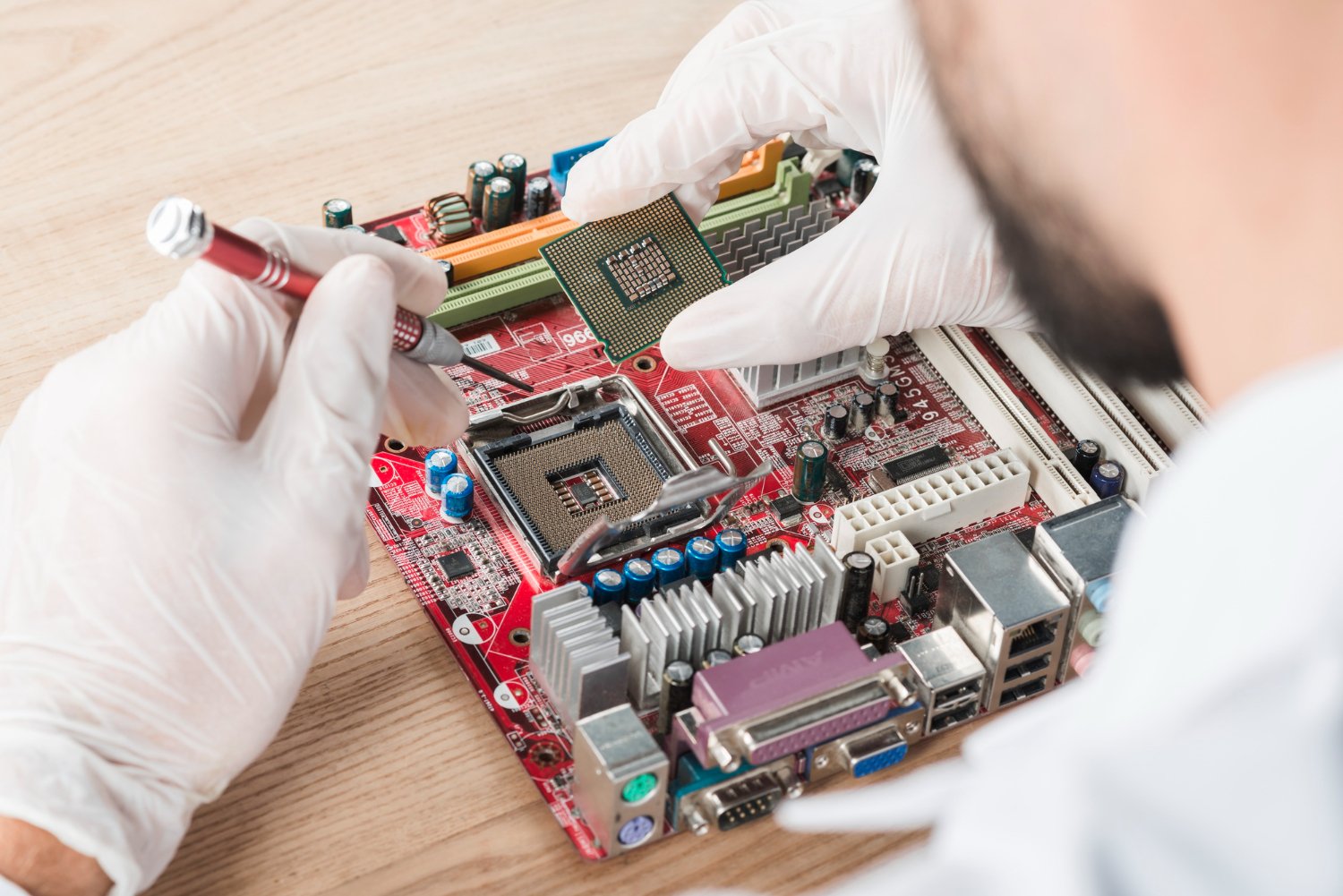
Sarı Yıldız Bilgisayar’dan Kapsamlı Rehber: Sürekli Yeniden Başlama Kabusu – Nedenleri, Teşhisi ve Nihai Çözümler
Giriş: Yeniden Başlama Döngüsünün Sinsi Yüzü
Bir bilgisayar kullanıcısının karşılaşabileceği en sinir bozucu ve en kritik durumlardan biri, sistemin hiçbir uyarı vermeksizin, aniden kapanıp yeniden başlamasıdır. Bu durum, yalnızca açık olan işleri kaybetmekle kalmaz; aynı zamanda donanımsal bir arızanın veya kritik bir yazılım sorununun acil bir sinyali olabilir. Özellikle yoğun çalışan profesyoneller veya oyuncular için, kronik yeniden başlama döngüsü, cihazın kullanılabilirliğini sıfıra indirir. “Sarı Yıldız Bilgisayar” olarak biz, bu tür kronik sorunların ardındaki derinlemesine analizi ve kalıcı çözüm yollarını sunmayı amaçlıyoruz.
Bilgisayarınız neden bu kısır döngüye giriyor? Sebepler genellikle yazılım, donanım ve çevresel faktörler olmak üzere üç ana kategoriye ayrılır. Bu 1.500 kelimelik kapsamlı rehberde, her bir kategoriye ait potansiyel nedenleri, bunları nasıl teşhis edeceğinizi ve Sarı Yıldız Bilgisayar’ın önerdiği nihai çözüm protokollerini detaylıca inceleyeceğiz.
I. Donanımsal Sorunlar: Sistemin Fiziksel Yorgunluğu ve Koruma Mekanizmaları
Bilgisayarın yeniden başlatılmasının en yaygın, en ciddi ve çoğu zaman anlık çözümü zor olan nedenleri donanımsal kökenlidir. Bir donanım bileşeni arızalandığında veya sınırlarının ötesinde çalıştığında, modern sistemler hasarı önlemek için kendini anında kapatır (yeniden başlatır).
A. Aşırı Isınma (Termal Stres) – En Yaygın Katil
Bilgisayarların bir numaralı düşmanı ısıdır. İşlemci (CPU) ve Ekran Kartı (GPU) gibi yüksek performanslı bileşenler, normal çalışma sırasında önemli miktarda ısı üretir. Eğer bu ısı düzgün bir şekilde dağıtılamazsa, bileşenler kritik sıcaklık eşiğine ulaşır.
-
Nedenler:
-
Tozlanma: Fanların, radyatörlerin ve hava akışı kanallarının tozla tıkanması.
-
Kurumuş Termal Macun: CPU ile soğutucu arasındaki ısı transferini sağlayan macunun zamanla kuruması ve işlevini kaybetmesi.
-
Fan Arızası: Kasa veya CPU/GPU fanlarının durması veya yavaş dönmesi.
-
-
Teşhis: BIOS ayarlarından veya HWMonitor ya da Core Temp gibi yazılımlarla bileşen sıcaklıklarını kontrol etmek. CPU’nun yük altında 90°C veya üzerine çıkması ciddi bir termal sorunun habercisidir.
-
Çözüm: Kasa içini ve fanları basınçlı hava ile temizlemek ve kritik bileşenlerin (CPU/GPU) termal macununu yenilemek. Sıvı soğutma kullanılıyorsa, pompa ve sıvı seviyesini kontrol etmek.
B. Güç Kaynağı Ünitesi (PSU) Arızaları ve Yetersizliği
PSU, sistemdeki tüm bileşenlere temiz ve stabil elektrik sağlayan ana organdır. PSU sorunları, genellikle sistem yük altına girdiğinde (oyun veya render sırasında) anlık yeniden başlatmaları tetikler.
-
Nedenler:
-
Yetersiz Watt Değeri: Sisteme yeni, güçlü bir ekran kartı eklendiğinde mevcut PSU’nun toplam güç ihtiyacını karşılayamaması.
-
Voltaj Dalgalanmaları: Kalitesiz veya eski bir PSU’nun, yük altında stabil voltaj (özellikle $12V$ hattında) sağlayamaması. Voltajdaki anlık düşüşler sistemin kapanmasına neden olur.
-
Kapasitör Sızıntısı: Yaşlanma veya aşırı ısınma nedeniyle PSU içindeki kapasitörlerin arızalanması ve güç kalitesinin bozulması.
-
-
Teşhis: Yüksek yük altında yeniden başlatma sıklığının artması, en güçlü PSU sorun işaretidir. Profesyonel bir güç kaynağı test cihazı ile kontrol etmek mümkündür, ancak çoğu kullanıcı için en pratik yöntem, şüpheli PSU’yu kaliteli ve yeterli watt değerine sahip başka bir üniteyle geçici olarak değiştirmektir.
C. Bellek (RAM) ve Anakart Sorunları
Bozuk, uyumsuz veya düzgün oturmamış RAM modülleri, sistemin kararlılığını doğrudan etkiler. Bu durum, çoğu zaman sistemin “Mavi Ekran Hatası (BSOD)” ile karşılaşmasına ve ardından yeniden başlatılmasına neden olur, çünkü işletim sistemi kritik verileri okuyamaz.
-
RAM Teşhisi: Windows Bellek Tanılama Aracı’nı veya MemTest86 gibi harici bir önyüklenebilir programı kullanarak RAM’i detaylıca test edin. Hata bulunursa, arızalı modülü değiştirin veya farklı RAM slotlarını deneyin.
-
Anakart Teşhisi: Anakart üzerindeki şişmiş veya sızdıran kapasitörler, kısa devreler veya chipset (köprüler) arızaları da kararsızlığa yol açar. Bu tür bir arıza genellikle görsel inceleme veya profesyonel servis gerektirir.
II. Yazılımsal ve Sürücü Kaynaklı Problemler: İletişim Kopuklukları
Donanımınız mükemmel durumda olsa bile, işletim sistemi (OS), sürücüler ve uygulamalar arasındaki çatışmalar sistemi aniden çökertebilir ve otomatik yeniden başlatmayı tetikleyebilir.
A. Kritik Sürücü Çakışmaları ve Uyumsuzluk
Sürücüler, işletim sisteminin donanımla iletişim kurmasını sağlayan köprülerdir. Eski, bozuk veya yanlış kurulmuş bir sürücü, özellikle Ekran Kartı (GPU), Çipset veya Ağ Adaptörü sürücüleri, sistemin BSOD vermesine yol açar.
-
Nedenler: Windows Güncellemeleri sırasında otomatik yüklenen uyumsuz sürücüler veya eski bir donanımın kaldırılmasına rağmen sürücü kalıntılarının kalması.
-
Teşhis: Aygıt Yöneticisi’nde sarı ünlem işaretleri aramak ve en önemlisi Windows Olay Görüntüleyicisi‘ni kontrol etmek. Olay Görüntüleyicisi’ndeki “Kritik” hata kayıtları (örneğin, Kernel Power 41 hatası), yeniden başlatmanın hemen öncesindeki hatayı detaylandırarak, hangi sürücünün (veya donanımın) soruna yol açtığını anlamanızı sağlar.
-
Çözüm: Sürücüleri, donanımın resmi web sitesinden indirilen en son stabil sürümlerle güncelleyin. GPU sürücüleri için, eski kalıntıları tamamen temizlemek amacıyla Display Driver Uninstaller (DDU) kullanılması şiddetle tavsiye edilir.
B. İşletim Sistemi ve BIOS/UEFI Ayarları
-
Hatalı Windows Güncellemeleri: Bir Windows güncellemesi, kurulu yazılımlarla veya üçüncü taraf sürücülerle çakışabilir. Bu durumda, Güvenli Mod‘da başlatarak son güncellemeyi kaldırmak geçici bir çözüm olabilir.
-
Hız Aşırtma (Overclocking) Kararsızlığı: CPU veya RAM’e yapılan agresif hız aşırtma ayarları (voltaj ve frekans değişiklikleri), özellikle stres altındayken stabiliteyi bozar. Bu durumda BIOS’a girerek ayarları fabrika varsayılanlarına (Load Optimized Defaults) döndürmek gerekir.
-
BIOS/UEFI Güncellemeleri: Anakartın BIOS’u, donanım yönetiminin temelidir. Eski bir BIOS, yeni bir CPU, RAM modülü veya M.2 SSD’yi düzgün tanıyamayabilir. BIOS’u güncel tutmak önemlidir, ancak bu işlem bir hata durumunda anakarta zarar verebileceği için dikkatle yapılmalıdır.
C. Kötü Amaçlı Yazılımlar ve Uygulama Çatışmaları
Modern kötü amaçlı yazılımlar sadece verilerinizi hedef almakla kalmaz, aynı zamanda sistem kaynaklarını (CPU ve RAM) o kadar yoğun kullanabilir ki, bu durum aşırı ısınmayı veya işletim sistemi çekirdeğinde hataları tetikleyerek yeniden başlatmaya neden olur.
-
Çözüm: Güvenilir ve güncel bir antivirüs programı ile sistemin tam taramasını yapmak. Ayrıca, arka planda çalışan ve yüksek kaynak tüketen uygulamaları Görev Yöneticisi’nden kontrol etmek ve gereksiz başlangıç programlarını devre dışı bırakmak faydalıdır.
III. Sarı Yıldız Bilgisayar Teşhis ve Adım Adım Çözüm Protokolü
Sorunun kaynağını bulmak için rastgele denemeler yapmak yerine, Sarı Yıldız Bilgisayar olarak önerdiğimiz sistematik bir protokol ile ilerleyin:
Adım 1: Yazılımdan Başlayın (En Kolay ve Güvenli Adım)
-
Olay Görüntüleyicisi Analizi: Yeniden başlatmanın hemen öncesindeki kritik hata kaydını (özellikle Kaynak: Kernel-Power, Olay Kimliği: 41) bulun. Bu kayıt size hatanın genel zamanını verirken, hemen öncesindeki “Hata” seviyesindeki kayıtlar, hangi sürücünün veya uygulamanın çökmeyi tetiklediğini gösterecektir.
-
Hızlı Başlatmayı Devre Dışı Bırakın: Windows’un hızlı başlatma (Fast Startup) özelliği, bazen kapanma sırasında hatalı bellek durumlarını kaydeder. Denetim Masası > Güç Seçenekleri’nden bu özelliği kapatın.
-
Sistem Dosya Kontrolü: Yönetici olarak Komut İstemi’ni açın ve
sfc /scannowkomutunu çalıştırarak bozuk Windows sistem dosyalarını onarın.
Adım 2: Donanım ve Termal Kontroller
-
Sıcaklık İzleme: Sistem boştayken ve stres testleri (Prime95 CPU için, FurMark GPU için) çalışırken sıcaklıkları izleyin. Eğer yük altında sıcaklıklar hızla 90°C üzerine çıkıyorsa, soğutma sisteminizi acilen elden geçirin.
-
Kablo Kontrolleri: Kasanın içindeki tüm güç kablolarının (özellikle anakart $24$ pin ve CPU $8$ pin) ve veri kablolarının (SSD/HDD) tam olarak takılı olduğundan emin olun. Gevşek bir kablo, kararsız voltajlara yol açabilir.
-
RAM Yeniden Yuvalama: Bilgisayarı kapatın, güç kablosunu çekin. RAM modüllerini çıkarın ve kontakları temizledikten sonra tekrar sağlam bir şekilde yuvalarına oturtun.
Adım 3: İzolasyon Testi (İleri Düzey – Arızalı Bileşeni Bulma)
Eğer sorun hala çözülmediyse, arızalı bileşeni izole etmek için minimum yapılandırmaya geçin:
-
Minimum Yapılandırma: Anakart, CPU, tek bir RAM modülü ve Güç Kaynağı ile sistemi başlatın. Harici ekran kartını çıkarıp anakart üzerindeki entegre grafik çıkışını kullanın (varsa).
-
Test ve Ekleme: Sistem bu minimum yapıda stabil çalışıyorsa, diğer bileşenleri (ikinci RAM, GPU, ek sürücüler) teker teker takarak ve her eklemeden sonra sistemi test ederek hangi bileşenin sorunu tetiklediğini kesin olarak bulun.
-
PSU Testi: Tüm testler stabilite göstermezse, stabil çalıştığından emin olduğunuz başka bir PSU ile deneme yapın. Kronik yeniden başlatma sorunlarının yaklaşık %40’ı, PSU yetersizliği veya arızasından kaynaklanmaktadır.
IV. Sonuç: Sarı Yıldız Bilgisayar ile Güvenli ve Kesintisiz Çalışma
Sürekli yeniden başlayan bir bilgisayar, asla göz ardı edilmemesi gereken ciddi bir uyarı işaretidir. Bu, sistemin ya kendini fiziksel olarak korumaya çalıştığını (aşırı ısınma/güç yetersizliği) ya da kritik bir yazılım/donanım çakışmasıyla karşılaştığını gösterir.

Bir Yorum Yazın