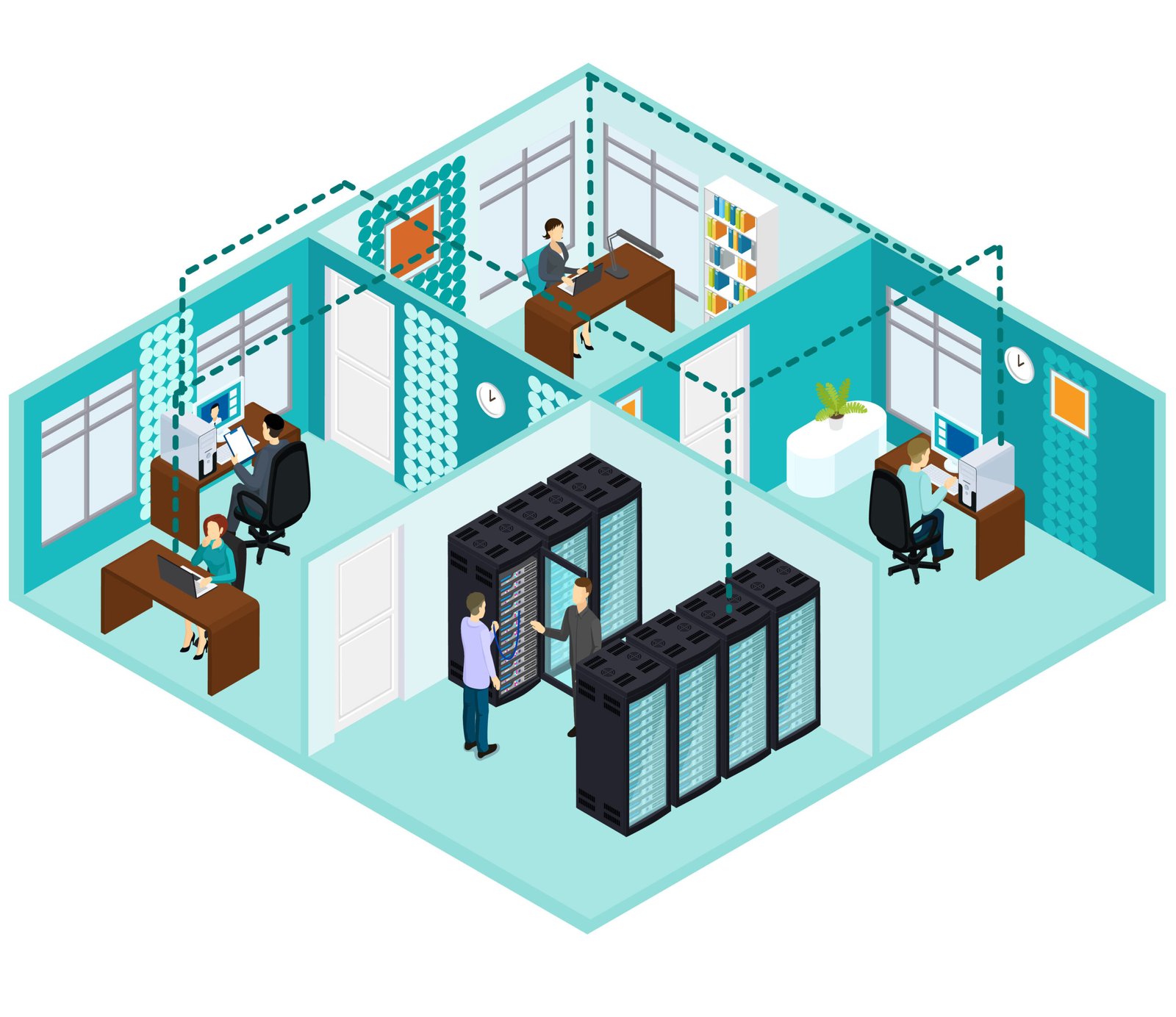
Bilgisayarın en kritik anlarda donması, yavaşlaması veya tamamen tepkisiz kalması, Adana’nın iş temposunda sadece vakit kaybı değil, aynı zamanda ciddi bir stres kaynağıdır. Bir video kurgularken, önemli bir sunum hazırlarken veya oyunun en heyecanlı yerinde sistemin kilitlenmesi, donanımsal veya yazılımsal birçok sorunun habercisi olabilir.

Sarıyıldız Bilgisayar olarak, Adana’da binlerce cihazın bakım ve onarımını gerçekleştirmiş uzman ekibimizle, bilgisayarların neden donduğunu ve bu sorunun nasıl kökten çözüleceğini tüm detaylarıyla sizler için derledik.

1. Aşırı Isınma (Termal Sorunlar)

Adana gibi sıcak bir iklimde, bilgisayar donmalarının en yaygın nedeni aşırı ısınmadır. İşlemci ($CPU$) ve Ekran Kartı ($GPU$) belirli bir sıcaklık eşiğini (genellikle 85-90°C) geçtiğinde, kendisini hasardan korumak için çalışma hızını düşürür (Thermal Throttling) veya sistemi tamamen dondurur.

  • Tozlanma: Fanların etrafında biriken toz katmanları hava akışını engeller.

  • Kuruyan Termal Macun: İşlemci ile soğutucu blok arasındaki ısı iletimini sağlayan macun zamanla kurur ve işlevini yitirir.

  • Sarıyıldız Çözümü: Cihazınızın iç temizliğini profesyonelce yapıyor ve yüksek ısı iletimine sahip kaliteli termal macun değişimlerini gerçekleştiriyoruz.

2. Hard Disk (HDD) veya SSD Arızaları

Bilgisayarınızdaki verilerin okunduğu diskte meydana gelen bir sorun, sistemin veriye ulaşamamasına ve dolayısıyla “donmasına” neden olur.

  • Bad Sector: Eski tip mekanik disklerde (HDD) okuma kafasının hasarlı bölgelere takılması kilitlenmelere yol açar.

  • SSD Ömrü: SSD’ler daha hızlı olsa da, ömrünü tamamlamaya yakın veya kalitesiz kontrolcüye sahip modellerde anlık takılmalar görülür.

  • Belirti: Donma sırasında fare hareket ediyor ancak hiçbir program açılmıyorsa sorun genellikle disktedir.

3. Yetersiz veya Arızalı RAM (Bellek)

RAM, bilgisayarın kısa süreli hafızasıdır. Eğer aynı anda çok fazla sekme veya program açıyorsanız ve RAM kapasiteniz yetersizse ($4GB$ veya $8GB$ gibi), sistem verileri diske yazmaya çalışır ki bu da devasa yavaşlamalara neden olur.

  • Mavi Ekran ve Donma: Eğer RAM modüllerinden biri fiziksel olarak arızalıysa, bilgisayar rastgele zamanlarda donar veya mavi ekran hatası verir.

  • Sarıyıldız Çözümü: RAM testleri (MemTest86) ile arızalı modülleri tespit ediyor ve sisteminize uygun kapasite artırımı (Upgrade) seçenekleri sunuyoruz.

4. Yazılımsal Çakışmalar ve İşletim Sistemi Hataları

Donanımınız ne kadar güçlü olursa olsun, yazılımdaki bir hata sistemin kilitlenmesine yenebilir.

  • Sürücü (Driver) Sorunları: Özellikle ekran kartı sürücüsünün güncel olmaması veya hatalı yüklenmesi anlık donmaların baş sorumlusudur.

  • Virüs ve Malware: Arka planda gizlice çalışan kötü amaçlı yazılımlar, işlemciyi %100 kapasitede kullanarak bilgisayarı felç edebilir.

  • Windows Güncellemeleri: Yarım kalan veya hatalı yüklenen güncellemeler sistem dosyalarını bozabilir.

5. Güç Kaynağı (PSU) Yetersizliği

Masaüstü bilgisayarlarda güç kaynağı, bileşenlere ihtiyacı olan enerjiyi stabil bir şekilde veremezse, özellikle yük altındayken (oyun veya render sırasında) sistem aniden donar veya kapanır. Adana’daki voltaj dalgalanmaları da PSU’nun ömrünü kısaltan önemli bir etkendir.

6. Adım Adım Evde Yapılabilecek Kontroller

Sarıyıldız Bilgisayar’a gelmeden önce şu basit adımları deneyebilirsiniz:

  1. Görev Yöneticisini Kontrol Edin: Ctrl + Shift + Esc tuşlarına basarak hangi programın işlemciyi tükettiğini görün.

  2. Sürücüleri Güncelleyin: Ekran kartı ve anakart sürücülerinizin güncel olduğundan emin olun.

  3. Gereksiz Başlangıç Programlarını Kapatın: Bilgisayar açılır açılmaz çalışan onlarca program RAM’inizi dolduruyor olabilir.

Neden Sarıyıldız Bilgisayar?

Adana’da bilgisayar teknik servisi dendiğinde güvenin adresi olmamızın bir sebebi var. Donma şikayetiyle gelen bir cihazı sadece formatlayıp göndermiyoruz;

  • Detaylı Arıza Tespiti: Donmanın kaynağını (anakart, disk, RAM veya yazılım) profesyonel test cihazlarıyla buluyoruz.

  • Veri Güvenliği: İşlemler sırasında fotoğraflarınızın ve belgelerinizin zarar görmemesi için öncelikli yedekleme yapıyoruz.

  • Garantili Onarım: Değiştirdiğimiz her parça ve sunduğumuz her işçilik Sarıyıldız Bilgisayar garantisi altındadır.

Sonuç: Bilgisayarınızı Kaderine Terk Etmeyin

Sürekli donan bir bilgisayar, içindeki bileşenlerin daha büyük hasar görmesine neden olabilir (örneğin aşırı ısıdan dolayı anakartın yanması gibi). Eğer bilgisayarınız artık çekilmez bir hal aldıysa, Adana’daki teknik servis merkezimize uğrayarak cihazınızı ilk günkü hızına kavuşturabilirsiniz.

Adana’nın kavurucu sıcağında işlerinizin aksamaması için ofis cihazlarınızın saat gibi çalışması gerekir. Ancak, ister kurumsal bir ofis olun ister evden çalışan bir profesyonel, yazıcılar bazen en büyük stres kaynağına dönüşebilir. Sarıyıldız Bilgisayar, Adana merkezli teknik servis gücüyle, yazıcı kurulumundan en karmaşık sürücü (driver) çakışmalarına kadar tüm problemlerinizde yanınızda.

İşte yazıcı dünyasında sıkça karşılaşılan sorunlar, çözüm yolları ve Sarıyıldız Bilgisayar’ın sunduğu profesyonel destek üzerine kapsamlı bir rehber:

1. Yazıcı Kurulumu: Sadece Fişi Takmak Yeterli mi?

Yeni bir yazıcı aldığınızda süreç çok basit görünür: Kutuyu aç, kabloyu bağla ve yazdır. Ancak modern yazıcılar artık sadece birer çıktı aygıtı değil, ağa bağlı akıllı cihazlardır.

Sarıyıldız Bilgisayar Kurulum Standartları:

  • Donanım Hazırlığı: Koruyucu bantların sökülmesi, toner veya kartuşların doğru yerleştirilmesi ve kağıt tepsisi ayarları.

  • Bağlantı Yapılandırması: USB, Ethernet (Kablolu Ağ) veya Wi-Fi üzerinden bağlantı seçimi. Özellikle Adana’daki geniş ofislerde Wi-Fi sinyal gücü analiz edilerek en kararlı bağlantı yöntemi seçilir.

  • IP Sabitleme: Ağ yazıcılarında, modemin kapanıp açılması sonrası “Yazıcı Bulunamadı” hatası alınmaması için statik IP ataması yapılır.

2. En Büyük Kabus: Sürücü (Driver) Problemleri

Yazıcı ile bilgisayar arasındaki iletişimi sağlayan yazılıma sürücü (driver) denir. Eğer bu tercüman yanlışsa veya bozuksa, cihazınız fiziksel olarak sağlam olsa bile çıktı alamazsınız.

Sık Karşılaşılan Sürücü Hataları:

  1. Yanlış Sürücü Yüklemesi: Windows’un otomatik olarak yüklediği “temel” sürücüler genellikle tarama veya çift taraflı yazdırma gibi gelişmiş özellikleri desteklemez.

  2. Sürücü Çakışmaları: Bilgisayarınızda eski yazıcılardan kalan dosyaların yeni cihazla çakışması.

  3. Güncelleme Sonrası Kopmalar: Windows veya macOS güncellemelerinden sonra sürücünün “Sürücü Kullanılamıyor” hatası vermesi.

Sarıyıldız Bilgisayar Çözümü: Marka bağımsız (HP, Canon, Epson, Brother, Samsung, Xerox) tüm modellerde en güncel ve işletim sisteminizle en uyumlu “Full Software” paketlerini kuruyor, sisteminizdeki hatalı kayıt defteri girişlerini temizliyoruz.

3. Kablosuz (Wi-Fi) Yazıcı Sorunları

Günümüzde kablo kalabalığından kurtulmak harika olsa da, Wi-Fi yazıcılar sık sık ağdan kopma eğilimindedir.

  • Nedenleri: Modem değişikliği, Wi-Fi kanal çakışmaları, güvenlik duvarı (firewall) engellemeleri.

  • Sarıyıldız Müdahalesi: Yazıcınızı ağınızın bir parçası haline getiriyor; telefon, tablet ve bilgisayarlardan kablosuz çıktı alabilmeniz için gerekli protokolleri (AirPrint, Mopria vb.) aktif ediyoruz.

4. Yazdırma Kuyruğu ve Takılı Kalan Belgeler

“Yazdır” komutu verdiniz ama hiçbir şey olmuyor mu? Ya da bir belge kuyrukta takıldı ve sonrasındaki hiçbir şeyi yazdırmıyor mu? Bu durum genellikle Print Spooler (Yazdırma Biriktiricisi) servisinin çökmesinden kaynaklanır. Sarıyıldız Bilgisayar ekipleri, manuel olarak kuyruk temizleme ve spooler servisini yeniden yapılandırma işlemleriyle sistemi saniyeler içinde eski haline getirir.

5. Paylaşımlı Yazıcı Ayarları (Ofis Çözümleri)

Adana’daki işletmelerde maliyeti düşürmek için genellikle bir yazıcıyı birden fazla personel kullanır.

  • Ana Bilgisayar Paylaşımı: Yazıcının bağlı olduğu bilgisayarın diğer bilgisayarlara erişim izni vermesi.

  • Ağ Yazıcısı Kurulumu: Yazıcıyı doğrudan modeme bağlayarak bilgisayarlardan bağımsız çalışma imkanı. Sarıyıldız Bilgisayar, ofis içi yetkilendirmeleri yaparak kimlerin renkli, kimlerin sadece siyah-beyaz çıktı alabileceğine kadar detaylı yapılandırma sunar.

6. Neden Sarıyıldız Bilgisayar’ı Tercih Etmelisiniz?

Adana’da bilgisayar teknik servisi dendiğinde Sarıyıldız Bilgisayar’ın öne çıkmasının sebepleri şunlardır:

  • Yerinde Servis: Yazıcınızı kucağınızda taşımanıza gerek yok; biz evinize veya ofisinize geliyoruz.

  • Hızlı Müdahale: İşlerinizin durmasına izin vermiyoruz. Randevu sonrası en kısa sürede müdahale.

  • Yazılım ve Donanım Bütünlüğü: Sadece sürücü yüklemiyoruz; yazıcınızın mekanik durumunu, toner seviyesini ve silindir (drum) sağlığını da kontrol ediyoruz.

  • Garanti: Yapılan işlemler ve kurulan yazılımlar için teknik destek garantisi.

7. Yazıcı Sorunlarını Önlemek İçin 3 İpucu

Sarıyıldız Bilgisayar uzmanlarından küçük tavsiyeler:

  1. Orijinal Yazılım Kullanın: Yazıcıyı bilgisayara bağlamadan önce üreticinin sitesinden en güncel driverı indirin.

  2. Modemi Yakın Tutun: Wi-Fi yazıcınız ile modem arasında çok fazla duvar olmamasına dikkat edin.

  3. Kabloları Kontrol Edin: Basit görünebilir ama USB kablosunun gevşemesi en sık rastlanan “Yazıcı Çevrimdışı” nedenidir.

Sonuç: Sorunsuz Çıktılar İçin Profesyonel Destek

Yazıcı hataları, basit bir sürücü güncellemesinden derin bir ağ yapılandırma sorununa kadar uzanabilir. Adana’da bu karmaşayla vakit kaybetmek yerine, işi uzmanına bırakın. Sarıyıldız Bilgisayar, yazıcınızı sadece kurmakla kalmaz, en verimli şekilde kullanmanız için optimize eder.

Bilgisayarınızdan bir sabah film izlemek veya önemli bir toplantıya katılmak için oturduğunuzda ses gelmediğini fark etmek, dijital dünyada yaşanabilecek en can sıkıcı durumlardan biridir. Adana’nın teknoloji rehberi Sarıyıldız Bilgisayar olarak, bu sorunun kullanıcıların %80’inde basit yazılımsal dokunuşlarla çözülebildiğini, geri kalan %20’lik kısımda ise profesyonel müdahale gerektiğini biliyoruz.

Bu rehberde, “Bilgisayarımdan ses çıkmıyor” sorununu adım adım nasıl çözeceğinizi ve hangi noktada profesyonel bir teknik servise başvurmanız gerektiğini detaylandıracağız.

1. İlk Kontrol: Basit Ama Gözden Kaçan Detaylar

Bazen çözüm, düşündüğünüzden çok daha basittir. Teknik işlemlere geçmeden önce şu listeyi kontrol edin:

  • Sessiz Modu: Klavyenizdeki “Mute” (Sessiz) tuşuna yanlışlıkla basmış olabilirsiniz. Görev çubuğundaki hoparlör simgesini kontrol edin.

  • Bağlantı Kabloları: Harici bir hoparlör veya kulaklık kullanıyorsanız, kablonun tam oturduğundan ve doğru jak girişine (genellikle yeşil renkli olan) takılı olduğundan emin olun.

  • Güç Kaynağı: Hoparlörünüzün kendi güç düğmesi varsa açık olduğundan ve fişinin takılı olduğundan emin olun.

2. Yazılımsal Çözümler: Adım Adım Sorun Giderme

Eğer fiziksel bağlantılarda bir sorun yoksa, Windows veya macOS işletim sisteminizdeki ayarları kontrol etme vaktidir.

A. Varsayılan Ses Aygıtını Seçme

Bilgisayarınıza HDMI ile bir monitör veya Bluetooth ile bir kulaklık bağladıysanız, Windows sesi yanlış çıkışa yönlendiriyor olabilir.

  1. Sağ alt köşedeki Hoparlör simgesine sağ tıklayın.

  2. Ses Ayarlarını Aç deyin.

  3. “Çıkış cihazınızı seçin” kısmında doğru aygıtın (örneğin: Realtek Audio veya Kulaklık) seçili olduğundan emin olun.

B. Ses Sürücülerini (Driver) Güncelleme

Eskimiş veya bozulmuş sürücüler, ses sorunlarının en yaygın sebebidir. Sarıyıldız Bilgisayar olarak teknik servisimizde en sık karşılaştığımız durum budur.

  1. Başlat menüsüne sağ tıklayıp Aygıt Yöneticisi’ni açın.

  2. Ses, video ve oyun denetleyicileri sekmesini genişletin.

  3. Ses kartınıza (genellikle Realtek High Definition Audio) sağ tıklayıp Sürücüyü Güncelleştir seçeneğini seçin.

  4. Sorun devam ederse, “Cihazı kaldır” diyerek bilgisayarı yeniden başlatın; Windows sürücüyü otomatik olarak tekrar yükleyecektir.

C. Windows Ses Hizmetlerini Yeniden Başlatma

Arka planda çalışan ses servisleri takılmış olabilir:

  1. Arama çubuğuna “Hizmetler” yazın ve açın.

  2. Listeden “Windows Ses” (Windows Audio) hizmetini bulun.

  3. Üzerine sağ tıklayıp Yeniden Başlat deyin.

3. Donanımsal Arızalar: Ne Zaman Servise Gidilmeli?

Yazılımsal adımlar sonuç vermediyse, sorun fiziksel bir arızadan kaynaklanıyor olabilir. Bu durumda bireysel müdahale cihazınıza daha fazla zarar verebilir.

Sarıyıldız Bilgisayar’da Profesyonel Müdahale Gerektiren Durumlar:

  • Ses Kartı Arızası: Anakart üzerindeki ses çipinin (Integrated Audio Chip) kısa devre yapması veya yanması.

  • Jak Girişi Bozulması: Kulaklık girişinin içine toz kaçması veya fiziksel zorlama sonucu temasızlık yaşanması.

  • Hoparlör Patlaması: Yüksek sesle kullanım sonucu donanımın fiziksel olarak zarar görmesi.

  • Sıvı Teması: Bilgisayarın üzerine dökülen sıvının ses devrelerini oksitlemesi.

4. Sarıyıldız Bilgisayar Ses Sorunlarını Nasıl Çözer?

Adana’daki teknik servis merkezimizde, bilgisayarınızın ses sorunlarını profesyonel ekipmanlarla teşhis ediyoruz:

  1. Mikroskobik İnceleme: Anakart üzerindeki ses yollarını ve çiplerini yüksek çözünürlüklü mikroskoplarla kontrol ediyoruz.

  2. Orijinal Parça Değişimi: Arızalı hoparlör veya jak girişlerini, cihazınızın markasına uygun orijinal yedek parçalarla değiştiriyoruz.

  3. Osiloskop Testleri: Ses sinyalinin anakart üzerinde nerede kesildiğini elektronik ölçüm cihazlarıyla (Osiloskop) nokta atışı tespit ediyoruz.

5. Kullanıcılara Tavsiyeler: Ses Sistemini Nasıl Korumalıyız?

  • Güncellemeleri İhmal Etmeyin: Windows ve BIOS güncellemeleri, donanım uyumluluğu için kritiktir.

  • Kalitesiz Adaptörlerden Kaçının: Voltaj dalgalanmaları anakart üzerindeki hassas ses çiplerini yakabilir.

  • Jak Girişlerini Temiz Tutun: Kulaklık girişine toz kaçması “kulaklık takılıymış gibi algılama” hatasına yol açar.

Sonuç

Ses sorunu bazen basit bir tıklama, bazen de karmaşık bir anakart onarımı gerektirir. Eğer yukarıdaki yazılımsal adımlar sorununuzu çözmediyse, bilgisayarınızı riske atmayın. Adana’da güvenin adresi Sarıyıldız Bilgisayar olarak, ses sorunlarınızı aynı gün içinde teşhis ediyor ve garantili bir şekilde onarıyoruz.

Adana Uzaktan Bilgisayar Destek Hizmeti

Adana’nın hızla dijitalleşen iş dünyasında ve günlük yaşamında, bilgisayar sorunları artık kapınıza bir teknisyen gelmesini beklemenize gerek kalmadan çözülebiliyor. Adana’nın yerel teknoloji gücü Sarıyıldız Bilgisayar, fiziksel teknik servis hizmetlerinin ötesine geçerek, Uzaktan Bilgisayar Destek Hizmeti ile sorunlarınıza saniyeler içinde müdahale ediyor.

Bu makalede, uzaktan teknik desteğin avantajlarını, Sarıyıldız Bilgisayar’ın bu alandaki profesyonel yaklaşımını ve işletmeler ile bireysel kullanıcılar için neden bu hizmetin bir zorunluluk haline geldiğini detaylandıracağız.

1. Uzaktan Bilgisayar Destek Hizmeti Nedir?

Uzaktan destek, fiziksel bir müdahale gerektirmeyen yazılımsal sorunların, internet üzerinden güvenli bir bağlantı protokolü aracılığıyla uzman bir teknisyen tarafından çözülmesidir. Sarıyıldız Bilgisayar uzmanları, sizin onayınız dahilinde bilgisayarınıza erişerek farenizi ve klavyenizi kontrol eder, sanki yanınızdaymış gibi sorunu teşhis edip giderir.

Bu hizmetin temel bileşenleri şunlardır:

  • Güvenli Bağlantı: Uçtan uca şifrelenmiş yazılımlar (TeamViewer, AnyDesk vb.) kullanılır.

  • Anlık Müdahale: Randevu ve yol süresi ortadan kalkar.

  • İzlenebilirlik: Kullanıcı, teknisyenin yaptığı tüm işlemleri ekranından canlı olarak izleyebilir.

2. Sarıyıldız Bilgisayar Uzaktan Destek Kapsamında Neler Sunuyor?

Her bilgisayar arızası parçaların sökülmesini gerektirmez. Sarıyıldız Bilgisayar’ın uzaktan destek birimi, şu konularda %100 başarı oranıyla hizmet vermektedir:

Yazılım Kurulumu ve Güncelleme

Yeni aldığınız bir profesyonel yazılımın (Adobe serisi, Office programları, muhasebe yazılımları vb.) doğru yapılandırılması ve işletim sistemi güncellemelerinin hatalı sonuçlanması durumunda destek sağlanır.

Virüs ve Malware Temizliği

Bilgisayarınıza sızan reklam yazılımları, tarayıcı virüsleri veya performans düşüren zararlı yazılımlar, uzak bağlantı ile titizlikle temizlenir ve güvenlik duvarınız optimize edilir.

Yazıcı ve Ağ Kurulumları

Adana genelindeki ev ve ofislerde en sık yaşanan sorunlardan biri olan yazıcı bağlantı hataları, tarayıcı kurulumları ve modem/router ayarları uzaktan kolayca çözüme kavuşturulur.

E-İmza ve UYAP Kurulumları

Özellikle avukatlar, mali müşavirler ve kamu personelleri için kritik olan e-imza ayarları ve UYAP gibi özel sistemlerin entegrasyonu, Sarıyıldız Bilgisayar’ın uzmanlık alanları arasındadır.

3. Neden Uzaktan Destek Tercih Edilmeli?

İş dünyasında “zaman paradır” ilkesi geçerlidir. Sarıyıldız Bilgisayar’ın uzaktan destek hizmetini tercih etmeniz için 4 temel neden:

Avantaj Geleneksel Servis Sarıyıldız Uzaktan Destek
Hız 2-24 Saat (Yol + Randevu) 5-10 Dakika (Anında)
Maliyet Servis Ücreti + Yol Masrafı Ekonomik Sabit Ücret
Konfor Cihazı Söküp Taşımak Yerinizden Kalkmadan
Güvenlik Cihazın Serviste Kalması Gözünüzün Önünde İşlem

4. Güvenlik ve Gizlilik: Gözünüz Arkada Kalmasın

Birçok kullanıcı “Bilgisayarıma biri bağlanırsa verilerimi görür mü?” endişesi taşır. Sarıyıldız Bilgisayar, bu süreci tam şeffaflıkla yönetir:

  1. Tek Kullanımlık Şifre: Bağlantı için her seferinde değişen geçici şifreler kullanılır.

  2. Kullanıcı Onayı: Bağlantı, siz “Kabul Et” butonuna basmadan asla başlamaz.

  3. Kayda Alınabilir Süreç: İsterseniz yapılan işlemi kayıt altına alabilir ve dilediğiniz an bağlantıyı tek tıkla kesebilirsiniz.

5. İşletmeler İçin Kurumsal Uzak Destek Paketleri

Adana’daki KOBİ’ler ve büyük ölçekli işletmeler için Sarıyıldız Bilgisayar, aylık bakım anlaşmaları kapsamında uzaktan destek sunar. Bu sayede bir personelinizin bilgisayarı donduğunda iş akışı durmaz; teknik ekip anında bağlanarak sorunu çözer ve personelin verimliliği korunur.

Not: Donanımsal bir arıza (ekran kırılması, anakart yanması vb.) tespit edilirse, uzaktan destek uzmanı sizi bilgilendirerek cihazın servis merkezine getirilmesi için gerekli yönlendirmeyi yapar.

6. Adana’nın Her Yerine Bir Tık Uzaktayız

Çukurova’dan Yüreğir’e, Sarıçam’dan Seyhan’a kadar nerede olursanız olun, Sarıyıldız Bilgisayar’ın teknik gücü internetin olduğu her yere ulaşır. Trafik stresi, park yeri sorunu veya ağır kasaları taşıma derdine son veren bu modern yaklaşım, Adana’nın dijital dönüşümüne öncülük etmektedir.

Sonuç: Kesintisiz Teknoloji Keyfi

Bilgisayarınızdaki küçük bir yazılım hatasının tüm gününüzü mahvetmesine izin vermeyin. Sarıyıldız Bilgisayar, Adana’daki köklü tecrübesini uzaktan erişim teknolojileriyle birleştirerek size konforlu, hızlı ve güvenilir bir servis deneyimi sunuyor.

Adana’nın Çukurova’dan Seyhan’a uzanan dinamik iş dünyasında ve eğitim hayatında MacBook’lar, performansları ve prestijleri ile vazgeçilmez bir yere sahip. Ancak bu hassas cihazlar arızalandığında, sıradan bir teknik servis müdahalesi geri dönülemez hasarlara yol açabilir. Adana’da Apple ekosistemine hakimiyetiyle tanınan Sarıyıldız Bilgisayar, MacBook tamiri ve servis seçenekleri konusunda bölgenin en güvenilir adreslerinden biri olarak öne çıkıyor.

İşte Adana’da MacBook kullanıcıları için Sarıyıldız Bilgisayar’ın sunduğu çözümler, tamir süreçleri ve neden uzman bir servisle çalışmanız gerektiğine dair kapsamlı rehberimiz.

1. Adana’da MacBook Tamiri: Neden Profesyonel Servis?

MacBook Air ve MacBook Pro modelleri, kompakt tasarımları ve karmaşık ana kart yapılarıyla (Logic Board) bilinir. Standart bir dizüstü bilgisayardan farklı olarak Apple, parçaları minimize ederek birbirine entegre bir yapı sunar.

Sarıyıldız Bilgisayar’ın Uzmanlık Alanları:

  • Donanım Entegrasyonu: M1, M2 ve M3 işlemcili yeni nesil cihazların mimarisine uygun müdahale.

  • Yazılımsal Optimizasyon: macOS güncellemeleri, iCloud kilitleri ve sistem hatalarının giderilmesi.

  • Orijinal Parça Garantisi: Ekran, batarya ve klavye değişimlerinde kalite standartlarının korunması.

2. Sarıyıldız Bilgisayar Tarafından Sunulan Temel Servis Hizmetleri

Ekran Değişimi ve Onarımı

MacBook’ların en hassas parçası olan Retina ekranlar, darbe veya sıvı teması sonucu kolayca zarar görebilir. Sarıyıldız Bilgisayar, görüntüde titreme, ölü piksel veya tamamen kararma durumlarında profesyonel değişim hizmeti sunar.

Klavye ve Trackpad Sorunları

Özellikle “Butterfly” klavye mekanizmasına sahip eski modellerde yaşanan tuş takılmaları veya yeni modellerdeki sıvı teması kaynaklı arızalar, titiz bir işçilikle giderilir. Trackpad hassasiyet ayarları ve fiziksel değişimler de servis bünyesindedir.

Batarya (Pil) Değişimi

MacBook’unuzun şarjı çabuk bitiyorsa veya “Servis Öneriliyor” uyarısı alıyorsanız, batarya hücreleriniz ömrünü tamamlamış olabilir. Şişmiş bataryalar kasaya zarar vermeden önce Sarıyıldız Bilgisayar’da yüksek kaliteli yedek parçalarla değiştirilir.

Anakart (Logic Board) ve Çip Tamiri

Çoğu servis anakart arızalandığında “değişim” diyerek yüksek maliyetler çıkarırken, Sarıyıldız Bilgisayar mikro-lehimleme yöntemleriyle çip bazında onarım yaparak maliyeti düşürür.

3. Sıvı Teması: MacBook Kullanıcılarının Korkulu Rüyası

Adana’nın sıcaklarında buzlu kahveniz MacBook’unuzun üzerine mi döküldü? Bu durumda saniyeler önemlidir.

  1. Hemen Kapatın: Elektrik akımını kesin.

  2. Ters Çevirin: Sıvının iç kısımlara sızmasını engelleyin.

  3. Sarıyıldız Bilgisayar’a Getirin: Cihazın içi profesyonel solüsyonlarla temizlenmeli ve oksitlenme testi yapılmalıdır. Pirinç içine yatırmak gibi şehir efsaneleri, korozyonu hızlandırmaktan başka bir işe yaramaz.

4. Performans Yükseltme (Upgrade) Seçenekleri

Eski bir MacBook’unuz mu var? Yeni bir cihaz almak yerine Sarıyıldız Bilgisayar’da yapılacak dokunuşlarla cihazınızı canlandırabilirsiniz:

  • SSD Yükseltmesi: Okuma ve yazma hızını 10 kata kadar artırın.

  • RAM Artırımı: (Uyumlu modellerde) Çoklu görevlerde donmaları engelleyin.

  • Termal Macun ve İç Temizlik: Cihazın ısınmasını önleyerek işlemci ömrünü uzatın.

5. Adana Sarıyıldız Bilgisayar’ı Farklı Kılan Nedir?

Müşteri memnuniyeti odaklı çalışan firma, Adana’da teknoloji meraklılarının şu nedenlerle ilk tercihi oluyor:

Özellik Açıklama
Hızlı Tanı Arıza tespiti modern cihazlarla kısa sürede yapılır.
Şeffaf Süreç Onarım öncesi fiyat onayı alınır, sürpriz maliyet çıkmaz.
Garantili İşçilik Yapılan işlemler ve değişen parçalar belirli süre garanti kapsamındadır.
Donanımlı Laboratuvar Antistatik ortamda, profesyonel ekipmanlarla müdahale edilir.

6. MacBook Bakımı İçin Altın Öneriler

Cihazınızı Sarıyıldız Bilgisayar’a götürmeden önce ömrünü uzatmak için şu adımları izleyebilirsiniz:

  • Haftada Bir Yeniden Başlatın: Sistemin önbelleğini temizlemesine izin verin.

  • Orijinal Şarj Aleti Kullanın: Yan sanayi adaptörler anakarttaki besleme devrelerini yakabilir.

  • Tozdan Koruyun: Yılda bir kez profesyonel iç temizlik yaptırarak fanların tıkanmasını önleyin.

Sonuç

Adana’da MacBook’unuzla ilgili yaşadığınız her türlü sorun için Sarıyıldız Bilgisayar, hem teknik donanımı hem de uzman kadrosuyla profesyonel bir çözüm ortağıdır. Yatırım yaptığınız bu değerli cihazı ehil ellere teslim etmek, uzun vadede hem bütçenizi hem de verilerinizi korur.

Oyun Bilgisayarı İçin Hangi Parçaları Tercih Etmeliyim? Kapsamlı Donanım Rehberi

Giriş: Mükemmel Oyun Deneyiminin Temeli Doğru Parça Seçimi

Oyun dünyası her geçen gün daha gerçekçi grafikler, daha büyük haritalar ve daha karmaşık fizik motorları sunuyor. Bu heyecan verici deneyimi kesintisiz ve yüksek çözünürlükte yaşamak, güçlü bir Oyun Bilgisayarı gerektirir. Ancak piyasadaki yüzlerce farklı model işlemci, ekran kartı ve anakart arasında doğru seçimi yapmak, çoğu zaman kafa karıştırıcı olabilir. Yanlış yapılan bir seçim (darboğaz) veya uyumsuz bir parça, pahalı bir yatırımı verimsiz hale getirebilir.

Sarıyıldız Bilgisayar olarak, her bütçeye ve her oyun hedefine uygun, dengeli ve geleceğe dönük bir oyun sistemi kurmanız için bu kapsamlı rehberi hazırladık. İster 1080p’de akıcı bir deneyim, ister 4K çözünürlükte görsel şölen hedefliyor olun, hangi temel bileşenlere öncelik vermeniz gerektiğini adım adım inceleyeceğiz.

I. Kalbin Seçimi: Ekran Kartı (GPU) – Kraldır!

Oyun bilgisayarı dendiğinde, performansı en çok belirleyen ve bütçenin en büyük kısmını ayırtmanız gereken parça şüphesiz Ekran Kartıdır (Graphics Processing Unit – GPU).

A. Çözünürlüğe Göre GPU Seçimi

Ekran kartı seçiminizi, oynamayı planladığınız çözünürlük (1080p, 1440p, 4K) ve hedeflediğiniz kare hızı (FPS) belirler:

Hedef Çözünürlük Önerilen GPU Segmenti Örnek Seriler (NVIDIA/AMD)
Giriş Seviyesi (1080p / 60-100 FPS) Başlangıç / Orta Seviye RTX 4060, RX 7600
Orta Seviye (1080p Yüksek FPS / 1440p) Orta / Üst Orta Seviye RTX 4070, RX 7700 XT / 7800 XT
Üst Seviye (1440p Yüksek FPS / 4K) Üst Düzey RTX 4080, RX 7900 XT
En Yüksek Seviye (4K / Işın İzleme) Amiral Gemisi RTX 4090, RX 7900 XTX

B. VRAM ve Özellikler

  • VRAM (Video Belleği): Yüksek çözünürlük ve ultra ayarlar için VRAM (GPU üzerindeki bellek) kritik öneme sahiptir. 1440p ve üzeri çözünürlükler için en az 12 GB VRAM içeren kartları tercih etmek, gelecekteki oyunlar için önemlidir.

  • Ray Tracing (Işın İzleme): Gerçekçi ışıklandırma ve gölgeler için Işın İzleme performansı önemlidir. Bu konuda NVIDIA’nın RTX serileri (özellikle DLSS teknolojisi ile birleşince) genellikle avantajlıdır.

II. Beyin Gücü: İşlemci (CPU) – Darboğazdan Kaçış

İşlemci (CPU), oyun mantığını, yapay zekayı ve sistemin diğer tüm işlemlerini yönetir. Güçlü bir GPU’ya eşlik edecek uygun bir CPU seçmek, darboğaz (bottleneck) yaşanmasını önler.

A. Çekirdek Sayısı ve Hız

Modern oyunlar çoklu çekirdek performansını daha iyi kullandığından, en az 6 çekirdekli (Core) bir işlemci tercih edilmelidir.

  • Giriş/Orta Seviye (1080p): Intel Core i5 (13. veya 14. nesil) veya AMD Ryzen 5 serisi. Bu işlemciler, GPU’ları beslemek için yeterli gücü sağlar.

  • Üst Seviye (1440p/4K): Intel Core i7 / Ryzen 7 veya daha üstü. Özellikle yüksek kare hızlarında veya aynı anda yayıncılık (streaming) yapılıyorsa bu işlemciler gereklidir.

B. Soket Uyumluluğu

İşlemci seçerken anakartınızın desteklediği soket tipine (örneğin, AMD AM5, Intel LGA 1700) dikkat edin. İşlemcinin soğutma çözümü (CPU Cooler) de yüksek performanslı bir işlemci için kule tipi hava soğutucu veya sıvı soğutma (AIO) olmalıdır.

III. Hız ve Akıcılık: RAM ve Depolama

GPU ve CPU’dan sonra sistemin hızını doğrudan etkileyen iki önemli bileşen RAM ve depolamadır.

A. RAM (Bellek)

RAM, oyunun anlık verilerini depolar. Kapasite, hız ve nesil (DDR4 vs DDR5) kritik detaylardır.

  • Kapasite: Oyunlar için standart önerimiz 16 GB RAM’dir. 32 GB RAM, özellikle ileriye dönük sistemler, çoklu görev veya profesyonel video düzenleme için idealdir.

  • Hız (Frekans): DDR4 sistemlerde genellikle 3200 MHz veya üstü, DDR5 sistemlerde ise 6000 MHz civarındaki kitler tercih edilmelidir.

  • Çift Kanal (Dual Channel): Belleklerinizi daima çift kanal (örneğin, tek bir 16 GB çubuk yerine 2×8 GB çubuk) olarak kullanın. Bu, performansı ciddi ölçüde artırır.

B. Depolama (SSD)

Oyun yükleme sürelerini belirleyen en kritik bileşen SSD’dir.

  • NVMe M.2 SSD: Günümüzde en hızlı depolama çözümü NVMe M.2 SSD’lerdir. Bunlar, geleneksel SATA SSD’lere göre kat kat daha hızlıdır ve oyunların yüklenme süresini neredeyse sıfıra indirir.

  • Kapasite Dağılımı: İşletim sistemi ve temel oyunlar için 1 TB NVMe SSD ideal bir başlangıç noktasıdır. Ek depolama ihtiyacı için ise daha büyük kapasiteli (2-4 TB) ikincil SSD’ler eklenebilir.

IV. Temel Bileşenler: Anakart, PSU ve Kasa

Bu bileşenler performansı doğrudan etkilemese de, sistemin kararlılığı, genişleme potansiyeli ve parçaların ömrü için hayati öneme sahiptir.

A. Anakart (Motherboard)

Anakart, tüm parçaların birbirine bağlandığı platformdur.

  • Chipset Seçimi: İşlemcinizin nesline uygun chipset seçimi önemlidir (Örn: Ryzen 7000 serisi için B650 veya X670; Intel 14. nesil için Z790 veya B760). “Z” veya “X” serisi chipsetler genellikle hız aşırtma (overclock) potansiyeli sunar.

  • Bağlantı Portları: Yeterli sayıda M.2 yuvası, RAM yuvası ve USB portu olduğundan emin olun.

B. Güç Kaynağı (PSU – Power Supply Unit)

PSU, sistemin beynine giden kan gibidir. Asla ucuza kaçılmaması gereken bir parçadır.

  • Watt Değeri: PSU’nun toplam watt değeri, en çok güç çeken iki parçanın (GPU ve CPU) ihtiyacını karşılayacak kadar yüksek olmalıdır. Genellikle üst düzey bir oyun sistemi için 750W – 1000W aralığı önerilir.

  • Verimlilik Sertifikası: PSU’nun 80+ Bronz, Gold veya Platinum sertifikasına sahip olması, enerji verimliliğini ve kararlı güç dağıtımını garanti eder. Sarıyıldız Bilgisayar olarak, yalnızca sertifikalı ve güvenilir markaları öneriyoruz.

C. Kasa ve Soğutma

Kasa, bileşenlerinizi korur ve hava akışını sağlar.

  • Hava Akışı: Büyük boyutlu GPU ve CPU’ları barındırmak için geniş ve iyi hava akışı sağlayan, fileli ön panelli (Mesh Front Panel) kasalar tercih edilmelidir.

  • Soğutma: Güçlü bileşenler çok ısı üretir. Etkili soğutma (en az 3 adet kasa fanı, güçlü CPU soğutucusu) performansı sabit tutar ve parçaların ömrünü uzatır.

V. Bütçeye Göre Oyun Bilgisayarı Önerileri (Sarıyıldız Bilgisayar Perspektifi)

Doğru parça tercihi, elinizdeki bütçeyi en verimli şekilde kullanmak anlamına gelir. Sarıyıldız Bilgisayar, üç farklı bütçe seviyesinde ideal kombinasyonlar sunar:

1. Ekonomik Oyuncu (1080p Akıcı Oyun Deneyimi)

  • GPU: RTX 4060 / RX 7600

  • CPU: Core i5 / Ryzen 5 (6 çekirdekli, orta seviye)

  • RAM: 16 GB DDR4 (3200 MHz)

  • Depolama: 1 TB NVMe M.2 SSD

  • PSU: 650W 80+ Bronze

2. Performans Odaklı Oyuncu (1440p Yüksek FPS)

  • GPU: RTX 4070 Ti / RX 7800 XT

  • CPU: Core i5 K Serisi / Ryzen 7 (8 çekirdekli, yüksek hız)

  • RAM: 32 GB DDR5 (6000 MHz)

  • Depolama: 2 TB NVMe M.2 SSD

  • PSU: 850W 80+ Gold

3. Üst Düzey Oyuncu ve Yayıncı (4K / Işın İzleme)

  • GPU: RTX 4080 / RTX 4090 / RX 7900 XTX

  • CPU: Core i7 / Ryzen 9 (8+ çekirdekli, en yüksek hız)

  • RAM: 64 GB DDR5

  • Depolama: 4 TB NVMe M.2 SSD (yüksek okuma/yazma hızına sahip)

  • PSU: 1000W+ 80+ Gold/Platinum

Sonuç: Sarıyıldız Bilgisayar Uzmanlığıyla Güçlenin

Oyun bilgisayarı toplamak bir sanattır; her parçanın birbiriyle uyumlu çalışması, sistemin kararlı ve verimli olmasını sağlar. Doğru CPU, GPU, RAM ve PSU kombinasyonunu seçmek, hem mevcut oyunlarda sizi zirveye taşır hem de gelecekteki teknolojik gelişmelere karşı bilgisayarınızı hazırlıklı kılar.

Sarıyıldız Bilgisayar olarak, donanım uzmanlarımızla size özel, bütçenizi aşmayacak, dengeli ve geleceğe dönük sistemler kuruyoruz. Parça seçimi, uyumluluk kontrolü ve profesyonel montaj hizmetlerimizle hayalinizdeki oyun deneyimine kavuşmanız için buradayız.

Mükemmel oyun bilgisayarınızı tasarlamak için Sarıyıldız Bilgisayar’a bekliyoruz!

Adana Bilgisayar Parça Değişimi ve Yükseltme: Performansınızı Zirveye Taşıyın

Giriş: Teknolojiye Ayak Uydurmak ve Performansı Yeniden Keşfetmek

Teknoloji dünyası baş döndürücü bir hızla ilerlerken, birkaç yıl önce aldığınız bilgisayarınızın artık oyunları akıcı çalıştırmadığını, render sürelerinin uzadığını veya basit ofis işlemlerinde bile yavaşladığını fark etmeniz kaçınılmazdır. Birçok kullanıcı bu durumda hemen yeni bir bilgisayar almayı düşünse de, bilgisayar parça değişimi ve stratejik yükseltmeler, hem çok daha uygun maliyetli hem de çevre dostu bir çözüm sunar.

Adana’nın teknolojiye açılan kapısı olan Sarıyıldız Bilgisayar olarak biz, bilgisayarınızı en güncel performansa ulaştırmanın, ömrünü uzatmanın ve yatırımınızın değerini korumanın en etkili yolunun doğru yükseltmelerden geçtiğini biliyoruz. Bu kapsamlı rehberde, hangi parçaları ne zaman ve neden değiştirmeniz gerektiğini, yükseltmelerin size neler kazandıracağını ve Sarıyıldız Bilgisayar’ın Adana’da bu süreçte size nasıl uzman desteği sağlayacağını detaylıca inceleyeceğiz.

I. Neden Yükseltme Yapmalısınız? Bilgisayarınızın Yaşam Döngüsü

Bilgisayar parçaları, kullanım yoğunluğuna ve teknolojik gelişmelere bağlı olarak zamanla yetersiz kalmaya başlar. Yükseltme yapmanın temel motivasyonları şunlardır:

1. Performans Engellerini Aşmak (Bottlenecking)

Eski veya dengesiz parçalar, sistemin genel performansını sınırlar. Örneğin, yüksek hızlı bir işlemciye sahip olsanız bile, yavaş bir mekanik sabit disk (HDD) tüm sistemin yavaş hissettirmesine neden olur. Doğru parça değişimi ile bu darboğazları (bottleneck) ortadan kaldırabilirsiniz.

2. Maliyet Etkinliği ve Sürdürülebilirlik

Yeni bir üst düzey bilgisayar almak, genellikle binlerce liralık bir yatırımdır. Öte yandan, sadece kritik parçaları (SSD, RAM) yükseltmek, küçük bir bütçeyle performansta büyük sıçramalar yapmanızı sağlar. Bu, hem cüzdanınız hem de doğa için daha sürdürülebilir bir yaklaşımdır.

3. Özel İhtiyaçlara Uyum Sağlama

Oyun oynamaya başlarsanız daha güçlü bir ekran kartına, video düzenleme yapacaksanız daha fazla RAM’e veya mimari çizimler için daha hızlı bir işlemciye ihtiyacınız olacaktır. Yükseltme, bilgisayarınızı mevcut profesyonel veya hobi ihtiyaçlarınıza göre kişiselleştirmenizi sağlar.

II. En Çok İhtiyaç Duyulan Kritik Yükseltmeler ve Faydaları

Bazı bileşenler, performans artışı açısından diğerlerinden daha yüksek etkiye sahiptir. Sarıyıldız Bilgisayar olarak Adana’daki müşterilerimize en çok önerdiğimiz kritik yükseltmeler şunlardır:

1. Katı Hal Sürücü (SSD) Değişimi/Eklemesi

Eski nesil mekanik sabit disk (HDD) kullanan bir bilgisayardaki en çarpıcı yükseltme, bir SSD’ye geçmektir.

  • Faydaları:

    • Açılış Hızı: İşletim sistemi saniyeler içinde açılır.

    • Dosya Aktarımı: Veri okuma ve yazma hızları katlanarak artar.

    • Uygulama Hızı: Programlar anında açılır ve yüklenir.

  • Sarıyıldız Çözümü: İster SATA SSD, ister en yeni ve en hızlı NVMe M.2 SSD olsun, bilgisayarınızın anakartına en uygun SSD’yi tespit ediyor, güvenli veri aktarımı ile eski diskinizdeki tüm bilgileri yeni diskinize taşıyoruz.

2. RAM (Bellek) Yükseltmesi

RAM, bilgisayarınızın anlık çalıştığı verileri tutar. Özellikle çoklu görev (multitasking), Chrome’da çok sayıda sekme açma veya profesyonel yazılımlar kullanma durumunda RAM yetersiz kalır.

  • Ne Zaman Yükseltmeli? Eğer 8GB RAM kullanıyorsanız ve sık sık “yetersiz bellek” uyarıları alıyorsanız, 16GB veya 32GB’a geçiş yapmalısınız.

  • Önemli Not: RAM yükseltmesi yapılırken, frekans (MHz) ve gecikme süresi (CL) değerlerinin anakart ve mevcut RAM’ler ile uyumlu olmasına dikkat edilmelidir. Sarıyıldız Bilgisayar uzmanları bu uyumu garanti eder.

3. Ekran Kartı (GPU) Değişimi

Oyun tutkunları, mimarlar ve video editörleri için ekran kartı (GPU) en önemli bileşendir.

  • Neden Değişmeli? Yeni çıkan oyunları yüksek ayarlarda oynamak, 4K video düzenleme yapmak veya yapay zeka uygulamalarını kullanmak için güçlü bir GPU şarttır.

  • Dikkat Edilmesi Gerekenler: Yeni bir ekran kartının güç kaynağınız (PSU) tarafından desteklenmesi ve kasaya fiziksel olarak sığması gerekir. Yanlış PSU seçimi, sisteme zarar verebilir. Adana’da bu karmaşık dengeyi sizin için sağlıyoruz.

4. İşlemci (CPU) Yükseltmesi

İşlemci değişimi, genellikle en karmaşık ve en yüksek etkiye sahip yükseltmedir.

  • Uyumluluk: İşlemcinin anakartın soket tipi (örneğin, Intel LGA 1200, AMD AM4/AM5) ile uyumlu olması ve BIOS’un bu yeni işlemciyi tanıması gerekir.

  • Termal Çözüm: Daha güçlü bir işlemci, daha fazla ısı üretir. Bu nedenle işlemci yükseltmesi yapılırken genellikle daha etkili bir CPU soğutucusu (sıvı veya kule tipi) takılması da gerekir.

III. Sarıyıldız Bilgisayar’da Yükseltme Süreci: Adana’da Güvenin Adresi

Parça değişimi ve yükseltme, sadece parçayı takmaktan ibaret değildir; doğru teşhis, uyumluluk kontrolü ve profesyonel montaj gerektirir. Sarıyıldız Bilgisayar olarak Adana’da bu süreci 4 temel adımda gerçekleştiriyoruz:

Adım 1: Detaylı İhtiyaç Analizi ve Teşhis

Bilgisayarınızı alıyor ve hangi bileşenlerin performansınızı gerçekten sınırladığını tespit ediyoruz. Sadece popüler olduğu için değil, gerçekten ihtiyacınız olduğu için yükseltme önerileri sunuyoruz. Kullanım amacınız (oyun, ofis, profesyonel tasarım) baz alınarak en etkili yükseltme planını çıkarıyoruz.

Adım 2: Parça Uyumluluğu ve Bütçe Planlaması

Anakartınızın desteklediği maksimum RAM hızı, CPU soketi ve güç kaynağınızın kapasitesi gibi tüm teknik detayları kontrol ediyoruz. Ardından, belirlediğimiz bütçe aralığında en yüksek performans/fiyat oranına sahip orijinal ve garantili parçaları tedarik ediyoruz.

Adım 3: Profesyonel Montaj ve Termal Yönetim

Uzman teknisyenlerimiz, statik elektriğe karşı tüm önlemleri alarak parçaları hassasiyetle monte eder. Özellikle işlemci ve ekran kartı değişiminde, en kaliteli termal macunları kullanarak ısı yönetimini optimize ederiz. Doğru termal yönetim, parçaların ömrünü uzatır ve performans kaybını önler.

Adım 4: Test ve Garanti

Yükseltme tamamlandıktan sonra, sistemi yoğun stres testlerine tabi tutarız. RAM testleri, GPU kıyaslamaları ve SSD hız testleri ile parçaların tam potansiyelinde çalıştığından emin oluruz. Değiştirilen tüm parçalar ve işçiliğimiz Sarıyıldız Bilgisayar garantisi altındadır.

IV. Laptop Yükseltmeleri: Mobil Performansı Artırmak

Masaüstü bilgisayarlara göre laptop (dizüstü) yükseltmeleri daha sınırlı olsa da, genellikle performansı artırmak için iki kritik alanda müdahale mümkündür:

  • Laptop RAM Yükseltmesi: SODIMM bellek modülleri ile kolayca kapasite artışı sağlanır.

  • Laptop SSD Yükseltmesi: En çok performans artışı sağlayan adımdır. Eski HDD’nin yerine SSD takılması, mobil deneyimi tamamen değiştirir.

Uyarı: Laptoplarda işlemci ve ekran kartı genellikle anakarta lehimli olduğundan (BGA), bunların değişimi mümkün değildir. Sarıyıldız Bilgisayar, laptopunuzun hangi yükseltmelere uygun olduğunu size net bir şekilde söyler.

Sonuç: Adana’da Güvenilir Yükseltme Hizmeti

Bilgisayarınızın performansını artırmak, çağımızın gerektirdiği hız ve verimliliğe ulaşmanın anahtarıdır. İster eski bir sistemi yeniden canlandırmak, ister mevcut bir canavarı daha da güçlendirmek isteyin; Sarıyıldız Bilgisayar olarak Adana’da size en uygun, en güvenilir ve en garantili parça değişimi ve yükseltme hizmetini sunuyoruz.

Sadece parça satmıyor, bilgisayarınızın geleceğine yatırım yapmanızı sağlıyoruz.

Bilgisayarınızı getirin, potansiyelini birlikte keşfedelim!

Bilgisayar Açılıyor Ama Görüntü Gelmiyor: Kapsamlı Sorun Giderme Rehberi

Giriş: Sessiz Başlangıçlar ve Karanlık Ekranlar

Modern bir bilgisayarın açma düğmesine bastığınızda, beklediğiniz şey güç ışığının yanması, fanların dönmeye başlaması ve birkaç saniye içinde ekranınızda işletim sisteminin belirmesidir. Ancak, birçok bilgisayar kullanıcısının en sık karşılaştığı can sıkıcı durumlardan biri, kasanın çalıştığını gösteren tüm sinyallere rağmen (güç ışığı yanıyor, fanlar dönüyor, sesler geliyor), monitörün tamamen siyah kalmasıdır. Bilgisayarınızın açılmasına rağmen görüntü gelmemesi, donanımsal bir arızanın veya bağlantı sorunlarının habercisi olabilir.

Bu kapsamlı rehberde, Sarıyıldız Bilgisayar olarak, bu yaygın sorunun nedenlerini, basit çözümlerden karmaşık donanım teşhislerine kadar adım adım nasıl giderebileceğinizi anlatacağız. Amacımız, sizi gereksiz panikten kurtarmak ve sorunun kaynağını doğru bir şekilde tespit etmenizi sağlamaktır.

I. Temel Kontroller: Sorun Basit Olabilir

Bir donanım arızasından şüphelenmeden önce, sorunun genellikle en basit şeylerden kaynaklandığını unutmamak gerekir. Bu adımlar, sorunu hızlıca çözebilir ve zaman kazandırır.

1. Monitör ve Güç Bağlantılarını Kontrol Edin

  • Monitör Güç Kablosu: Monitörün güç kablosunun hem prize hem de monitöre sağlam bir şekilde takılı olduğundan emin olun. Monitörün kendi güç düğmesinin açık konumda olup olmadığını kontrol edin.

  • Video Kablosu (HDMI, DisplayPort, DVI, VGA): Bu kabloların hem bilgisayarınızın arkasındaki görüntü çıkışına (özellikle ekran kartına, anakarta değil) hem de monitörün girişine sıkıca oturduğundan emin olun. Kabloyu çıkarıp tekrar takmayı deneyin.

  • Farklı Bir Kablo Deneyin: Mümkünse, mevcut video kablonuzun arızalı olup olmadığını anlamak için farklı bir kablo (örneğin, HDMI yerine DisplayPort) kullanmayı deneyin.

2. Doğru Girişi Seçtiğinizden Emin Olun

Monitörünüzün üzerindeki “Source” (Kaynak) veya “Input” (Giriş) düğmesini kullanarak, monitörün bağlı olduğu doğru bağlantı noktasını (örneğin HDMI 1, DisplayPort) seçtiğinizden emin olun. Bazen monitör otomatik olarak algılayamaz ve manuel olarak ayarlanması gerekir.

3. Harici Cihazları Sökün

Bilgisayarınıza bağlı olan tüm harici cihazları (yazıcılar, harici diskler, USB bellekler, oyun kumandaları vb.) çıkarın. Bazen uyumsuz veya arızalı bir harici cihaz, sistemin önyükleme (POST) sürecini engeller. Sadece klavye, fare ve monitör bağlı kalsın.

II. Donanım Teşhisi: POST ve Hata Kodları

Bilgisayar açılıyor ama görüntü gelmiyorsa, bilgisayarın Power-On Self-Test (POST) sürecini tamamlayamadığı anlamına gelebilir. POST, bilgisayarın temel donanım bileşenlerini (CPU, RAM, Ekran Kartı) kontrol ettiği ilk aşamadır.

1. Bip (Beep) Kodlarını Dinleyin

Eğer bilgisayarınızda dahili bir hoparlör varsa, POST hatası durumunda anakart bir dizi sesli sinyal verir. Bu sinyallere Bip Kodları denir. Her anakart üreticisinin (AMI, Award, Phoenix vb.) bu kodlar için farklı bir anlamı vardır.

  • Örnek: Genellikle bir uzun, iki kısa bip sesi, ekran kartı (VGA) hatasını gösterir. Sürekli kısa bip sesleri ise RAM hatasına işaret eder.

  • Yapılması Gereken: Bilgisayarınızı açarken çıkan bip seslerinin sayısını not edin ve anakartınızın kılavuzundan bu kodun ne anlama geldiğini araştırın.

2. Anakart Işıklarını (LED) Kontrol Edin

Modern anakartlarda genellikle EZ Debug LED’leri veya Q-LED’ler bulunur. Bu küçük ışıklar, önyükleme sırasında hangi bileşenin kontrol edildiğini ve hangi aşamada takılı kaldığını gösterir:

  • CPU (İşlemci)

  • DRAM (Bellek)

  • VGA (Ekran Kartı)

  • BOOT (Önyükleme Cihazı)

Hangi LED’in yandığını kontrol edin. Yanan LED, sorunun büyük olasılıkla o donanım bileşeninde olduğunu gösterir.

III. İç Bileşenlere Müdahale: RAM ve Ekran Kartı

Eğer teşhis adımları RAM veya Ekran Kartını işaret ediyorsa, kasanızı açıp bu bileşenlere müdahale etme zamanı gelmiştir. Müdahaleden önce bilgisayarın fişini mutlaka çekin ve statik elektriği önlemek için metal bir yüzeye dokunun.

1. RAM (Bellek) Kontrolleri

Bellek modüllerinin yerinden oynaması, görüntü gelmemesinin en yaygın nedenlerinden biridir.

  • Yeniden Oturma: Bellek modüllerini yuvalarından dikkatlice çıkarın (klipsleri açarak) ve ardından her iki ucundan bastırarak, klipslerin tam olarak yerine oturduğundan emin olarak tekrar takın.

  • Tek Modül Testi: Bilgisayarınızda birden fazla RAM çubuğu varsa, diğerlerini çıkarın ve sadece bir tanesini ilk yuvaya takarak sistemi çalıştırmayı deneyin. Eğer bu modülle görüntü gelirse, diğer modüllerden biri arızalı demektir.

  • Farklı Yuva Deneyin: Çalışan modülü farklı bir yuvaya takarak anakart yuvalarının sağlamlığını test edin.

2. Ekran Kartı (VGA) Kontrolleri

Ekran kartı, görüntü gelmemesinin bir numaralı şüphelisidir.

  • Güç Bağlantısı: Ekran kartının üzerinde, doğrudan güç kaynağından gelen 6-pin veya 8-pin PCIe güç kablolarının sıkıca bağlı olduğunu kontrol edin.

  • Yeniden Oturma: Ekran kartını PCIe yuvasından dikkatlice çıkarın (kilitleme klipsini açarak) ve ardından yuvaya tam olarak oturduğundan emin olarak tekrar takın.

  • Harici Ekran Kartını Çıkarın (Entegre Grafik Kartı Varsa): Eğer işlemcinizin dahili bir grafik işlemcisi (iGPU) varsa (genellikle Intel “i” serisi veya AMD APU’larda bulunur), harici ekran kartını çıkarın ve monitör kablosunu anakartın arkasındaki görüntü çıkışına bağlayın. Eğer bu durumda görüntü gelirse, sorun harici ekran kartınızdadır.

  • Fan Kontrolü: Bilgisayarı açtığınızda ekran kartının fanlarının kısa bir süre dönüp dönmediğini gözlemleyin. Dönmüyorsa, kart güç almıyor olabilir.

IV. İleri Düzey Teşhis ve Çözümler

Yukarıdaki adımlar sorunu çözmezse, sorun daha derin bir donanım veya yazılım ayarı ile ilgili olabilir.

1. CMOS Sıfırlama (BIOS Ayarlarını Fabrika Ayarlarına Döndürme)

BIOS/UEFI ayarlarında yapılan hatalı bir değişiklik (örneğin yanlış hız aşırtma ayarları), sistemin önyükleme yapmasını engelleyebilir.

  • Yöntem 1: CMOS Pilini Çıkarma: Bilgisayarın fişini çekin. Anakart üzerindeki küçük yuvarlak pili (CMOS pili) birkaç dakikalığına çıkarın. Bu, BIOS ayarlarını sıfırlayacaktır. Pili geri takın ve sistemi tekrar açmayı deneyin.

  • Yöntem 2: Jumper Kullanımı: Anakart kılavuzunuzda belirtilen CLRTC (Clear CMOS) jumper’ını kısa bir süre için (genellikle 10 saniye) yer değiştirin veya ilgili düğmeye basın.

2. Güç Kaynağı (PSU) Kontrolü

Güç kaynağı (PSU) arızalandığında veya yeterli güç sağlayamadığında, fanlar dönebilir ancak ekran kartı gibi daha çok güç isteyen bileşenler düzgün çalışmayabilir.

  • Test: Bir güç kaynağı test cihazı kullanarak PSU’nuzun doğru voltajları sağlayıp sağlamadığını test etmek en kesin yoldur.

  • Gözlem: Anakart üzerindeki 24-pin ve CPU üzerindeki 4/8-pin güç kablolarının sağlam ve tam takılı olduğunu kontrol edin.

3. İşlemci (CPU) Problemleri

CPU arızası en nadir görülen durumdur, ancak pinlerin eğilmesi veya soğutucunun tam oturmaması gibi durumlar önyüklemeyi engelleyebilir.

  • Kontrol: CPU soğutucusunun sağlam oturduğundan ve kasanın açıldığında işlemcinin aşırı ısınmadığından emin olun (ancak bu, görüntü gelmediği için genellikle en son kontrol edilen adımdır).

V. Sarıyıldız Bilgisayar Profesyonel Destek

Yukarıdaki tüm adımları uygulamanıza rağmen hala görüntü alamıyorsanız, sorun büyük olasılıkla değiştirilmesi gereken bir donanım parçasındadır:

  • Arızalı Ekran Kartı: Harici kartınızın arızalı olma ihtimali yüksektir.

  • Arızalı Anakart: Anakartın PCIe yuvası veya diğer kritik bileşenleri hasar görmüş olabilir.

  • Arızalı Güç Kaynağı (PSU): Gerekli voltajları düzgün sağlayamıyor olabilir.

Sarıyıldız Bilgisayar olarak:

Evinizde kendi başınıza yapabileceğiniz her adımı tamamladıysanız ve sorun devam ediyorsa, bilgisayarınızı uzman teknisyenlerimize getirmenizi şiddetle tavsiye ederiz. Yanlış teşhis veya deneyimsiz müdahale, mevcut donanıma daha fazla zarar verebilir.

Biz, profesyonel test ekipmanlarımızla (PSU test cihazları, bellek test yazılımları, özel teşhis kartları) sorunun kaynağını hızla tespit edebilir ve size en uygun, ekonomik çözüm yolunu sunabiliriz. Donanım değişimi ve onarım hizmetlerimizle bilgisayarınızı en kısa sürede sorunsuz bir şekilde size teslim etmeyi taahhüt ediyoruz.

Sonuç: Bilgisayarınızı Tekrar Hayata Döndürmek

Bilgisayarınızın açılmasına rağmen görüntü gelmemesi, başlangıçta korkutucu olsa da, çoğu zaman bir bağlantı hatası veya basit bir bileşen arızasıdır. Bu rehberdeki adımları sabırla ve dikkatle takip ederek, sorunun büyük bir kısmını kendiniz çözebilirsiniz. Unutmayın, ne zaman profesyonel bir yardıma ihtiyacınız olursa, Sarıyıldız Bilgisayar uzman ekibiyle her zaman yanınızdadır.

Adana Ekran Kartı Arızası Nasıl Anlaşılır? (Sarıyıldız Bilgisayar Kılavuzu)

Günümüzde modern bilgisayarların performansı, büyük ölçüde Ekran Kartına (GPU – Graphics Processing Unit) bağlıdır. İster en yeni oyunları oynamak, ister yüksek çözünürlüklü video düzenleme yapmak veya 3D modelleme çalıştırmak olsun, ekran kartı görsel veriyi işleyen beynimizdir.

Ancak yüksek performans, beraberinde yüksek ısı ve karmaşık donanım yapısı getirir. Bu durum, ekran kartlarını arızalara karşı hassas hale getirebilir. Sarıyıldız Bilgisayar olarak Adana’da, kullanıcıların en çok endişelendiği donanım sorunlarından biri olan ekran kartı arızalarını anlamak, teşhis etmek ve çözmek için bu kapsamlı rehberi hazırladık.

Bu makalede, ekran kartı arızalarının en yaygın belirtilerini, olası nedenlerini ve Sarıyıldız Bilgisayar’ın bu kritik sorunlara nasıl profesyonel çözümler sunduğunu detaylıca inceleyeceğiz.

1. Ekran Kartı Arızasının En Kritik ve Yaygın Belirtileri

Bir ekran kartı arızası genellikle görsel veya sistem performansı ile ilgili belirgin ve rahatsız edici işaretlerle kendini gösterir. Bu belirtileri tanımak, sorunu erken teşhis etmeniz için hayati önem taşır.

A. Görüntüde Bozulmalar (Artifacting)

Bu, ekran kartı VRAM’inde (Video RAM) veya GPU çekirdeğinde bir sorun olduğunun en güçlü işaretidir.

  • Piksel Gürültüsü: Ekranda rastgele renkli noktalar, çizgiler veya şekiller (genellikle mavi, yeşil, kırmızı).

  • Geometrik Bozulmalar: Üçgenler, kareler veya bloklar gibi garip geometrik desenlerin ekranda belirip kaybolması.

  • Doku Kaybı: Özellikle oyunlarda, karakterlerin veya nesnelerin dokularının kaybolması, siyah veya tek renkli görünmesi.

  • Yatay/Dikey Çizgiler: Ekranda sürekli veya aralıklı olarak kalın, renkli çizgilerin belirmesi.

B. Mavi Ekran Hataları (BSOD) ve Sistem Donmaları

Ekran kartı sürücüsü veya donanımının aniden çökmesi, sistemin kararlılığını bozar.

  • Kilitlenme: Oyun oynarken veya grafik yoğun bir işlem yaparken bilgisayarın tamamen donması ve hiçbir komuta cevap vermemesi.

  • Mavi Ekran: Özellikle VIDEO_TDR_TIMEOUT_DETECTED veya benzeri grafik sürücüsü kaynaklı hata kodlarıyla Mavi Ekran (BSOD) hatası alınması.

  • Yeniden Başlatma: Bilgisayarın rastgele veya yük altında aniden kapanıp yeniden başlaması.

C. Siyah Ekran Sorunu (Görüntü Yok)

Bilgisayar açılıyor, fanlar dönüyor ancak ekrana görüntü gelmiyorsa, bu büyük ihtimalle ekran kartı ile ilgili bir sorundur.

  • Hiç Görüntü Yok: Bilgisayarın tamamen açılmasına rağmen monitörde hiçbir sinyal olmaması.

  • Açılışta Görüntü Kaybı: Bilgisayar açılış logosunu gösteriyor, ancak Windows yüklenmeye başlar başlamaz ekranın kararması.

D. Performans Düşüşü (Gaming ve Uygulamalarda)

Ekran kartı arızasının erken aşamaları, genellikle performans düşüşü ile kendini gösterir.

  • Düşük FPS: Daha önce sorunsuz oynadığınız oyunlarda aniden düşen Kare Hızı (FPS).

  • Yavaş Render Süreleri: Video düzenleme veya 3D render işlemlerinin normalden çok daha uzun sürmesi.

  • Kullanım Sırasında Fan Gürültüsü: Ekran kartı fanlarının, basit işlemler yaparken bile (örneğin internette gezinirken) çok yüksek sesle ve hızla dönmesi.

2. Arızanın Temel Nedenleri ve Teşhisi

Ekran kartı arızaları genellikle üç ana kaynaktan beslenir: Aşırı Isınma, Güç Sorunları ve Fiziksel Hasar.

A. Termal Stres ve Aşırı Isınma (En Yaygın Neden)

Ekran kartları, yüksek performans sırasında çok fazla ısı üretir. Bu ısı doğru yönetilmezse, kalıcı hasara yol açar.

  • Neden: Fanların tozlanması, fanların tamamen durması veya termal macunun kuruması. Kuruyan macun, GPU çekirdeği ile soğutucu arasındaki ısı transferini engeller.

  • Belirti: Yük altında (örneğin oyun oynarken) GPU sıcaklığının $90^{\circ}C$ ve üzerine çıkması. Bu durum, görüntüde bozulmalara neden olarak kartın kendini korumaya almasına (Throttle) ve ardından çökmesine yol açar.

  • Çözüm: Fan temizliği, fan değişimi ve termal macun/ped yenileme.

B. Güç Kaynağı (PSU) Sorunları

Ekran kartları, bilgisayardaki en çok güce ihtiyaç duyan bileşendir. Kararsız veya yetersiz güç, kartın düzgün çalışmasını engeller.

  • Neden: PSU’nun eskimesi veya kalitesiz olması, voltaj dalgalanmaları ve yeterli Watt gücü sağlayamaması.

  • Belirti: Yük altında anlık kapanmalar, beklenmedik yeniden başlatmalar ve PSU’dan gelen elektriksel ‘vınlama’ sesi (Coil Whine) şiddetinin artması.

  • Çözüm: Güç kaynağının Multimetre ile kontrol edilmesi ve gerekiyorsa kaliteli, yeterli Watt değerine sahip bir PSU ile değiştirilmesi.

C. Fiziksel ve Mekanik Hasarlar

  • Neden: Laptoplarda darbe, düşme, masaüstü bilgisayarlarda ise ağır ekran kartlarının zamanla PCI Express yuvasında eğilmeye (GPU Sagging) neden olması.

  • Belirti: Anakart yuvasına (slotuna) tam oturmayan veya fiziksel olarak bükülmüş kartlar. Bu, görüntüde bozulmaya veya hiç görüntü gelmemesine yol açar.

  • Çözüm: Kartın doğru takıldığından emin olunması, masaüstü kasalarda GPU tutucu (anti-sag bracket) kullanılması.

3. Sarıyıldız Bilgisayar’da Profesyonel Teşhis ve Çözüm Yöntemleri

Ekran kartı arızaları, basit bir bağlantı sorunundan karmaşık çip düzeyinde onarıma kadar geniş bir yelpazeyi kapsar. Sarıyıldız Bilgisayar olarak, Adana’da bu arızaları teşhis ve tamir etmek için aşağıdaki adımları ve uzmanlık alanlarımızı kullanıyoruz:

1. Basit Kontroller ve Sürücü Düzeltmeleri

  • Monitör ve Kablo Kontrolü: Sorunun ekran kartında mı yoksa monitör, HDMI/DisplayPort kablosunda mı olduğunu kontrol etme.

  • Sürücü Kontrolü: Eski veya hatalı ekran kartı sürücülerini (Driver) özel yazılımlarla (DDU gibi) tamamen kaldırıp, kartın orijinal ve en güncel sürücülerini yeniden kurma.

2. Termal Analiz ve Bakım (En Sık Uygulanan Çözüm)

  • GPU’nun yük altındaki sıcaklık değerlerinin ölçülmesi.

  • Laptop veya masaüstü ekran kartının sökülerek fanların temizlenmesi, termal macun ve termal pedlerin tamamen yenilenmesi. Bu işlem, kartın ömrünü uzatır ve aşırı ısınma kaynaklı arızaları %80 oranında çözer.

3. Çip Düzeyinde Onarım (Reballing ve Chip Değişimi)

Eğer arıza, GPU çekirdeğinin anakarta lehimlendiği BGA (Ball Grid Array) bağlantılarından kaynaklanıyorsa (genellikle aşırı ısınma sonucu oluşur), Sarıyıldız Bilgisayar olarak ileri düzey onarım hizmetleri sunuyoruz:

  • Reballing (Yeniden Bilyeleme): GPU çipinin anakarttan özel BGA cihazları ile sökülüp, altındaki lehim bilyelerinin tamamen yenilenerek tekrar yerine lehimlenmesi. Bu, en yaygın ve başarılı tamir yöntemlerinden biridir.

  • VRAM Chip Değişimi: Sadece VRAM (Bellek) çiplerinden biri arızalıysa, sadece o çipin değiştirilerek kartın kurtarılması.

4. Kasa ve Güç Kaynağı Kontrolleri

  • Kasa içi hava akışının kontrol edilmesi.

  • Güç kaynağının voltaj ve güç değerlerinin yük altında test edilmesi.

Sonuç: Sarıyıldız Bilgisayar ile Güvendesiniz

Ekran kartı arızası, bilgisayarınızın en pahalı ve kritik bileşenlerinden birinin bozulması anlamına gelebilir. Ancak bu arızaların birçoğu, doğru teşhis ve zamanında yapılan müdahale ile onarılabilir. Adana’da Sarıyıldız Bilgisayar olarak, gelişmiş teşhis araçlarımız ve çip düzeyinde tamir uzmanlığımız ile ekran kartı sorunlarınızı hızlı, güvenilir ve uygun maliyetli şekilde çözüyoruz.

Eğer bilgisayarınızda görsel bozulmalar, beklenmedik kapanmalar veya aşırı ısınma gibi belirtiler yaşıyorsanız, cihazınızı hemen bize getirin. Potansiyel bir kalıcı hasarı veya veri kaybını önlemek için profesyonel bir kontrol şarttır.

Bilgisayarınızdan Garip Sesler Geliyor: Ne Yapmalısınız?

Bilgisayarınızdan gelen normalin dışındaki sesler—tıkırtılar, vızıltılar, gürültülü fanlar veya keskin sürtünme sesleri—genellikle bir donanım sorununun ilk ve en önemli işaretidir. Bu sesleri göz ardı etmek, küçük bir sorunun büyük bir arızaya, hatta veri kaybına yol açmasına neden olabilir.

Adana’da Sarıyıldız Bilgisayar olarak, bu tür seslerin kaynaklarını tespit etme ve giderme konusunda kapsamlı deneyime sahibiz. İşte bilgisayarınızdan gelen garip seslerin en yaygın nedenleri ve bu durumda yapmanız gerekenler:

1. Ses Kaynağını Tespit Etme: Sesi Duyun ve Tanımlayın

Öncelikle sesin tam olarak nereden geldiğini ve türünü belirlemeye çalışın.

Ses Türü Olası Kaynak Ciddiyet Düzeyi
Gürültülü Uğultu/Vızıldama Soğutma Fanları (CPU, GPU, Kasa) Orta – Temizlik veya Değişim Gerekir
Tıkırtı/Çıtırtı (Tekrarlayan) HDD (Geleneksel Sabit Disk) Çok Yüksek – Acil Veri Kaybı Riski!
Yüksek Hırıltı/Sürtünme Fanların Kabloya Temas Etmesi Düşük – Kolayca Düzeltilebilir
Kısa, Keskin ‘Ciyaklama’ CD/DVD Sürücüsü (Kullanılıyorsa) Düşük – Sürücü Arızası
Elektriksel ‘Vınlama’ (Coil Whine) Ekran Kartı (GPU) veya Güç Kaynağı (PSU) Düşük/Orta – Genellikle Normal, Nadiren Sorun

2. Eğer Ses Bir Fan Gürültüsüyse (Uğultu, Vızıldama)

Fanlar, bilgisayarın aşırı ısınmasını önleyen hayati bileşenlerdir. Fanların gürültü yapmasının başlıca nedeni şunlardır:

A. Toz ve Kirlenme

  • Sorun: Fan kanatlarına ve ızgaralara yapışan yoğun toz, fanın verimliliğini düşürür ve dengesini bozar. Bu durum, fanın daha hızlı dönmesine ve daha çok ses çıkarmasına neden olur.

  • Çözüm: Bilgisayarın içini temizlemek, özellikle fanları ve ısı emicileri (heatsink) basınçlı hava ile tozdan arındırmak gerekir.

    UYARI: Fanları temizlerken, fan kanatlarının dönmesini elinizle sabitleyin. Basınçlı hava ile hızlı dönmeleri, fana veya anakart üzerindeki bağlantı noktasına zarar verebilir.

B. Fan Yatağı Bozulması

  • Sorun: Uzun süreli kullanımla fanların içindeki yataklar aşınır ve sürtünme artar. Bu durum genellikle sürekli, yüksek bir uğultu veya hırıltılı bir sese neden olur.

  • Çözüm: Bu durumda fanın yağlanması veya tamamen yenisiyle değiştirilmesi gerekir.

C. Yüksek Isı (Aşırı Çalışma)

  • Sorun: Bilgisayarınız normalden daha sıcak çalışıyorsa (örneğin işlemci %80’in üzerinde yükte ise), fanlar doğal olarak maksimum hızda çalışır ve bu da yüksek ses demektir.

  • Çözüm: Görev Yöneticisi’nden hangi programların işlemciyi zorladığını kontrol edin. Yüksek performans gerektiren işler yapmıyorken bile ses geliyorsa, termal macunun yenilenmesi gerekebilir. Sarıyıldız Bilgisayar olarak termal macun yenileme hizmeti ile ısıyı düşürebiliriz.

3. Eğer Ses Tıkırtı veya Çıtırtıysa (HDD Uyarısı)

Bu sesler, bilgisayarınızın geleneksel sabit diski (HDD) için en kritik tehlike işaretidir.

A. Okuma/Yazma Kafası Arızası

  • Sorun: HDD’nin içindeki verileri okuyan mekanik kafanın arızalanması ve veri plakalarına çarpması sonucu bu tıkırtı sesleri (Clicking of Death) duyulur. Bu, veri kaybının eşiğinde olduğunuz anlamına gelir.

  • Yapmanız Gereken:

    1. Hemen Bilgisayarı Kapatın: Tıkırtı sesi duyulduğu anda bilgisayarı kapatarak diske daha fazla zarar gelmesini önleyin.

    2. ASLA Tekrar Açmaya Çalışmayın: Her açma denemesi diske daha fazla fiziksel hasar verir.

    3. Sarıyıldız Bilgisayar’a Başvurun: Sarıyıldız Bilgisayar olarak, diskinizin durumunu profesyonelce analiz edebilir ve veri kurtarma veya disk değişimi konusunda size destek olabiliriz.

B. Fanın Kabloya Temas Etmesi

  • Sorun: Kasa içindeki gevşek bir kablo (SATA, güç veya fan kablosu), dönen bir fana temas ederek ritmik bir tıkırtı sesi çıkarabilir.

  • Çözüm: Bilgisayarın içini kontrol edin ve gevşek kabloları bağlayıcılar veya kablo bağları ile sabitleyin.

4. Eğer Ses Elektriksel ‘Vınlama’ysa (Coil Whine)

Bu ince, tiz ses genellikle yük altında (oyun oynarken, video renderlarken) ortaya çıkar.

  • Sorun: Bu ses, voltaj regülatörleri veya bobinler (indüktörler) adı verilen elektrik bileşenlerinin titreşimi sonucu oluşur. Genellikle Ekran Kartı (GPU) veya Güç Kaynağı (PSU) kaynaklıdır.

  • Çözüm: Çoğu durumda, “Coil Whine” tamamen normaldir ve donanıma zarar vermez. Ancak ses çok şiddetliyse veya yeni başladıysa, PSU’nun veya GPU’nun voltaj dengeleyicilerinde bir sorun olabilir. Sarıyıldız Bilgisayar, PSU’nuzun veya ekran kartınızın düzgün çalışıp çalışmadığını ölçümleyerek kontrol edebilir.

Sarıyıldız Bilgisayar Tavsiyesi: Profesyonel Yardım Alın

Garip sesler, özellikle tıkırtı veya sürtünme sesleri gibi mekanik arızaları işaret ediyorsa, müdahale etmeye çalışmadan önce profesyonel yardım almanız en güvenli yoldur.

Sarıyıldız Bilgisayar Ne Yapabilir?

  1. Doğru Kaynak Tespiti: Cihazınızı detaylıca inceleyerek sesin kesin kaynağını (HDD, fan, PSU vb.) teşhis ederiz.

  2. Toz ve Bakım Hizmeti: Fanları temizler, gerekiyorsa yeni termal macun uygular ve fan yatağı bozuk olan fanları orijinal veya kaliteli muadilleriyle değiştiririz.

  3. Acil HDD Müdahalesi: Tıkırtı sesi gelen disklerde, verilerinizin kurtarılması için ilk adımları atar ve diskinizi hızla yeni bir SSD ile değiştirerek bilgisayarınızın performansını artırırız.

Unutmayın: Fan gürültüsü hariç, bilgisayarınızdan gelen her anormal ses bir uyarıdır. Cihazınızı Sarıyıldız Bilgisayar’a getirerek potansiyel bir büyük arızayı erkenden önleyin ve verilerinizi güvence altına alın.